

録音を Tinrec に任せて、数分で文字起こしと要約を作成
音声・動画のアップロード、多言語文字起こし、AI 議事録、タスク抽出に対応
Google Meetの会議2時間、議事録作成にまた2時間?——必要なのはツールではなく、ソリューションです
デスクトップでGoogle Meetを使い、顧客やチームとの会議が終わったと思ったら、録音を聞き直し、要点を拾い、ToDoを整理するのにまた時間がかかる——そんな経験はありませんか?
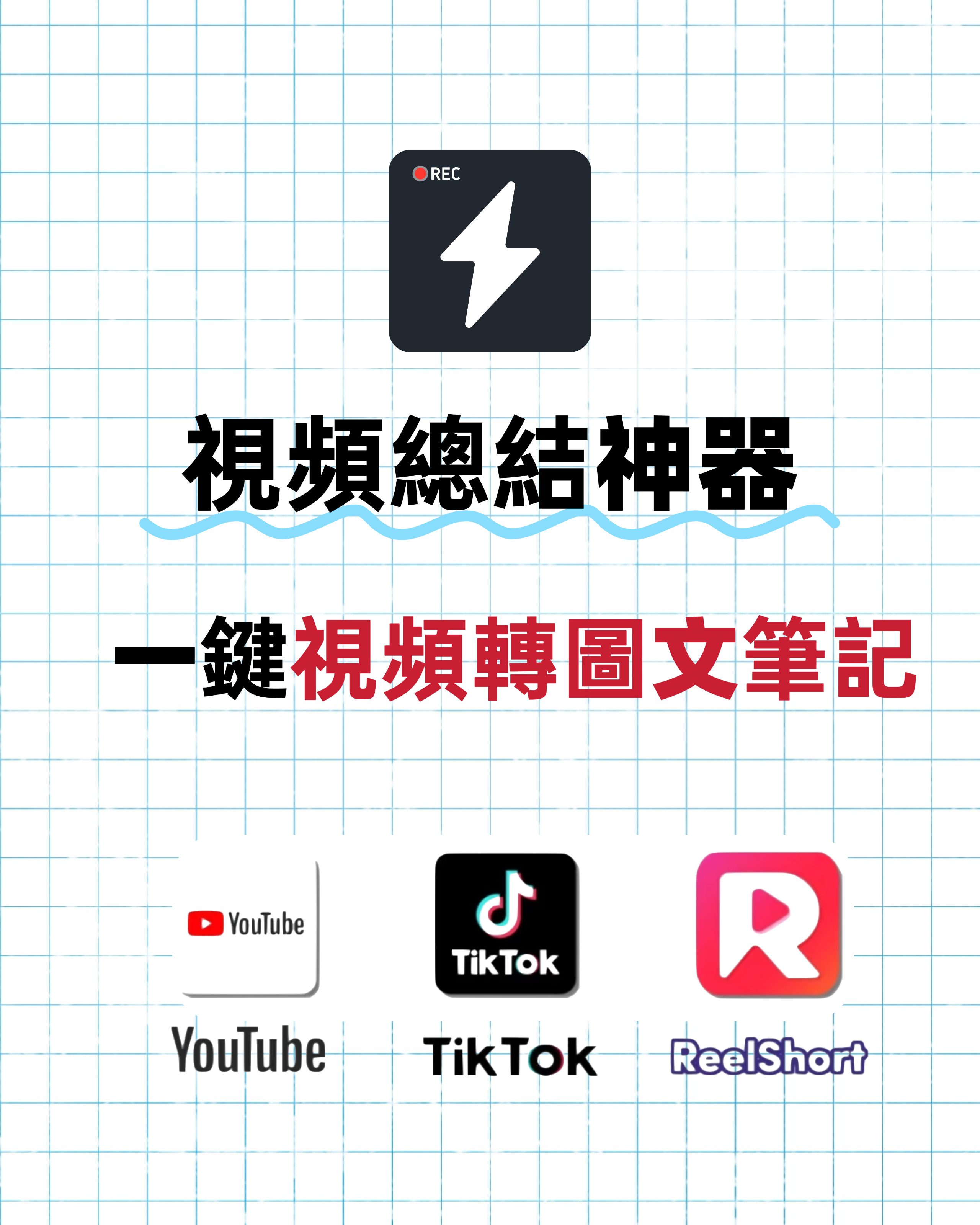
さらに厄介なのは、録音を忘れてしまい、記憶だけで議事録を作成し、重要な決定を見落とすリスクが高いことです。
もしあなたも同じような状況に遭遇したことがあるなら、この記事はあなたのために書かれました。Google Meetのデスクトップで使える録音整理ツール4つを実際にテストし、文字起こしの品質、AI議事録機能、価格などを比較し、本当に時間を節約できる選択肢をご紹介します。
Google Meetデスクトップ録音整理ツールを選ぶ前に、この4つのポイントを理解しましょう
精度:公式が宣伝する98%をそのまま信じないで
多くのツールは「精度98%」を謳っていますが、それは静かな録音スタジオでの測定値です。実際のGoogle Meet会議にはエアコンの音、キーボードの音、複数人の発言の重なりがあり、精度は低下します。自分の会議録音を使って無料トライアルで実際のパフォーマンスを確認することをお勧めします。
AI機能:文字起こしだけでは不十分、内容を理解してほしい
ツールが単に逐語録を提供するだけなら、整理は自分で行わなければなりません。より良い選択肢は、録音後に自動で要約やToDoを生成し、さらには質問で要点を検索できること——これこそが本当に時間を節約する鍵です。
クロスプラットフォーム対応:スマホで聞き返すことはありますか?
パソコンでGoogle Meetを開いても、会議後はスマホで議事録をさっと確認したいかもしれません。ツールがWindows、Mac、iOS、Android、ウェブ版に対応しているかどうかが、後から情報を参照する際の利便性を左右します。
無料枠:何回使えますか?
各ツールの無料版が提供する毎月の文字起こし分数は、100分から300分までさまざまです。まず月に何回会議があるかを考え、それから有料版にするか決めましょう——無料版で軽度の利用には十分な場合もあります。
Tinrec(秒聽錄音)——私たちの実測で選んだファーストチョイス
Tinrecは、会議、学習、インタビュー、コンテンツ制作向けのAI録音・音声動画整理ツールで、iOS、Android、ウェブ版に対応しています。音声を文字に変換するだけでなく、内容を検索可能、質問可能、そのまま共有できる形に整理します。
リアルタイム録音文字起こし、会議中にドラフト作成
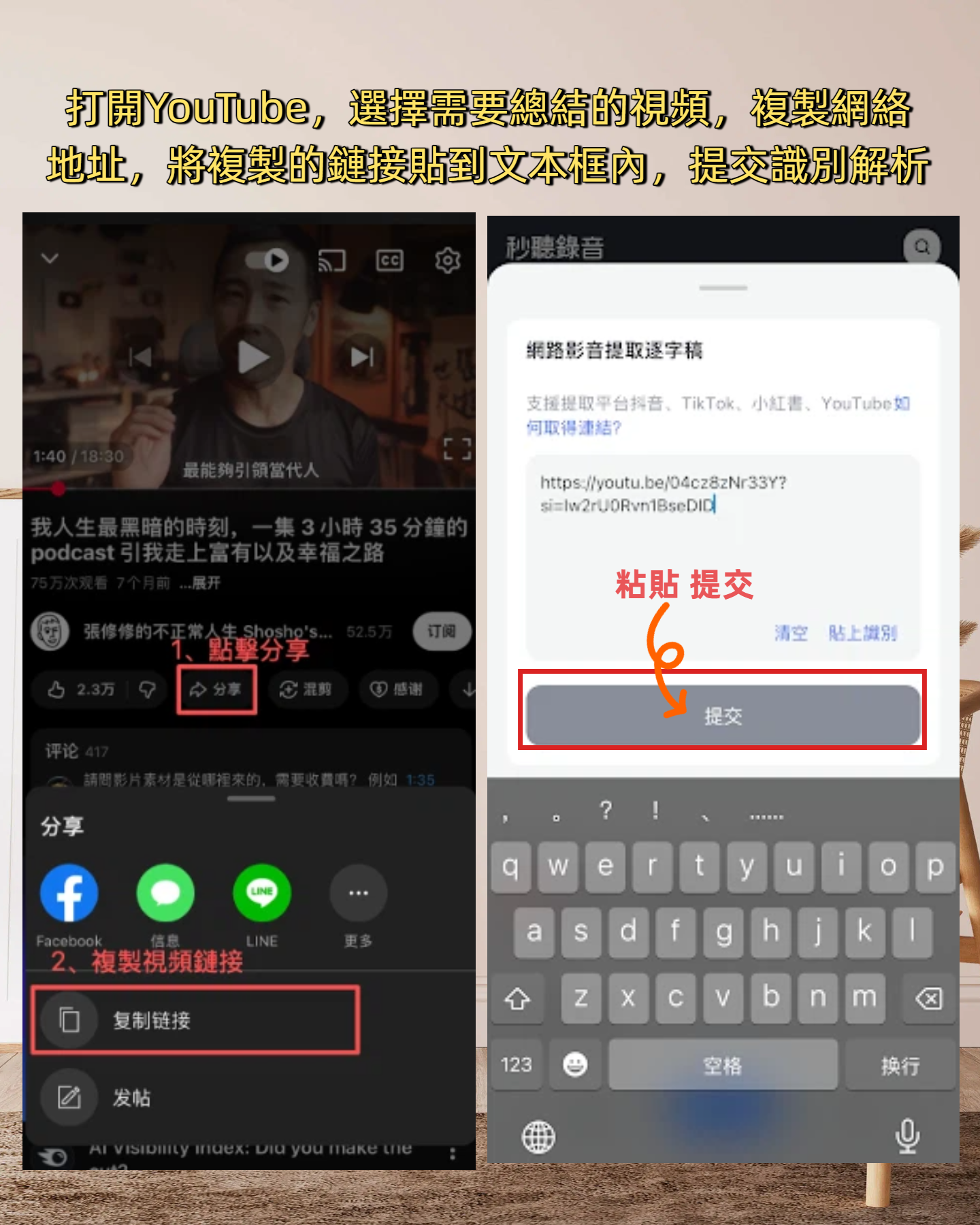
デスクトップでGoogle Meetを開くと同時にTinrecの即時録音を起動すると、会話をリアルタイムで逐語録に変換します。手動でメモを取る必要はなく、会議後には完全な文字記録が得られます。さらに、Tinrecは自動で話者を識別し、複数人の会議でも誰が何を言ったかがはっきりします。
AI要約とToDo、会議終了と同時にアクションリストを取得
録音が終わるとすぐに、Tinrecが会議の要点、結論、ToDoを含む要約を生成します——誰が何をすべきか、期限はいつかが一目瞭然です。メモを再整理するのに10分もかける必要はなく、そのままチームに共有できます。
AI対話検索、質問で過去の会議内容を検索
録音の整理を手作業から解放
音声・動画をアップロードするだけで、文字起こし、要約、タスクを自動作成
これが私が最も気に入っている機能です。録音後、Tinrec内で「前回の会議で予算について言及したのは誰?」と質問できます。単なるキーワード検索結果ではなく、意味を理解して直接答えを教えてくれます。現在、同価格帯のツールでこれほど強力な対話検索機能を持つものはほとんどなく、過去の会議を振り返る必要がある人には非常に便利です。
メリットのまとめ
- 複数の入力ソースに対応:Google Meetの即時録音に加え、音声・動画ファイルのアップロード、YouTubeやBilibiliなどの動画リンクからの文字起こしも可能で、会議シーンに限定されません。
- 日本語(中国語)コンテンツへの適応性:5分間の日本語の会議録音(軽いバックグラウンドノイズあり)をテストしたところ、誤字率は約8%で、要約の要点抽出も正確で、日本のビジネス環境に適しています。
- 後処理が充実:文字起こし後は逐語録だけでなく、要約、ToDo、マインドマップのエクスポート、さらにはレポートや議事録ドキュメントの生成が可能で、そのまま上司やクライアントに提出できます。
制限と対象ユーザー
無料版では毎月基本的な文字起こし枠が提供されますが、ヘビーユーザーはProプランを検討する必要があります。しかし、週に2〜3回の会議を行う人にとっては、無料枠で通常すべてのコア機能を試すことができます。Google Meetの議事録を頻繁に整理する必要があり、録音後にAIで要点を検索したい、またはスマホとパソコン間でシームレスに切り替えたい場合——Tinrecは現在最も包括的で、まず試す価値のある選択肢です。
Tinrec以外にも、Google Meetデスクトップ録音整理ツールはあります
Otter.ai:世界的に有名なAI会議記録ツールで、強みはオンライン会議に自動参加し英語の議事録を生成すること。無料版は月300分と充実していますが、日本語の会議における要約品質はTinrecに劣り、動画リンクからの文字起こしにも対応していません。主に英語会議で予算ゼロならOtterは選択肢になりますが、日本語コンテンツの整理や後から質問で調べたい場合は、Tinrecの方が明らかに適しています。
Fireflies.ai:無制限の文字起こしと会議統合が売りで、Zoom、Google Meet、Teamsに対応。AI要約とQ&Aは英語主体で、日本語環境では意味が通じないことがあります。FirefliesにはTinrecのような動画解析機能はなく、文字起こし結果を構造化レポートとしてエクスポートすることもできません。強力なチームコラボレーションや営業会議の自動化が必要な場合、Firefliesには利点がありますが、個人や小規模チームの日本語会議整理にはTinrecの方が直感的で使いやすいです。
Notta:同じく有名な文字起こしツールで、多言語と会議記録に対応。無料版は月120分、Proプランは分数が多く、ヘビーな文字起こし需要に適しています。しかし、Nottaには現在AI対話検索機能がありません——録音後に内容を直接質問することはできず、手動でキーワード検索するしかありません。Tinrecの「質問形式の検索」は、過去の会議の特定の詳細をより素早く見つけることができ、この点でNottaはまだ及びません。
失敗しないためのガイド:Google Meetデスクトップ録音ツール選びでやりがちな3つのミス
落とし穴1:公式の精度だけを見て、実際の環境を無視する 多くのツールが99%の精度を謳っていますが、それは実験室のデータです。実際の会議にはさまざまなノイズがあるので、自分の録音で試してください。Tinrecは私たちの日本語会議の実測で安定したパフォーマンスを示し、特に話者の区別が明確な場合、要約の品質が高いです。
落とし穴2:クロスプラットフォームの利便性を軽視する パソコンでGoogle Meetを開いても、会議後にスマホで議事録を確認したいことがあります。ツールがウェブ版しかない場合、スマホでのブラウジング体験は通常劣ります。TinrecはiOS、Androidアプリとウェブ版を提供し、記録は同期されるので、どこでも確認できます。
落とし穴3:ツールを単なる文字起こし機として使い、AI整理機能を活用しない 逐語録を出力するだけなら、半分の力しか使っていないことになります。TinrecのAI対話検索、自動要約、ToDo抽出は、後処理の時間を大幅に節約してくれます。録音後すぐに「結論は?」「誰が何を担当?」と質問すれば、30分の逐語録を手動でめくるよりはるかに速いです。
まとめ:結局あなたはどれを選ぶべき?
実測の結果、TinrecはGoogle Meetデスクトップ向けに最も包括的で効率的な会議整理ソリューションです——文字起こしの精度、AI要約の的確さに加え、独自の対話検索機能により、過去の会議をいつでも取り出せる知識ベースに変えます。
以下の状況に当てはまるなら、Tinrecがファーストチョイスです:
- 日本語の会議議事録を整理する必要があり、要約とToDoを自動生成してほしい
- 録音後、質問で会議の要点を調べたい(単なるキーワード検索ではなく)
- Google Meetに加え、ローカルの録音ファイル、コース音声、ネット動画も整理したい
- スマホとパソコン間でクロスプラットフォームに使い、いつでも会議記録を見返したい
唯一の例外は、100%英語の会議のみで、かつ一切お金を払いたくない場合です。その場合、Otter.aiの無料版(月300分)がひとまず使えるかもしれません。しかし、日本語サポートやよりスマートな整理機能が必要なら、Tinrecの価値は単なる文字起こしをはるかに超えています。
まずはTinrecの無料版をダウンロードしてお試しください——毎月基本枠があり、2〜3回の会議を録音して実際の効果を体験できます。気に入ったらアップグレードを検討すればよく、最初からお金を払う必要はありません。
すべての録音を、次の行動につながる成果へ
ログインで文字起こし60分無料。クレジットカードは不要です
おすすめ記事
こちらの記事もおすすめです

2026年5つのAI議事録ツール実測比較:会議効率を本当に高められるのはどれ?
会議の議事録作成は時間がかかり、抜け漏れも多いもの。本記事では実際の課題から出発し、AI議事録ツールがどのように効率を高めるかを解説します。主要な実測対象としてTinrecを取り上げ、リアルタイム文字起こし、AI要約、ToDo抽出、AI Q&A、チームコラボレーションなどの核心機能を分析。記事の最後には選定時の注意点とよくある質問を掲載し、自分に合った会議効率化ソリューションを見つけるお手伝いをします。

【2026年最新】会議効率化AIエージェント:自動文字起こし+タスク抽出を一度に実現する方法
会議効率化AIエージェントは単なる録音の文字起こしではありません。本記事ではよくある誤解から始め、2026年におすすめの6つの実用的なソリューションを整理します。ボット不要の録音、AI質問応答、タスク抽出、チームシート管理を比較し、各プランの無料・有料の制限を正直に記載。会議後の整理時間を本当に削減できるツール選びをサポートします。

2026年AI会議自動記録ツール3選の実測比較:文字起こしからタスクまで、本当に会議後の時間を節約できるのはどれ?
AIによる会議自動記録は、録音ボタンを押すだけでは終わりません。この記事ではよくある3つの誤解から始め、「文字起こしがある」ことが「議事録がある」ことではない理由を説明し、Tinrecを例にボット不要の録音、リアルタイム文字起こし、AI要約、タスク抽出からチームでの蓄積までの一連の流れを解説します。選定時のチェックポイントとよくある質問も掲載しています。
2026年iPhone録音の名前変更ガイド:3つの方法と4つの整理ツール実測レビュー
録音の名前変更は10秒でできますが、変更後もその録音を見つけられない——問題は名前ではなく、命名規則とその後の整理にあります。この記事ではiPhoneボイスメモの3つの名前変更方法から始め、「位置情報に基づく命名」をオフにし、継続可能な命名フォーマットを確立する方法を紹介します。さらに4つの録音整理ツールの違いを比較し、TinrecのAI要約とQ&Aがファイル名に頼らず人を見つける方法を解説します。

2026年iPhone録音ファイル処理ツール4選の実測比較:m4aから文字起こしと要約、どちらが時短になる?
iPhoneの録音ファイルはデフォルトで.m4a形式であり、MP3ではありません。この記事ではまず形式とよくある誤解を説明し、次にTinrec、Notta、TurboScribe、PLAUDの4つの処理方法を実測比較します。ファイル変換すべきか、直接文字起こしすべきかの判断を支援し、無料枠、1回あたりの上限、チーム連携の選定ポイントを整理します。

2026年版 iPhone音声録音のアップロード方法5選を実測比較:大容量ファイルが送れない時の対処法
iPhoneの録音が見つからない、大容量ファイルが送れないというのは、多くの人が最初につまずくポイントです。本記事では、5つのアップロード方法(メール、AirDrop、iCloud、有線、メッセージアプリ)のそれぞれの制限を実測し、ファイル転送後にTinrecを使って録音を文字起こし・要約・ToDoに変換する方法を解説します。無料版とチーム版のプラン説明、6つのよくある質問も掲載しています。
2026年Line-inボイスレコーダー選びガイド:4つの方法の実測と提案
Line-in対応のボイスレコーダーを探している人の多くは、PCから再生されるオンライン会議や講座、音楽をきれいに録音したいと考えています。この記事では「会場の音を録るのか、機器から再生される音を録るのか」という判断から始め、Line-inハードウェアとソフトウェアでシステム音声をキャプチャする2つの方法を比較し、Sony ICD-PX470、ICD-UX570F、INJAなどの機種とTinrecの違いを実測します。選び方の4つのポイントと4つのよくある誤解を整理し、最後に利用シーン別の明確な提案を行います。
2026年iPhone録音MP3変換ツール5選:無料版で十分か検証
iPhoneのボイスメモはデフォルトでm4a形式で保存されますが、MP3に変換する方法は5つあります。この記事では、オンライン変換、VLC、Audacity、Mac内蔵ツール、Tinrecの5つの方法を実際に試し、無料枠、プライバシーリスク、後処理のコストを比較します。さらに、変換が不要なケースについても説明します。

2026年iPhone音声録音の送信方法4種を実測比較:LINE・PCへの送信や文字起こしの最も簡単な方法
iPhoneで録音した音声をどう送るか?この記事では「誰に送るか、相手が何を必要としているか」という判断ポイントから始め、ボイスメモの手動共有、クラウドファイル、文字起こしサービス、Tinrecの4つの方法を実測比較します。フォーマット互換性、ファイルサイズ、文字起こしの必要性、チームでの保存という4つの重要な判断ポイントを整理し、よくある落とし穴の注意点とシーン別の選び方も紹介します。