
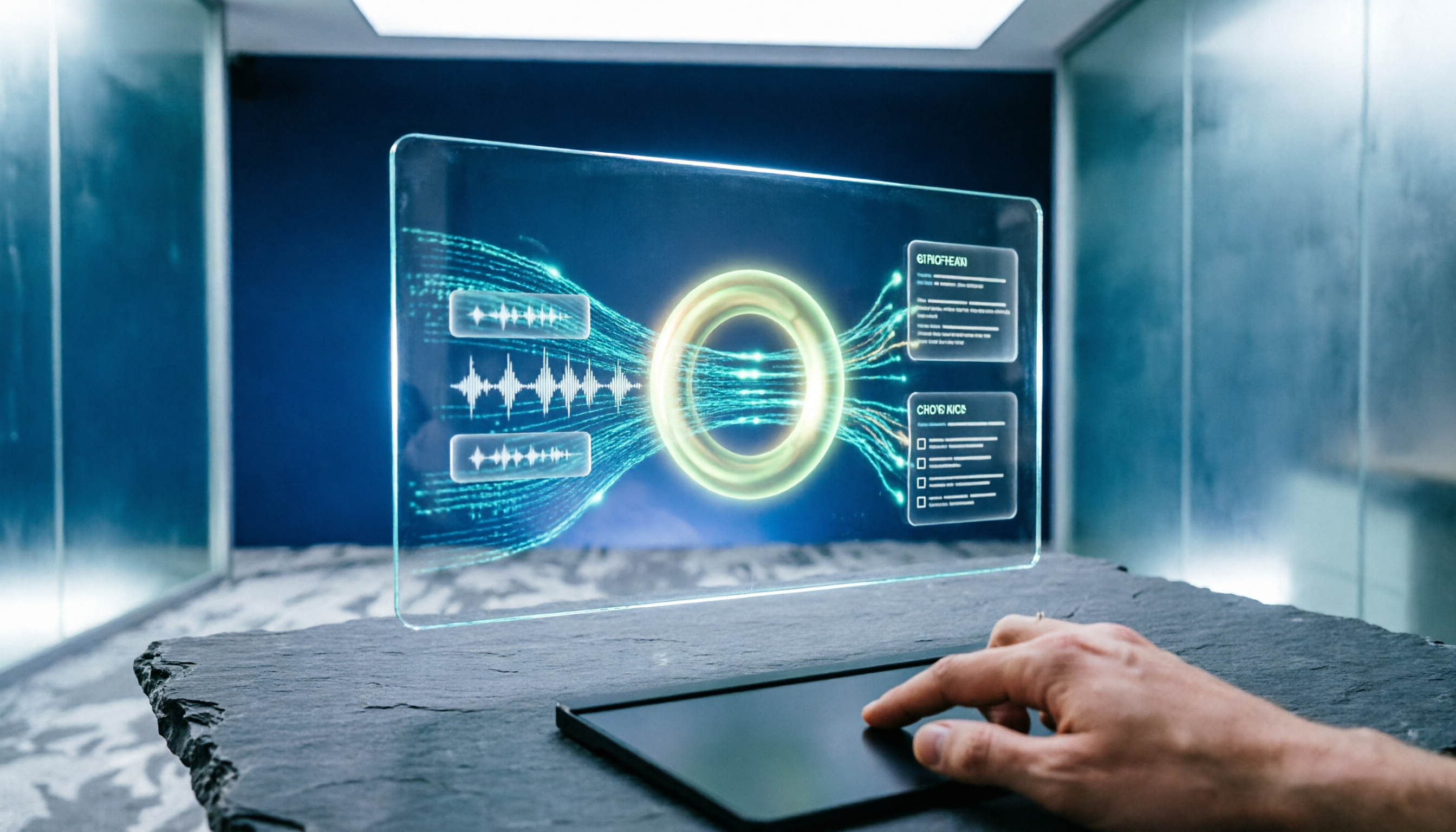
録音を Tinrec に任せて、数分で文字起こしと要約を作成
音声・動画のアップロード、多言語文字起こし、AI 議事録、タスク抽出に対応
最近、Google Meetで会議をするたびに同じ問題に直面しています:
本来きれいに並ぶはずのグリッドビューが突然崩れ、同僚の顔が拡大されたり消えたりして、画面が乱雑になります。
ページをリロードしたり、画面解像度を調整したり、ブラウザを変えたりしてみましたが、その場では直ったように見えても、次の会議でまた発生します。
そこで考え始めました:
なぜ私たちは「ビューが整っているか」にそんなにこだわるのでしょうか?
それは、誰かの表情や瞬間の反応を見逃すのが怖いからです。
でも正直なところ、会議が終わった後、本当に残って仕事を進めるものは何でしょうか?
画面の配置ではありません。
それは議事録であり、結論であり、タスクであり、各自が次に何をすべきかが明確になっていることです。
だから、Google Meetのグリッドビュー修正にこだわるよりも、私は「会議のアウトプットをもっと価値あるものにする」ことに力を注ぎたいと思います。
それが、私がTinrecを使い始めた理由です。
Google Meetグリッドビュー修正よりも、あなたが気にすべきこと
まず、画面の体験の重要性を否定するわけではありません。
しかし、会議のたびにビューが乱れるのを心配し、終了後に記憶だけを頼りに議事録を書くのであれば、もっと根本的な解決策があります。
(ここにスクリーンショット:Tinrecのリアルタイム文字起こしインターフェース。録音開始ボタンを指す矢印と「会議開始と同時に録音・文字起こしを同期」という注釈)
Tinrecは、AIを活用した録音・音声動画整理ツールです。
ビューの修正は行いませんが、あなたの仕事にもっと役立つことを行います:
- 会議開始と同時に、すべての発言をテキストに変換し、録音しながら逐語録を生成します。
- 会議終了と同時に、AIによる要約、タスク、議論のポイントが自動生成されます。
- さらに、この会議の内容について質問することも可能:「誰が予算調整を提案した?」「クライアントの第2四半期に対するフィードバックは?」AIが録音から直接答えを見つけます。
これが意味することは?
崩れたグリッドビューに焦りながら、必死にメモを取る必要はもうありません。
議論に集中するだけで、残りはTinrecが処理してくれます。
(ここにスクリーンショット:Tinrecの会議議事録サマリー画面。AI要約ブロックとタスクリストを指す矢印と「会議終了後すぐに構造化された記録を取得」という注釈)
Tinrecの中核能力:単なる文字起こしではなく、会議の理解を支援
多くの人は、録音文字起こしツールは「音声を文字に起こすだけ」だと思っています。
それだけなら、Wordでタイピングすれば良いでしょう。
Tinrecの真の価値は、文字起こしの後にあります。
リアルタイム逐語録:会議に字幕がついたよう
Tinrecのリアルタイム文字起こしの遅延は非常に少なく、話し終わるとほぼ同時にテキストが表示されます。
会議中にテキストを確認しながら、聞き取りにくい箇所があれば一目で補完できます。
(ここにスクリーンショット:リアルタイム文字起こし進行中の画面。「リアルタイムテキストストリーム」領域を指す矢印と「話すと同時にテキストが表示される」という注釈)
AI意味要約:「いろいろ議論しました」という無意味な書き方から脱却
多くの議事録は、書いても書かなくても同じです。
Tinrecの要約は、逐語録を単に凝縮するのではなく、構造化して整理します:
- 会議テーマ
- 議論の結論
- アクション項目(誰が、何を、いつまでに)
コピー&ペーストするだけで、誰が読んでもわかる記録になります。
(ここにスクリーンショット:AI要約結果ページ。「テーマ」「結論」「タスク」の3つのブロックを指す矢印)
AI対話クエリ:録音をあなたのデータベースに
これが私のお気に入りの機能です。
会議から1週間後、上司が突然「この前のクライアントの予算額はいくらだった?」と尋ねてきました。
録音の整理を手作業から解放
音声・動画をアップロードするだけで、文字起こし、要約、タスクを自動作成
Tinrecを開いて、直接「予算額?」と入力します。
AIが即座に録音から該当箇所を見つけ、タイムスタンプ付きで表示します。
録音を最初から聞き直す必要はまったくありません。
(ここにスクリーンショット:AI対話クエリ画面。質問を入力するダイアログボックスを指す矢印と「同僚に聞くように録音内容を質問」という注釈)
複数形式エクスポート:記録をワークフローにシームレスに統合
整理された内容は、テキストファイルやPDFとしてエクスポートしたり、NotionやGoogleドキュメントに同期できます。
新しいツールを開いて何度も貼り付ける必要はありません。
(ここにスクリーンショット:エクスポートオプション画面。Notion、Google Docsなどのアイコンを指す矢印)

実際の活用シナリオ:乱雑な会議からスッキリしたアクションへ
シナリオ1:毎週の定例会議を記憶に頼らず振り返る
以前は、週次会議が終わると30分かけて自分で要約を書き、誰かの発言をよく見落としていました。
今はTinrecを使い、会議終了と同時にAI要約が出力されます。
確認して、数行のメモを追加し、そのままチームに送信。
時間が30分から5分になりました。
シナリオ2:クライアント会議の約束を明確に
クライアントとの会議では、口頭で多くのことを話しても、後で双方の記憶が食い違うことがよくあります。
現在のやり方:会議開始前にTinrecを起動し、終了後すぐにタスクと結論をクライアントに共有して確認してもらいます。
双方が文書による根拠を持ち、争いが減り、信頼が増します。
シナリオ3:オンラインコース、講演、インタビューの素材整理
会議だけでなく、オンラインコースを聞いたり、インタビューをするときもTinrecを使います。
AIが自動で章に分割し、ポイントを抽出。講義を聞き終えるとすぐにノートができています。
さらに、Web上の公開動画リンクをTinrecに貼り付けるだけで、テキストと要約を解析することもできます。
(ここにスクリーンショット:Web動画リンク解析画面。リンク入力ボックスと文字起こし結果を指す矢印)
会議整理ツール選びで注意すべき4つのポイント
「ビューの修正に追われる」状態から「会議に真の価値を生み出す」状態に移行したいなら、ツール選びで以下の点を確認しましょう:
1. 単なる文字起こしではなく、その後の整理能力が鍵
文字起こしは第一歩。その後、自動で要約、タスク抽出、章分割ができるか?Tinrecはそれを実現しています。
2. 複数のソースに対応できるか
すべての会議が同じプラットフォームとは限りません。Tinrecはリアルタイム録音に加え、音声ファイルや動画ファイルのアップロード、さらにはYouTubeやTikTokのリンクを直接貼り付けて解析することも可能です。
オンライン会議、対面での議論、コース録画など、すべてを同じ整理フローに統合できます。
3. 日本語コンテンツの処理精度
海外のツールの多くは、日本語の会議での文節区切りや専門用語で誤りが発生しやすいです。Tinrecは日本語環境でのパフォーマンスが比較的安定しており、日本語の会議やインタビューの整理に適しています。
4. 既存のワークフローに無理なく溶け込めるか
どんなに良いツールでも、エクスポートが面倒では意味がありません。Tinrecは複数のエクスポート形式とサードパーティ連携に対応し、結果を普段使っているノートアプリやドキュメントに直接入れられます。
よくある質問
Q:それでもGoogle Meetのグリッドビュー異常が発生します。対策はありますか?
一部のブラウザ拡張機能やアップデートで解決する場合がありますが、根本的な原因は多くの場合、表示パフォーマンスやプラットフォームの制限です。繰り返しデバッグするよりも、会議内容の記録と整理に重点を移すことをお勧めします。
Q:Tinrecで会議を記録するには、追加のハードウェアが必要ですか?
いいえ。TinrecはiOS、Android、Web版があり、お持ちのスマートフォンやパソコンで録音・文字起こしが可能です。
Q:無料版で十分ですか?
たまに会議をするだけで、まずは試してみたいという場合、無料版の基本枠で数回の会議を試すのに十分です。毎週使うようになったら、週間パスやPro月間プランを検討してください。
Q:会議中に複数人が話す場合、文字起こしの精度はどうですか?
環境が騒がしくなく、発言が大幅に重ならない場合、Tinrecは話者を識別できます。ただし、重要な内容は逐語録を確認することをお勧めします。
Q:録音内容は安全ですか?
アップロードされた音声ファイルと文字起こし内容は暗号化され、あなただけがアクセスできます。
まとめ:グリッドビューのために会議の時間を無駄にしない
Google Meetのグリッドビュー修正は、一部の人にとっては小さな出来事かもしれません。
しかし、画面調整に多くの時間を費やし、何かを見逃すのを心配し、会議後には一から議事録をまとめなければならないと感じているなら——
おそらく視点を変える時です。
会議の価値を「画面をきれいに整えること」から「使えるアウトプットを生み出すこと」に移しましょう。
Tinrecをダウンロードして、次の会議から録音を本当に仕事を進める資料に変えてください。
会議がこんなにラクになることに気づくでしょう。
(ここにスクリーンショット:Tinrecのトップページまたはダウンロード誘導画面。ダウンロードボタンを指す矢印と「iOS、Android、Web版で利用可能」という注釈)
すべての録音を、次の行動につながる成果へ
ログインで文字起こし60分無料。クレジットカードは不要です
おすすめ記事
こちらの記事もおすすめです

2026年5つのAI議事録ツール実測比較:会議効率を本当に高められるのはどれ?
会議の議事録作成は時間がかかり、抜け漏れも多いもの。本記事では実際の課題から出発し、AI議事録ツールがどのように効率を高めるかを解説します。主要な実測対象としてTinrecを取り上げ、リアルタイム文字起こし、AI要約、ToDo抽出、AI Q&A、チームコラボレーションなどの核心機能を分析。記事の最後には選定時の注意点とよくある質問を掲載し、自分に合った会議効率化ソリューションを見つけるお手伝いをします。

【2026年最新】会議効率化AIエージェント:自動文字起こし+タスク抽出を一度に実現する方法
会議効率化AIエージェントは単なる録音の文字起こしではありません。本記事ではよくある誤解から始め、2026年におすすめの6つの実用的なソリューションを整理します。ボット不要の録音、AI質問応答、タスク抽出、チームシート管理を比較し、各プランの無料・有料の制限を正直に記載。会議後の整理時間を本当に削減できるツール選びをサポートします。

2026年AI会議自動記録ツール3選の実測比較:文字起こしからタスクまで、本当に会議後の時間を節約できるのはどれ?
AIによる会議自動記録は、録音ボタンを押すだけでは終わりません。この記事ではよくある3つの誤解から始め、「文字起こしがある」ことが「議事録がある」ことではない理由を説明し、Tinrecを例にボット不要の録音、リアルタイム文字起こし、AI要約、タスク抽出からチームでの蓄積までの一連の流れを解説します。選定時のチェックポイントとよくある質問も掲載しています。
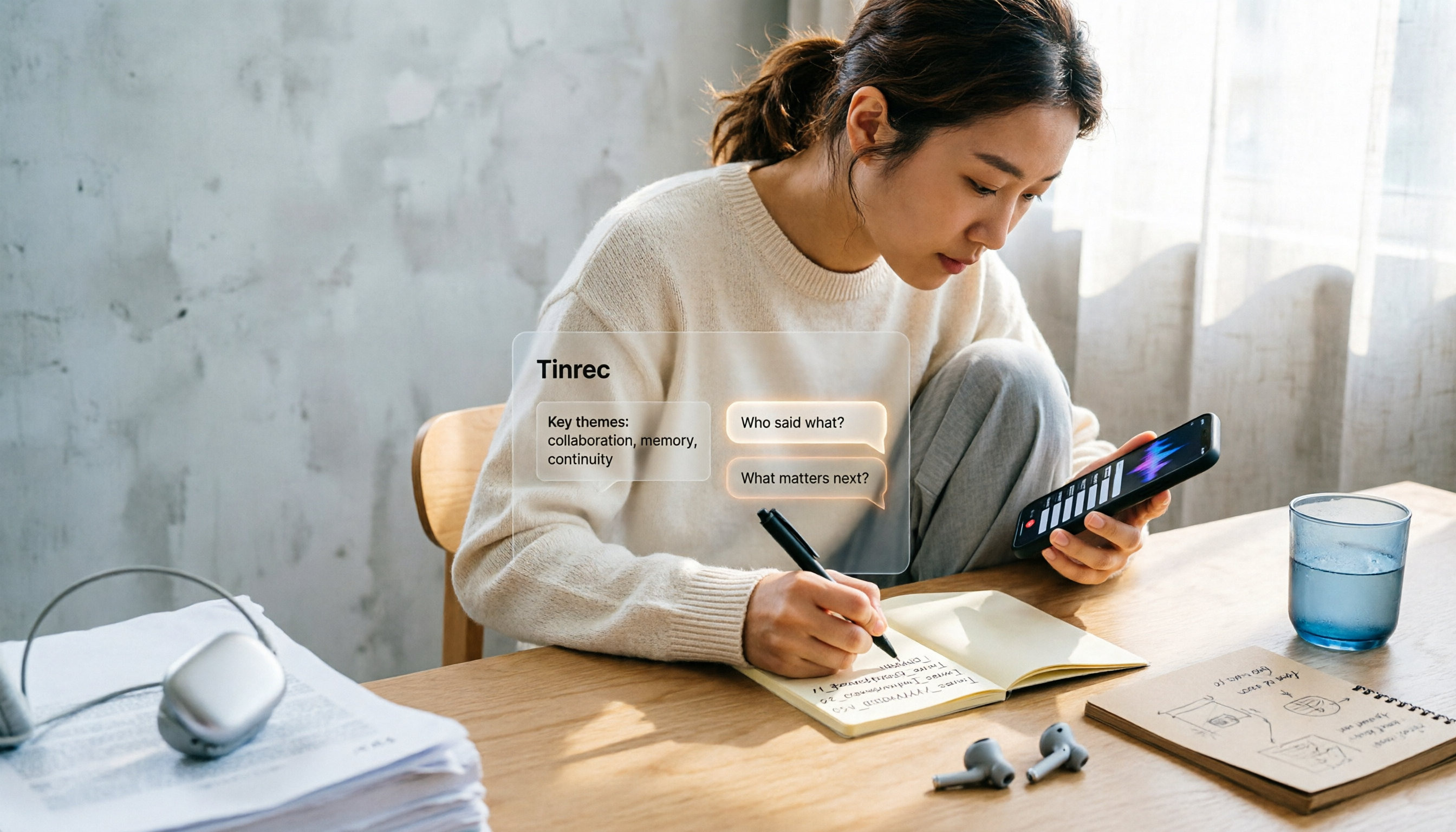
2026年iPhone録音の名前変更ガイド:3つの方法と4つの整理ツール実測レビュー
録音の名前変更は10秒でできますが、変更後もその録音を見つけられない——問題は名前ではなく、命名規則とその後の整理にあります。この記事ではiPhoneボイスメモの3つの名前変更方法から始め、「位置情報に基づく命名」をオフにし、継続可能な命名フォーマットを確立する方法を紹介します。さらに4つの録音整理ツールの違いを比較し、TinrecのAI要約とQ&Aがファイル名に頼らず人を見つける方法を解説します。

2026年iPhone録音ファイル処理ツール4選の実測比較:m4aから文字起こしと要約、どちらが時短になる?
iPhoneの録音ファイルはデフォルトで.m4a形式であり、MP3ではありません。この記事ではまず形式とよくある誤解を説明し、次にTinrec、Notta、TurboScribe、PLAUDの4つの処理方法を実測比較します。ファイル変換すべきか、直接文字起こしすべきかの判断を支援し、無料枠、1回あたりの上限、チーム連携の選定ポイントを整理します。

2026年版 iPhone音声録音のアップロード方法5選を実測比較:大容量ファイルが送れない時の対処法
iPhoneの録音が見つからない、大容量ファイルが送れないというのは、多くの人が最初につまずくポイントです。本記事では、5つのアップロード方法(メール、AirDrop、iCloud、有線、メッセージアプリ)のそれぞれの制限を実測し、ファイル転送後にTinrecを使って録音を文字起こし・要約・ToDoに変換する方法を解説します。無料版とチーム版のプラン説明、6つのよくある質問も掲載しています。
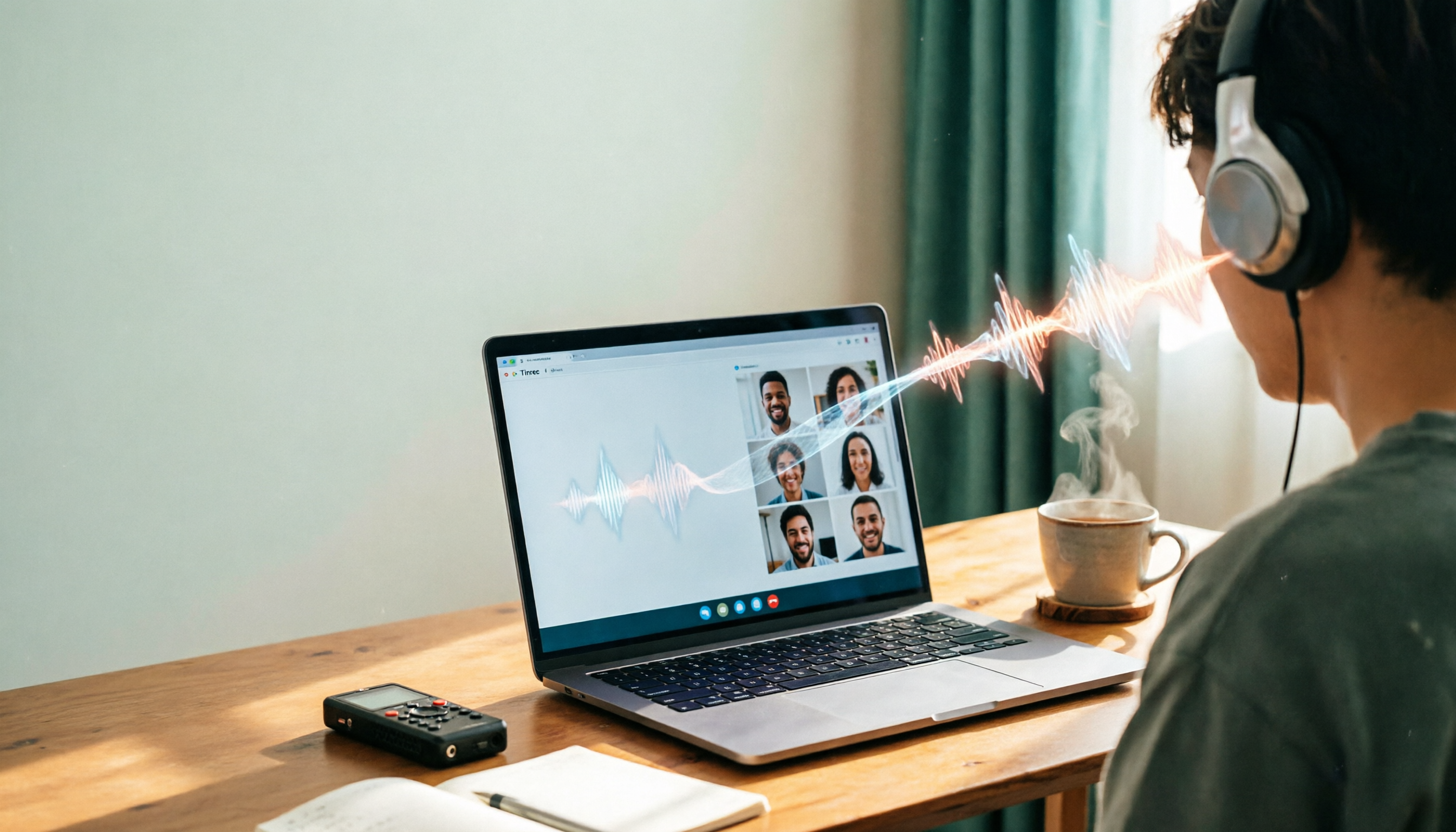
2026年Line-inボイスレコーダー選びガイド:4つの方法の実測と提案
Line-in対応のボイスレコーダーを探している人の多くは、PCから再生されるオンライン会議や講座、音楽をきれいに録音したいと考えています。この記事では「会場の音を録るのか、機器から再生される音を録るのか」という判断から始め、Line-inハードウェアとソフトウェアでシステム音声をキャプチャする2つの方法を比較し、Sony ICD-PX470、ICD-UX570F、INJAなどの機種とTinrecの違いを実測します。選び方の4つのポイントと4つのよくある誤解を整理し、最後に利用シーン別の明確な提案を行います。
2026年iPhone録音MP3変換ツール5選:無料版で十分か検証
iPhoneのボイスメモはデフォルトでm4a形式で保存されますが、MP3に変換する方法は5つあります。この記事では、オンライン変換、VLC、Audacity、Mac内蔵ツール、Tinrecの5つの方法を実際に試し、無料枠、プライバシーリスク、後処理のコストを比較します。さらに、変換が不要なケースについても説明します。
2026年iPhone音声録音の送信方法4種を実測比較:LINE・PCへの送信や文字起こしの最も簡単な方法
iPhoneで録音した音声をどう送るか?この記事では「誰に送るか、相手が何を必要としているか」という判断ポイントから始め、ボイスメモの手動共有、クラウドファイル、文字起こしサービス、Tinrecの4つの方法を実測比較します。フォーマット互換性、ファイルサイズ、文字起こしの必要性、チームでの保存という4つの重要な判断ポイントを整理し、よくある落とし穴の注意点とシーン別の選び方も紹介します。