

録音を Tinrec に任せて、数分で文字起こしと要約を作成
音声・動画のアップロード、多言語文字起こし、AI 議事録、タスク抽出に対応
毎日会議が終わるまで続き、一番嫌なのが会議後の議事録作成。録音を聴きながら一字一句手入力していると、深夜まで残業しても終わらない。そんな時は録音文字起こしツールを活用しよう。とはいえ選択肢が多く、どれが最適か迷うところ。今回は2026年に試す価値のある録音文字起こしツールを5本厳選した。フルAIアシスタントから無料オンラインサービスまで揃っているので、必ず自分に合う1本が見つかるはずだ。
なぜ文字起こしが必要なのか?
会議、授業、インタビュー、YouTube動画の整理など、録音を文字に起こすことで大幅に時間を節約できる。従来の手作業による文字起こしでは、1時間の録音に3〜4時間かかることもざらだ。現在ではAIツールを使えば数分で完了し、さらに段落分けや句読点の付与、重要ポイントの抽出、会議議事録やToDoリストの自動作成まで行える。以下、厳選した5つのツールを紹介するので、最適なものを見つけてほしい。
Tinrec(秒聽錄音)——最も高機能なAI録音アシスタント
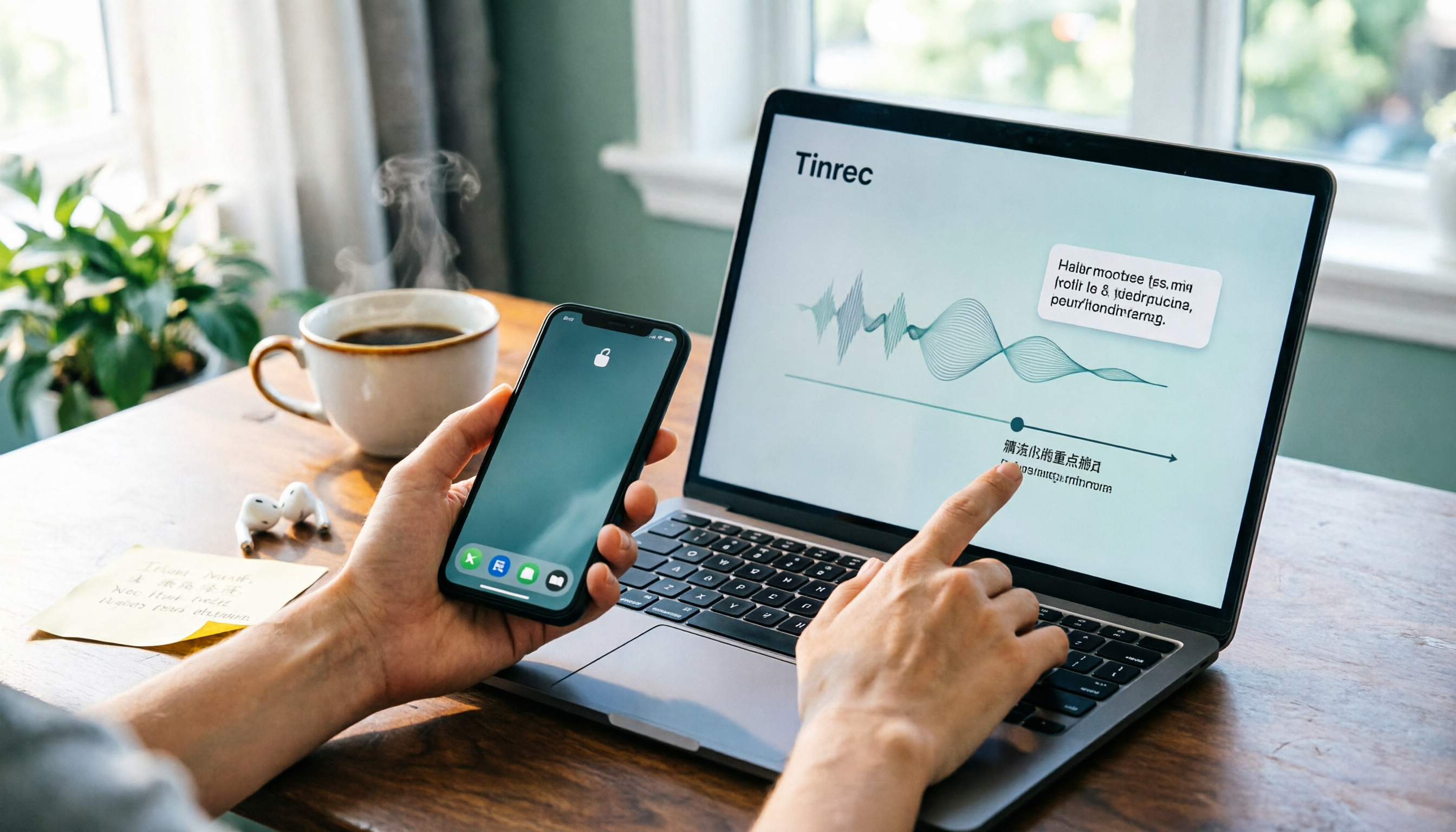
もし「最も多機能な録音文字起こしツール」を選ぶなら、Tinrecが第一候補だ。リアルタイムの録音文字起こしだけでなく、音声・動画ファイルのアップロードによる文字起こしにも対応し、さらにYouTubeやBilibiliなど公開動画のリンクを貼るだけで直接内容を整理してくれる。
Tinrecの中心的な強みは単なる文字起こしではない。AIによる要約、自動チャプター分割、ToDo抽出が内蔵されており、AIチャット機能を使って録音内容に直接質問することもできる。まるでデータベースに問い合わせる感覚だ。会議議事録の整理や授業録音、インタビューを頻繁に行う人にとって、この機能は非常に頼もしい。
広東語、普通話、英語など14言語に対応しており、中国語の書き起こし精度も高い。無料版でも基本機能を試すことができ、Proプランではより高い文字起こし枠が利用でき、週間・月間・年間プランを用途に合わせて選べる柔軟さもある。iPhone、Android、PCと各環境に対応し、クロスプラットフォームでの同期も実現している。
こんな人におすすめ:複数の音声・動画ソースを日常的に扱う社会人、学生、コンテンツ制作者で、一通り揃ったAI整理機能が欲しい人。
MyEdit——無料で使えるオンライン音声文字起こし
MyEditはインストール不要のオンラインツール。MP3、WAV、M4Aなどの音声ファイルをアップロードするだけで文字起こしができ、TXTまたはSRT字幕ファイルとして書き出すこともできる。毎日無料ポイントが配布され、処理速度も速く、精度も良好だ。簡単な書き起こしや字幕作成には十分な機能だ。ただし機能はシンプルで、AI要約などの高度な機能はない。
こんな人におすすめ:たまに文字起こしが必要で、予算ゼロのライトユーザー。
cSubtitle——中国語に特化したオンライン文字起こし&字幕ツール
cSubtitleもオンラインツールだが、大量の中国語データで学習しており、中国語認識に特に強い。動画や録音ファイル(4GB・5時間以内)をアップロードすれば、登録不要で利用でき、句読点と段落付きのテキストファイルやWordファイルが自動生成され、さらにSRT・VTT字幕ファイルも作成してくれる。YouTube動画や字幕追加が必要な人にぴったりだ。完全無料でコストパフォーマンスが高い。
こんな人におすすめ:動画に字幕を付けたい、主に中国語コンテンツを扱うクリエイター。
雅婷逐字稿——自動で要点を要約する機能
雅婷逐字稿はモバイルアプリで、「重点要約」機能が特色。文字起こし後の要点を自動で抽出でき、文字起こしデータの共有もできる。ただし書き起こし速度はやや遅く、1分の録音で文字が出るまで数分かかることもある。完全な文字起こしではなく、素早く要点だけ確認したい場合には便利な機能だ。無料でダウンロードでき、一部機能はアプリ内課金が必要な場合がある。
こんな人におすすめ:自動要約が欲しいが、書き起こし速度は気にしない人。
録音の整理を手作業から解放
音声・動画をアップロードするだけで、文字起こし、要約、タスクを自動作成
「語音轉文字」アプリ——スマホ録音・文字起こし一体型
このiOS/Android向けアプリは、録音・文字起こし・翻訳・編集を1つにまとめたシンプルで広告なしのインターフェースが特徴だ。多言語翻訳に対応し、基本的な音声編集機能も搭載。録音後はアプリ内で完結できる。クラウドバックアップにも対応し、複数デバイスから閲覧できる。無料ダウンロードだが、高度な機能はアプリ内課金が必要。
こんな人におすすめ:スマホだけで録音から文字起こしまで完結させたい人や、時々翻訳も必要な人。
選択肢がたくさんあるけれど、どう選ぶ?
- 最も高機能なAI機能(文字起こし+AIチャット検索+自動作成議事録)が欲しい → Tinrec。これらをすべて兼ね備えているのは唯一これ。
- 広東語・中国語のバイリンガル書き起こしが必要で、高い精度が求められる → Tinrec。14言語に対応し、中国語の認識精度に優れる。
- スマホとPCをシームレスに切り替えて使いたい → Tinrec。アプリ版とWeb版が揃っている。
- 予算ゼロで、たまに文字起こしが必要 → MyEdit または cSubtitle。無料プランで十分。
- 主に動画に字幕を付けたい → cSubtitle。字幕ファイルを自動生成してくれるのが便利。
- 全文を読まずに自動要約が欲しい → 雅婷逐字稿の重点要約機能が役立つ。ただしTinrecのAI要約でも対応でき、さらに後処理も充実している。
- iPhoneだけで簡単に録音を文字起こししたい → 「語音轉文字」アプリが軽量で十分。
文字起こしツールを使う前に知っておきたいポイント
- 録音品質が文字起こし精度を左右する:背景ノイズが多い、複数人が重なって話す、アクセントが強いなどの場合はAIの性能に影響する。Tinrecなら高音質録音モードを選ぶか、後からAIチャットで内容を照合するのがおすすめだ。
- 重要な内容は必ず元データと照合する:AIによる文字起こしや要約は、特に固有名詞・数字・人名で間違える可能性がある。Tinrecのタイムスタンプ機能を使えば、該当する録音位置へ素早くジャンプして確認できる。
- 書き出し・同期機能を活用する:文字起こししたテキストはNotionやGoogle Docsなどに書き出して、アプリ内に置いたままにしないのがおすすめ。Tinrecは複数の書き出し形式に対応しており、自分のワークフローに統合しやすい。
- 文字起こしだけで終わらせず、AI後処理を活用する:単なる書き起こしだけではもったいない。TinrecのAIチャットは録音内容からすばやく答えを探し出せるほか、会議議事録・レポート・表の生成まで可能で、本当の意味で時間を節約できる。
まとめ
2026年の録音文字起こしツールはかなり成熟しており、無料・有料を問わず多くの選択肢がある。しかし、機能の総合力と香港で働く人・学生への使いやすさで選ぶなら、Tinrecを推奨したい。録音を文字にするだけでなく、役立つ資料として整理してくれ、早く仕事を終えて、もう文字起こしで残業する必要がなくなる。興味があれば公式サイトで無料版を試し、気に入ったらアップグレードすればよい。
参考情報
すべての録音を、次の行動につながる成果へ
ログインで文字起こし60分無料。クレジットカードは不要です
おすすめ記事
こちらの記事もおすすめです

2026年おすすめのLINE通話録音4選:iPhone・Android・PCを完全解説
LINE自体には通話録音機能はありませんが、iPhone、Android、PCそれぞれに解決策があります。この記事では、学生がゼミやインタビューで実際に必要とした経験をもとに、4つの録音方法、録音前の4つの重要な判断ポイント、よくある5つの失敗、そしてTinrecを使って通話音声を文字起こし・要約・ToDoに変換する一連の流れを実測して紹介します。

2026年版 LINE音声メッセージのダウンロード方法3選とTinrecでの整理フロー比較
LINEの音声メッセージをダウンロードする方法をスマホとPC別に解説。さらに、ダウンロードした音声をTinrecで文字起こし・要約・ToDo化する整理フローを紹介します。録音をフォルダに眠らせない活用術。

2026年版 Outlook で Teams 会議を追加する3つのツールを実測比較:スケジュールから議事録までどれが一番時短?
Outlook で Teams 会議を追加するのはボタン一つに見えますが、実際に詰まるのはバージョン差異、下書きにリンクがないこと、そして会議後の1時間の整理作業です。この記事では3つのよくある誤解から入り、スケジュールから議事録までの完全な流れを紹介し、Tinrec が Teams 会議の内容を検索可能で質問可能なデータに変える方法を実測します。
2026年版LINE音声メッセージのダウンロード&整理ツール4選実測:保存した後、誰が要点を見つけてくれるのか?
LINEの音声メッセージをダウンロードする方法を解説。PC版の「名前を付けて保存」とスマホ版のKeep経由でファイルAppへ保存する手順を説明し、その後Tinrec、Otter.ai、Notta、TurboScribeの4つの整理方法を実測比較。音声を検索可能・引用可能なデータに変えるにはどれが最適かを判断する。

2026年LINE録音の期限切れ対策6選を実測比較:本当に復元できる方法はどれ?
LINEの録音や音声ファイルが期限切れで開けないのは、チャットルームのファイル保存期間が7日間であることがほとんどです。本記事では、転送、Keep、キャッシュ復元、バックアップからの復元など、実際に可能な6つの救済・バックアップ方法を整理し、重要な音声をTinrecで長期的に保存・検索可能なテキストデータに変換する方法も解説します。

2026年新版Outlook×Teams会議の議事録作成3手法を実測比較:会議後の整理が最も時短になるのはどれか
新版OutlookにはTeams会議の切り替えが標準搭載され、会議の設定はわずか30秒で完了します。しかし本当のコストは会議後の整理にあります。この記事では、バージョンの見分け方やアカウント条件から実際の操作まで、新版OutlookでTeams会議を設定する際の5つの重要な判断ポイントを解説し、Teams標準の文字起こし、Otter.ai、Notta、Tinrecという3つの会議後データ保存方法を実測比較して、最も時短になる会議ワークフローを選ぶお手伝いをします。

2026年LINE通話録音5つの方法を実測比較:iPhoneとAndroidで双方の音声を録音できるのはどれ?
LINEには通話録音機能が内蔵されておらず、iPhoneの画面収録では自分の声しか録音できないことがよくあります。この記事では、実際に可能な5つのLINE録音方法を整理し、iOS 18の内蔵通話録音、Androidの画面収録、PCでのシステム音声キャプチャなどを比較。さらに、録音後にTinrecを使って音声ファイルを文字起こし・要約・ToDoに変換する方法も紹介します。

2026年版 LINE通話録音5つの方法を実測比較:相手の声が本当に録れるのはどれ?
LINE自体には通話録音ボタンがありません。重要なのは、スマホかPCか、iPhoneかAndroidかを見極めることです。この記事では、よく使われるLINE通話録音の5つの方法と、それぞれで相手の声が録れるかどうか、そして録音後にTinrecを使って音声ファイルを文字起こし・要約・ToDoに変換する方法をまとめ、「録音する」と「活用する」の2つの課題を一度に解決します。

2026年版 Teams会議録画ツール5選比較:標準録画からAI整理まで
Teamsで新しい会議を作るのは3クリックで済みますが、本当に時間がかかるのは会議後の整理です。この記事ではまず、Teamsカレンダー会議、チャネル会議、Outlookという3つの作成入口の違いと送信前チェックリストを解説し、その後、会議を文字起こし・要約・ToDoに変える5つのソリューションを横断比較します。「会議が終わった」から「行動できる」までを支援します。