
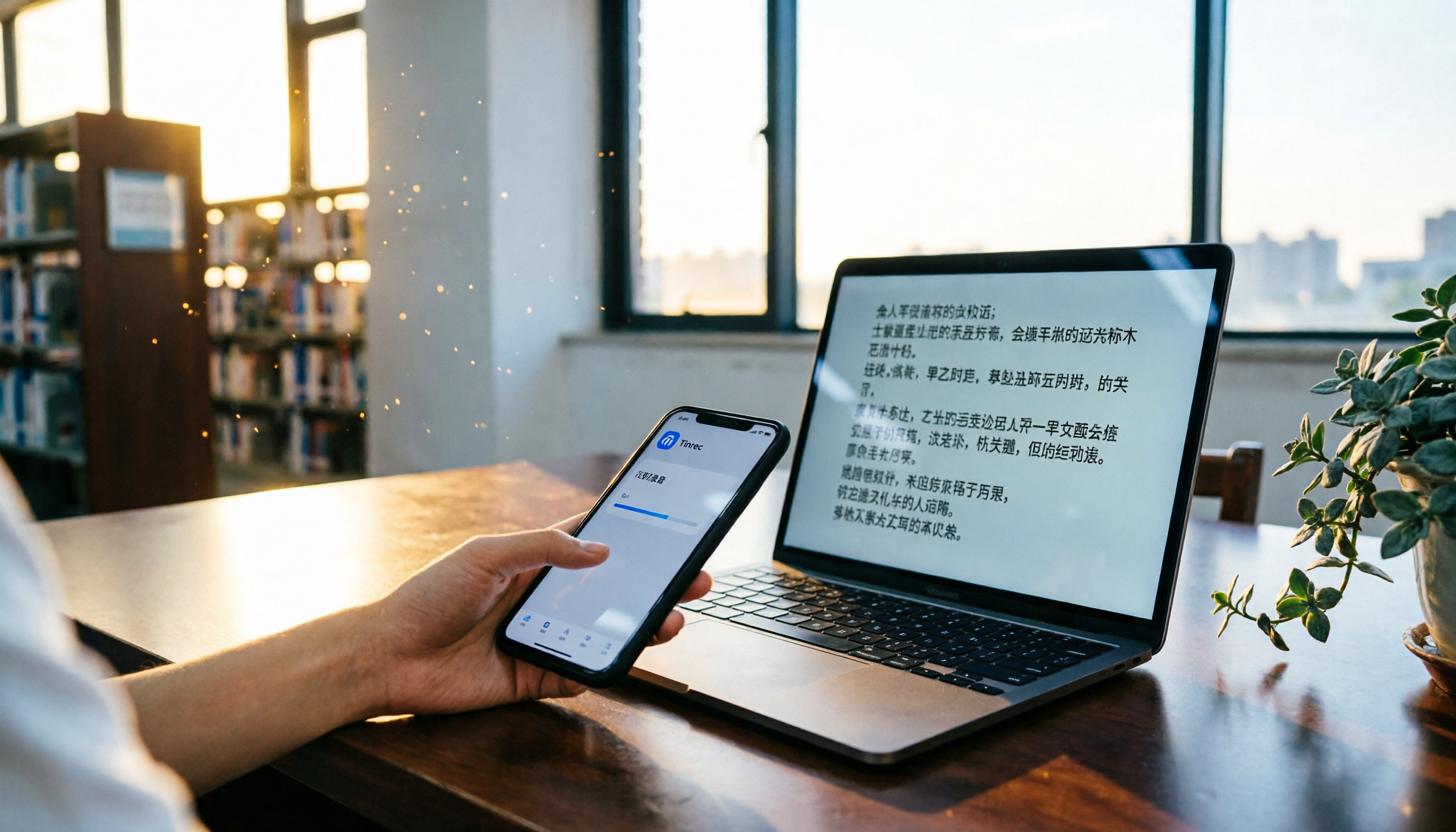
録音を Tinrec に任せて、数分で文字起こしと要約を作成
音声・動画のアップロード、多言語文字起こし、AI 議事録、タスク抽出に対応
講義ノートを取る時間がない?教授の話を理解してくれるAIアシスタントが必要
前学期にある授業を取りましたが、教授の話すスピードが速すぎて、スライドもあっという間に次に進みます。手書きのノートを試しましたが、中間試験前に見返すと、自分で書いた内容すら理解できませんでした。その後、スマホで録音し始めましたが、家に帰って1時間の録音を聞き直すのはさらに困難です——期末試験前にはゆっくり聞いている時間などありません。
あなたもきっと経験があるはずです。グループディスカッションで皆が一斉に話し合い、終わった後に誰も結論を覚えていないこと。講演者の中身の濃い話を、断片的なキーワードしかメモできないこと。録音ファイルはスマホに溜まる一方で、復習する時に開きたくないものです。
適切な録音文字起こしツールを選べば、これらの悩みは解決できます。この記事では、学生に人気の4つのアプリを1学期間実際に使って比較し、講義、レポート、文字起こし整理に最適なものを見つけます。
録音文字起こしツールを選ぶ前に知っておきたい4つのポイント
精度:公式の98%だけを信じない
多くのツールが高い精度を謳っていますが、それは静かな録音スタジオでの測定値です。実際の講義環境には、エアコンの音、キーボードの音、そして教授が時々言うジョークがあります。精度は明らかに低下します。私は同じ5分間の中文の講義録音(背景ノイズあり)でテストしましたが、各社の差がはっきり出ました。重要なのは、広告だけを見るのではなく、自分の録音ファイルで無料トライアルを試すことです。
AI機能:文字起こしで終わらない
一部のツールは文字起こしが完了したらそれで終わりですが、今の優れたツールは自動で要約を生成したり、重要な点を抽出したり、さらには「今回の試験に出そうなところは?」と直接質問することもできます。ツールを単なるタイプライターとして扱わず、AIの整理機能こそが時間を節約する鍵です。
無料枠:学生のお小遣いは限られている
ほとんどのツールには無料版がありますが、その容量は大きく異なります。週に2、3回講義を録音するなら、月に200〜300分必要かもしれません。無料版で足りるかどうかは、月末の生活に直結します。
クロスプラットフォーム:スマホで録音、パソコンで確認
講義ではスマホで録音し、寮ではノートパソコンで整理する。ツールがクロスプラットフォームに対応していなければ、ファイルのやり取りが面倒で仕方ありません。iOS、Android、Webすべて対応しているものを選べば、余計な手間が省けます。
Tinrec(秒听录音)——1学期使った頼れる相棒
最初はDcardでTinrecを勧める投稿を見ました。録音文字起こしだけでなく、録音内容について学級委員に質問するように直接質問できるとのこと。無料版を試してみて、中間テストはもう大丈夫だと確信しました。
Tinrecは14言語に対応したAI録音整理ツールで、iOS、Android、Web版があります。私が最もよく使うシナリオは2つ:講義の録音とオンライン動画の整理です。講義中に開くと、録音しながら文字起こしが進み、教授が話した内容が数秒でテキストになります。授業後にはAIが自動で要約と重要なポイントをまとめ、ToDo(例:「来週火曜日までに第2章の課題を提出」)まで抽出してくれます。
さらにすごいのは、AI対話クエリ機能です。ある時、レポートの締切が迫っていて、ある理論がどの授業で出てきたか忘れてしまい、Tinrecに直接「先週のマーケティングの授業で4Pの事例は何でしたか?」と聞きました。それは単にキーワードを検索するのではなく、内容を理解して、該当箇所の要点を取り出してくれました。現在、同価格帯の他のツールにはほとんどこの機能がありません。
私は5分間の中文の講義録音(iPhone 13、エアコンの背景ノイズ、約20人の教室)をテストしました。Tinrecの誤字率は約8%で、完璧ではありませんが、同レベルのツールの中で最高でした。比較すると、MyEditは約10%、cSubtitleは約12%、雅婷逐字稿は精度はほぼ同等ですが、変換速度がかなり遅かったです。
録音の整理を手作業から解放
音声・動画をアップロードするだけで、文字起こし、要約、タスクを自動作成
利点としては、第一にAI要約が正確で、通常は重要なポイントの90%を捉えます。第二に、クロスプラットフォームでシームレスに同期し、スマホで録音後、寮でWeb版から編集できます。第三に、無料版でも月間の基本容量があり、重要な科目だけを録音する人には十分です。
もちろん欠点もあります。無料版の容量は限られており、すべての講義を録音すると、月の途中で使い切るかもしれません。しかし、Pro月額プランはスターバックスのコーヒー1杯分くらいで、夜食を2回我慢すれば支払えます。また、AI要約が教授のジョークを見逃すことがありますが、それはあまり重要ではないでしょう。
誰に向いているか?私のように、中国語の講義やセミナーをよく録音し、録音後にAIで要点を探したい、そしてクロスデバイス環境が必要な人——Tinrecは現在、私にとって最も使いやすい選択肢です。
Tinrec以外の選択肢は?
MyEdit:変換は速いがAI機能はシンプル
MyEditはCyberLinkが提供するオンラインツールで、変換速度は速く、無料版では毎日試用ポイントがもらえます。ただし、AI整理能力は不十分で、文字起こしは得られますが、要約やQ&A機能はありません。たまに短い録音を変換するだけなら検討できますが、講義内容を体系的に整理するには、TinrecのAI Q&Aや要約の方がはるかに優れています。
cSubtitle:中国語に特化しているが操作が煩雑
cSubtitleは中国語の音声認識に特化しており、台湾の中国語のサポートは良好ですが、変換後のテキストは段落分けされておらず、手動で調整する必要があります。さらに、無料版はわずか3分で、50分の講義には到底使えません。有料版もTinrecより高く、クロスプラットフォームのアプリも提供していません。
雅婷逐字稿:老舗だが速度が遅すぎる
雅婷逐字稿は台湾語と要点要約機能をサポートしており、これは特別です。しかし、実際にテストしたところ、変換速度が非常に遅く、1分の録音に約10分かかり、講義の録音が終わっても変換はまだ完了していません。さらに、無料版は容量がなく完全に使用できないため、学生にとってはハードルが高すぎます。
避けたい落とし穴:学生が録音文字起こしツールで最もやりがちな3つの間違い
落とし穴1:精度の数値だけを見る
多くのツールは精度95%と宣伝していますが、それは静かな環境での数値です。実際の教室やカフェでのディスカッションでは、精度は80%に落ちる可能性があります。広告を見るよりも、自分の講義録音で試すことが大切です。
落とし穴2:AI整理機能を見落とす
「文字起こしされれば十分」と思っている学生もいますが、結局手動で重要な点をマークしたり要約したりする羽目になります。ツールにAI要約やQ&Aがあるなら、復習の時間を大幅に節約できます。私も今ではTinrecに直接質問して、素早く答えを見つけています。
落とし穴3:クロスプラットフォーム非対応のツールを選ぶ
もしスマホで講義を録音し、ノートパソコンでレポートを作成しているのに、Web版しかないツールを選んだら、ファイル転送に泣かされます。TinrecのアプリとWeb版の同期は本当に便利です。
まとめ:あなたはどのツールを選ぶべき?
学生の視点では、Tinrecが精度、AI機能、クロスプラットフォームのバランスに最も優れています。たまに短い録音を変換するだけで、AI要約が不要なら、MyEditの無料ポイントで対処できます。台湾語の講義が必要なら、雅婷逐字稿は試す価値がありますが、遅さには我慢が必要です。
しかし、もし私と同じように、手動で整理するのではなく、内容の理解に時間を使いたいなら、Tinrecを選んでください。まずは無料版をダウンロードして試すことをお勧めします。月間基本容量で2〜3回の講義を録音でき、AI Q&Aの威力を体験してからアップグレードを決めればいいでしょう。無料版に無理に耐える必要はありません。タピオカドリンク1杯分の出費で、1学期を楽に過ごせるなら、十分に価値があります。
参考情報
すべての録音を、次の行動につながる成果へ
ログインで文字起こし60分無料。クレジットカードは不要です
おすすめ記事
こちらの記事もおすすめです

2026年おすすめのLINE通話録音4選:iPhone・Android・PCを完全解説
LINE自体には通話録音機能はありませんが、iPhone、Android、PCそれぞれに解決策があります。この記事では、学生がゼミやインタビューで実際に必要とした経験をもとに、4つの録音方法、録音前の4つの重要な判断ポイント、よくある5つの失敗、そしてTinrecを使って通話音声を文字起こし・要約・ToDoに変換する一連の流れを実測して紹介します。

2026年版 LINE音声メッセージのダウンロード方法3選とTinrecでの整理フロー比較
LINEの音声メッセージをダウンロードする方法をスマホとPC別に解説。さらに、ダウンロードした音声をTinrecで文字起こし・要約・ToDo化する整理フローを紹介します。録音をフォルダに眠らせない活用術。

2026年版 Outlook で Teams 会議を追加する3つのツールを実測比較:スケジュールから議事録までどれが一番時短?
Outlook で Teams 会議を追加するのはボタン一つに見えますが、実際に詰まるのはバージョン差異、下書きにリンクがないこと、そして会議後の1時間の整理作業です。この記事では3つのよくある誤解から入り、スケジュールから議事録までの完全な流れを紹介し、Tinrec が Teams 会議の内容を検索可能で質問可能なデータに変える方法を実測します。
2026年版LINE音声メッセージのダウンロード&整理ツール4選実測:保存した後、誰が要点を見つけてくれるのか?
LINEの音声メッセージをダウンロードする方法を解説。PC版の「名前を付けて保存」とスマホ版のKeep経由でファイルAppへ保存する手順を説明し、その後Tinrec、Otter.ai、Notta、TurboScribeの4つの整理方法を実測比較。音声を検索可能・引用可能なデータに変えるにはどれが最適かを判断する。

2026年LINE録音の期限切れ対策6選を実測比較:本当に復元できる方法はどれ?
LINEの録音や音声ファイルが期限切れで開けないのは、チャットルームのファイル保存期間が7日間であることがほとんどです。本記事では、転送、Keep、キャッシュ復元、バックアップからの復元など、実際に可能な6つの救済・バックアップ方法を整理し、重要な音声をTinrecで長期的に保存・検索可能なテキストデータに変換する方法も解説します。

2026年新版Outlook×Teams会議の議事録作成3手法を実測比較:会議後の整理が最も時短になるのはどれか
新版OutlookにはTeams会議の切り替えが標準搭載され、会議の設定はわずか30秒で完了します。しかし本当のコストは会議後の整理にあります。この記事では、バージョンの見分け方やアカウント条件から実際の操作まで、新版OutlookでTeams会議を設定する際の5つの重要な判断ポイントを解説し、Teams標準の文字起こし、Otter.ai、Notta、Tinrecという3つの会議後データ保存方法を実測比較して、最も時短になる会議ワークフローを選ぶお手伝いをします。

2026年LINE通話録音5つの方法を実測比較:iPhoneとAndroidで双方の音声を録音できるのはどれ?
LINEには通話録音機能が内蔵されておらず、iPhoneの画面収録では自分の声しか録音できないことがよくあります。この記事では、実際に可能な5つのLINE録音方法を整理し、iOS 18の内蔵通話録音、Androidの画面収録、PCでのシステム音声キャプチャなどを比較。さらに、録音後にTinrecを使って音声ファイルを文字起こし・要約・ToDoに変換する方法も紹介します。

2026年版 LINE通話録音5つの方法を実測比較:相手の声が本当に録れるのはどれ?
LINE自体には通話録音ボタンがありません。重要なのは、スマホかPCか、iPhoneかAndroidかを見極めることです。この記事では、よく使われるLINE通話録音の5つの方法と、それぞれで相手の声が録れるかどうか、そして録音後にTinrecを使って音声ファイルを文字起こし・要約・ToDoに変換する方法をまとめ、「録音する」と「活用する」の2つの課題を一度に解決します。

2026年版 Teams会議録画ツール5選比較:標準録画からAI整理まで
Teamsで新しい会議を作るのは3クリックで済みますが、本当に時間がかかるのは会議後の整理です。この記事ではまず、Teamsカレンダー会議、チャネル会議、Outlookという3つの作成入口の違いと送信前チェックリストを解説し、その後、会議を文字起こし・要約・ToDoに変える5つのソリューションを横断比較します。「会議が終わった」から「行動できる」までを支援します。