

録音を Tinrec に任せて、数分で文字起こしと要約を作成
音声・動画のアップロード、多言語文字起こし、AI 議事録、タスク抽出に対応
2026年、2種類のiPhone画面録画録音方法を実測比較:標準機能は本当に十分か?
画面は撮れたのに音が出ない?必要なのはもっと高額なアプリではなく、この設定を理解することです
iPhoneの操作手順を同僚に見せようと録画したのに、動画は無音だった。ゲーム画面と自分の解説を録ろうとしたのに、再生してみると音がまったく入っていなかった。さらに困るのは、たまに通話内容を録りたいとき。でもiPhoneの画面録画ではできないと聞いた。
こうした経験があるなら、この記事はまさにあなたのために書いたものです。標準機能とよく使われるサードパーティ製アプリ2つを実際にテストし、録音設定、制限、失敗を避ける方法をまとめて解説します。
画面録画ツールを選ぶ前に、まず抑えるべき3つのポイント
① システム音 vs 周囲の音(環境音) 画面録画時、iPhoneは端末自体が発する音(アプリの効果音や動画再生など)を自動で録音します。ただし、マナーモード(消音モード)にしていないことが前提です。あなたの解説や周囲の環境音を録るには、別途マイクをオンにする必要があります。2種類の音は同時に録ることも、どちらか一方だけ録ることもできます——マイクをオンにするかどうか次第です。
② 通話の録音は別問題 多くの人は画面録画でLINEや電話の通話を録音したいと思っていますが、iPhoneはプライバシー上の制限により、システムレベルで通話音声が他のアプリに取得されるのをブロックしています。マイクをオンにしても、自分の声だけは録音できますが、相手の声は完全には録音できません。これは設定の問題ではなく、iOSの制限です。
③ 録音品質はツールではなく環境で決まる 標準機能でもサードパーティ製アプリでも、録音の明瞭さは主にマイクの位置と周囲の騒音によって決まります。標準機能で一般的なチュートリアルや操作デモは十分対応できます。高度な編集やリアルタイムの注釈が必要な場合にのみ、サードパーティ製ツールを検討すればよいでしょう。
iPhone標準の画面録画——一番手軽で安定した選択肢
標準の画面録画はiOS 11以降に搭載された機能で、「コントロールセンター」にあります。画面右上から下にスワイプ(機種によっては画面下部から上にスワイプ)し、録画アイコンをタップするだけで、3秒のカウントダウンの後に録画が始まります。録画した動画はそのまま「写真」アプリに保存され、追加のインストールは不要です。
システム音を録る方法 簡単です:着信音/消音スイッチが消音になっていないことを確認し、端末の音量をゼロにしないこと。これで録画中にアプリの効果音や動画再生の音が自動的に録音されます。
環境音も同時に録る方法 コントロールセンターの画面録画アイコンを長押しすると、下に「マイク」のオン/オフが表示されます。タップして赤くしてから「録画を開始」を押すだけです。このとき、あなたの声や周囲の音が録音されます。
メリット
- 完全無料、広告や透かしなし
- インストール不要、すぐに使える
- システムとの統合で、最も安定
制限
- 編集機能がないため、録画後はそのまましか使えない
- システム音とマイク音量を個別に調整できない
- 着信があると録画が自動的に中断される
どんな人に向いているか ほとんどのライトユーザーに向いています:友達に見せるための操作デモ、アプリの操作手順、たまにゲーム画面を録って解説を少し加える程度なら、標準機能で十分です。
標準機能以外にも、サードパーティ製の画面録画アプリが選べる
より本格的な編集ツールが必要な場合や、標準機能のシンプル過ぎる操作性に不満があるなら、サードパーティ製アプリがそのギャップを埋めてくれます。今回は利用者の多い2つのアプリをピックアップして簡単に比較しました。
録音の整理を手作業から解放
音声・動画をアップロードするだけで、文字起こし、要約、タスクを自動作成
Record it! 定番の画面録画アプリで、基本的な編集機能が内蔵されており、録画後にトリミングやBGM追加ができます。ただし、無料版には透かしがあり、録画時にマイク音声が強制的に録音される(後からオフにできます)ため、プライバシーに注意が必要です。標準機能なら簡単にできる「ワンタップでマイクのオン/オフ」が、Record it!ではメニューを一つ余計に開く必要があります。
DU Recorder 元々はAndroidで人気のツールで、後にiOS版も登場しました。最大の特徴はライブ配信、ペンによるリアルタイムの注釈に対応していることで、ゲーム実況者に向いています。ただしiPhoneではシステム制限により、通話音声の録音はできません。また、無料版には広告があり、録画画質が圧縮されます。正直なところ、操作画面を録るだけなら、余計な機能がかえって操作を複雑にしています。
失敗を避けるガイド:画面録画で音が出ない原因の9割はこの3つ
落とし穴1:マナーモードで録画している これが最も多いケースです。端末左側の消音スイッチを「消音」に切り替えると、システム音声が録音されません。解決策:録画前に消音スイッチがオフであることを確認し、着信音量を最低でも1メモリ以上にしておく。
落とし穴2:マイクのオンを忘れている 多くの人は画面録画を始めれば自分の声も自動で録音されると思っていますが、マイクは初期設定でオフになっています。録画アイコンを長押しして、マイクを手動でオンにしてから録画を開始しましょう。
落とし穴3:画面録画で通話を録音しようとしている iPhoneは通話のプライバシー保護のため、サードパーティ製アプリが通話音声を取得することをシステムが許可していません。スピーカーやマイクをオンにしても、自分の声だけは録音できますが、相手の声は小さかったり、まったく入らなかったりします。どうしても通話を録音したい場合は、別のスマホでスピーカー音声を録音するか、App Storeにある専用の通話録音サービス(例:Rev Call Recorder)を利用するのが現実的です。
まとめ:結局どれを使うべきか?
ほとんどの場合、iPhoneの標準画面録画で十分です。消音スイッチとマイク設定を理解していれば、システム音も環境音も簡単に録音でき、しかも完全無料・広告なしです。
以下のニーズがある場合は、サードパーティ製アプリを検討しましょう:
- 録画後にトリミングや字幕・BGM追加が必要 → Record it!を試してみましょう
- スマホゲームの画面をライブ配信したい、ペンでのリアルタイム注釈を使いたい → DU Recorderが合っています
- その他の場合 → 標準機能で十分。わざわざアプリをインストールする必要はありません
まずは標準機能をしっかり使いこなすことをおすすめします。次に画面を録画するときは、消音とマイクをひと通り確認してみてください。録音がこんなに簡単なのだと気づくはずです。
参考ソース
すべての録音を、次の行動につながる成果へ
ログインで文字起こし60分無料。クレジットカードは不要です
おすすめ記事
こちらの記事もおすすめです
【2026年】iPhoneでLINE通話を録音する方法:3ステップ+Tinrecで自動文字起こし
LINE公式には通話録音機能はありませんが、iPhoneではiOS 26以降のシステム機能「本機截取」を使ってLINE通話を録音できます。本記事では、3ステップで録音を完了させ、「スピーカーをオンにしないと相手の声が入らない」というよくある失敗を避ける方法を解説します。さらに、Tinrecを使って録音ファイルを文字起こし・要約・チャプター・ToDoに変換し、AIチャットで通話の重要ポイントを直接質問する方法も説明します。最後に、通話録音整理ツールを選ぶ際の5つの注意点とよくある質問をまとめます。

2026年おすすめiPhone録音アプリ6選比較:無料から有料まで完全ガイド
2026年最新版、iPhone録音アプリ6選の徹底比較。内蔵ボイスメモ、レコーダーProから、Tinrec、Notta、Otter.ai、TurboScribeまで、無料枠・有料プラン・用途を一覧で解説。中間管理職の実践的な選び方も紹介します。
2026年おすすめの録音ノイズ除去ツール4選を徹底比較:雑音がひどい録音でもAIはどこまで救える?
会議室のエアコンの低周波音、カフェの背景の話し声、オンライン会議の電流ノイズは、文字起こしの大敵です。この記事では、録音テクニックから後処理のノイズ除去、AI文字起こし・整理まで、選定の5つのポイントをまとめ、Tinrec、PLAUD、Otter.ai、Nottaの4つの一般的な録音・会議記録ソリューションを比較し、最も時間を節約できる組み合わせを見つけるお手伝いをします。

2026年版iPhone録音5つの方法を徹底比較:ボイスメモ、アクションボタン、AI会議整理の選び方
iPhoneの内蔵録音機能は想像以上に便利です。ボイスメモ、アクションボタンでワンタップ録音、背面タップでクイック起動、iOS 18.1の通話録音という4つの方法の設定を一度に解説。音質・ステレオ・空間オーディオの設定や、録音後の整理方法もまとめ、Tinrec(秒聴録音)が中国語会議の文字起こし、AI質問応答、チーム連携でどう違うかを比較し、最適な録音ワークフロー選びをサポートします。
2026年会議録音の5つのシチュエーション別実測比較:自分を守れるケースと刑法に触れるケース
会議の録音は違法なのか?本記事では、よくある5つのシチュエーションを刑法第315条の1、通信傍受法、労働基準法の実務判断と照らし合わせ、自分を守れる録音方法、注意すべき落とし穴、そして録音後にTinrecで文字起こし・要約・ToDoを実用的なデータに整理する方法を解説します。

2026年iPhone通話録音2つの選択肢を徹底比較:TinrecとPLAUD Note、あなたに合うのはどっち?
iPhoneはiOS 18.1以降、通話録音が標準搭載されましたが、録音後の文字起こし・要約・ToDoの整理にこそ時間が取られます。本記事ではまず公式情報をもとに「iPhoneで通話しながら録音できるか」を解説し、ハードルの有無、会議シーン、会議後の整理、日本語・多言語体験、チーム連携の5つの観点からTinrecとPLAUD Noteを比較し、どちらが自分のワークフローに合うかを判断できるようにします。
2026年 iPhone 17 の画面収録と会議後整理 3 つの方法を徹底比較:コントロールセンター設定から Tinrec まで一気に理解
iPhone 17 の画面収録自体は難しくありません。難しいのは収録後にどう整理するかです。本記事ではコントロールセンターへの画面収録追加、マイク設定、停止と保存の方法を解説し、内蔵画面収録、デュアルキャプチャ、Tinrec などの会議後整理ソリューションを比較します。

2026年Windows 11録音ツール4選比較:会議の文字起こしと要約に内蔵機能で足りるか?
Windows 11で録音するには?内蔵ボイスレコーダー、Xbox Game Bar、ステレオミキサーと無料ソフトの組み合わせ、Tinrec(秒聴録音)の4つの方法を比較。システム音声を録音するための重要な設定、文字起こしと会議要約の違いを説明し、利用シーン別に明確な選定アドバイスを提供します。
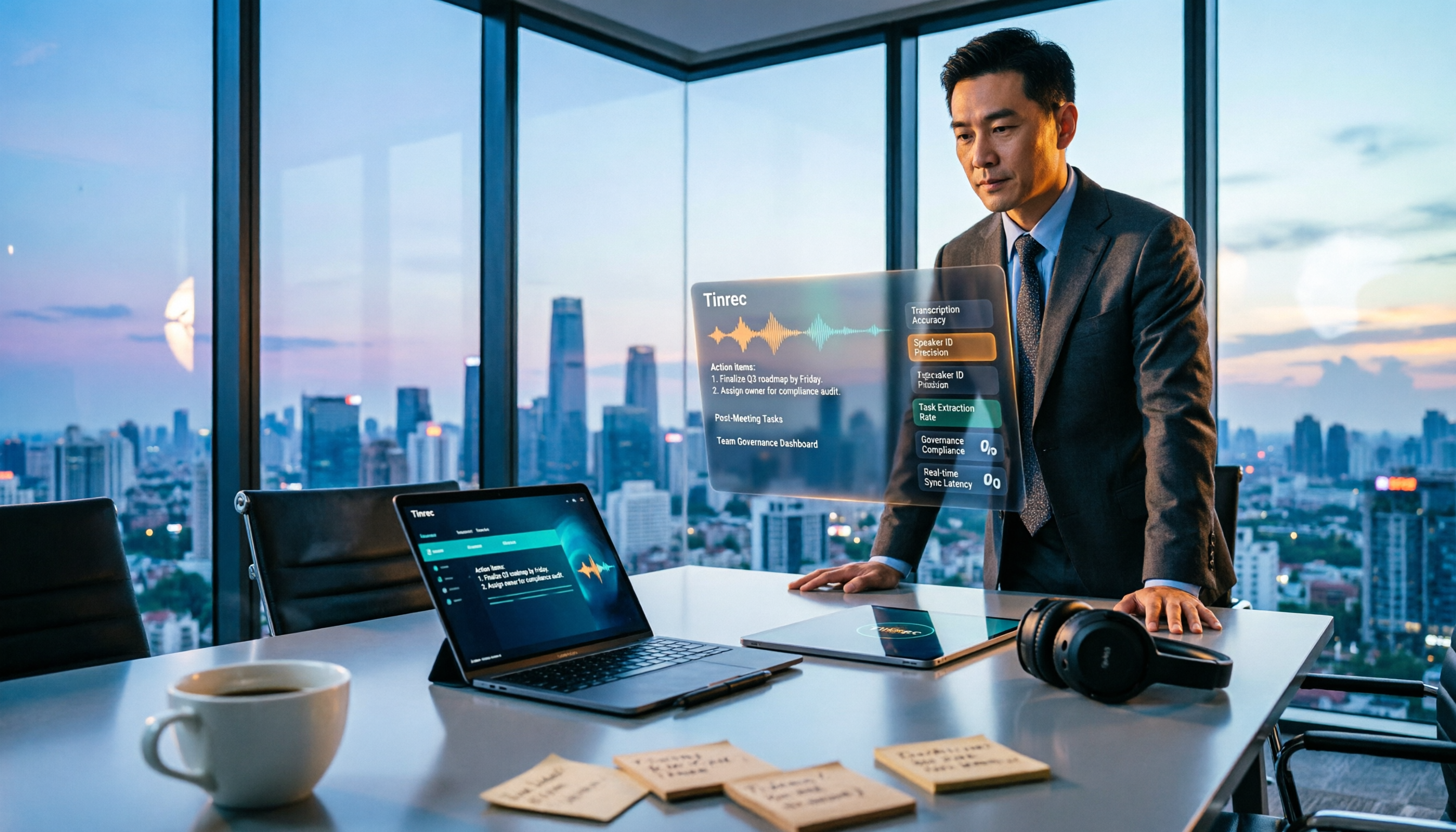
2026年Tinrec vs Notta:5つの次元で徹底比較、AI会議アシスタントはどちらを選ぶべきか?
10人のチームを管理し、週に15回の会議を行う中間管理職が実測:TinrecとNottaを録音方法、中国語と中国語・英語混在の体験、会議後のワークフロー、チームガバナンス、プラン枠の5つの次元で比較し、それぞれの制限と適用シーンを正直に説明します。