

録音を Tinrec に任せて、数分で文字起こしと要約を作成
音声・動画のアップロード、多言語文字起こし、AI 議事録、タスク抽出に対応
録音は多くの人にとって日常的なニーズです。会議、授業、インタビュー、あるいはちょっとしたアイデアをメモするだけでも、毎回スマホのロックを解除して録音アプリを探し、タップして開始するのでは、その瞬間はとうに過ぎてしまいます。この記事では、iPhoneで録音をすばやく起動するための3つの設定方法を紹介し、実際にいくつかの録音ツールをテストして、最適な組み合わせを見つけるお手伝いをします。
急に録音しなければならなくなって、慌ててしまう?必要なのは録音アプリだけではない
会議の途中で、上司が突然重要なことを指示し、あなたは下を向いて必死にメモを取るものの、3分に及ぶ発言のメモは冒頭だけで終わってしまう。
あるいは、自分を守らなければならない場面で、指が画面の上で慌てて滑ってしまう。ボイスメモはどのフォルダにある?ショートカットも設定しておらず、結局何も録音できなかった。
たとえ内蔵アプリでうまく録音できたとしても、ファイルは手に入ったものの、あとで会議議事録にまとめるには、また最初から聞き直して文字起こしを自分でしなければならず、本当に時間がかかる。
もしこれらの状況に心当たりがあるなら、この記事はまさにあなたのために書かれたものです。
録音ツールを選ぶ前に、この3つの重要ポイントを理解しましょう
市販の録音アプリはたくさんあり、音質を売りにするものもあれば、クロスプラットフォームを売りにするものもあります。しかし、iPhoneユーザーにとって最も重要なのは、すばやく起動できるかどうかです。
クイック起動の方法
ただ「アプリを開く」だけではありません。
iPhoneでは、「アクションボタン」(iPhone 15 Pro以降)、「背面タップ(2回または3回)」、またはショートカットをホーム画面に配置することで、ワンタップで録音を開始できます。
録音ツールが「ショートカット」アクションに対応していれば、それをこれらのシステムジェスチャに割り当てることができます。実際にテストしてみると、すべてのアプリがこの連携を実装しているわけではありません。ここが最初のフィルタリング条件です。
録音品質とフォーマット
内蔵マイクの収音とアプリの処理は、文字起こしの正確さに直接影響します。
録音したものを自分で聞くだけならまだしも、文字に起こしたり他人と共有したりするなら、録音品質は非常に重要です。テストでは、同じオフィス会議の音声ファイルを使って、アプリごとの文字起こしのパフォーマンスを比較しました。
録音後の整理機能
多くの人がこの点を見落としがちです。録音しても後で整理しなければ、ファイルはスマホの中に場所を取って眠っているだけです。
最近では、自動で要約やTODOを生成できるアプリもあります。AIに直接質問して録音内容を尋ねることもでき、まるで誰かが長い録音ファイルを素早く消化してくれるかのようです。会議、授業、インタビューに本当に役立ちます。
Tinrec(インスタント録音)—実測後の第一候補
Tinrecは、録音と音声・動画を「実行可能な知識」に整理するツールで、iPhone、Android、ウェブ版に対応しています。
音声を文字に変換するだけでなく、内蔵AIによって、録音後すぐに「さっき誰が予算の話をしましたか?」「この授業のポイントは何ですか?」と質問できます。録音内容の中から答えを見つけてくれるので、単なるキーワード検索ではありません。
クイック起動の設定は驚くほど簡単
TinrecはiOSの「ショートカット」に対応しているので、3分だけ設定すれば、次の3つの方法でワンタップ録音を開始できます:
- アクションボタン(iPhone 15 Pro以降):「設定」>「アクションボタン」で「ショートカット」を選び、「Tinrecで新規録音」を見つけます。その後、アクションボタンを長押しすると録音が始まります。
- 背面タップ(2回または3回):「設定」>「アクセシビリティ」>「タッチ」>「背面タップ」で、「ショートカット」内の「Tinrecで新規録音」を選びます。これでiPhoneの背面を2回タップするだけで録音がすぐに始まります。保護ケースを付けていても反応します。
- ホーム画面のショートカットアイコン:Tinrecアプリ内でショートカットを作成したら、ホーム画面にドラッグして、アイコンをタップするだけで録音が始まります。通常のアプリを開くのとほぼ同じ速さですが、途中の操作が省けます。
実測では、背面を2回タップしてから録音が始まるまで、約1秒もかかりません。本当に速いです。
録音だけでなく、整理こそが最強のポイント
多くの人は録音したら放置しますが、Tinrecは自動で整理してくれます:
- リアルタイム文字起こし:録音しながら文字が表示され、会議が終わったら原稿も完成しています。
- AI要約とTODO:会議が終わると、重要なポイントと誰が何をすべきかを自動で教えてくれます。そのままコピーしてノートアプリに貼り付けられます。
- AI対話検索:録音内容について何でも質問できます。「前回の会議で言っていた締め切りは何日でしたか?」と聞けば、直接答えを返してくれます。最初から最後まで聞き直す必要はありません。
- 多形式エクスポート:文字起こし、要約、TODOをすべて書き出せて、NotionやGoogle Docsにも同期できます。
録音の整理を手作業から解放
音声・動画をアップロードするだけで、文字起こし、要約、タスクを自動作成
メリットまとめ
- 起動方法が多彩で、アクションボタン、背面タップ、ホーム画面のショートカットに対応
- 録音品質が安定しており、AI文字起こしと組み合わせることで、一般的な会議環境でも精度は良好(詳細は下記の実測データを参照)
- その後の整理機能が強力で、文字起こしや要点整理の時間を大幅に節約
- クロスプラットフォーム対応。外出先ではスマホ、家ではパソコンで、データはすべて同期
- 無料版でも毎月一定量の文字起こし枠があり、気軽に試せる
実測データ
一般的な会議室環境(背景に軽いエアコンの音あり)で、iPhone 15で5分間の中国語会議の会話を録音したところ、Tinrecの文字起こし精度は90%以上でした。静かな録音スタジオ環境なら、さらに精度は上がります。
注意すべき点
無料版の文字起こし枠には限りがあり、週に何度も会議があると足りないかもしれません。しかし、たまに録音する人や、授業・インタビューで使う人には十分です。
こんな人におすすめ
会議や授業、インタビュー、講演などをよく利用し、すばやく録音を開始したい。さらに、録音後にポイントを自動で整理してほしいなら、Tinrecは今すぐ試す価値のある選択肢です。
Tinrec以外の選択肢
人によってニーズは異なりますので、こちらも検討に値します。
内蔵ボイスメモ
iPhoneに内蔵されている録音アプリで、無料・シンプルです。
ただし、録音と基本的な切り取りしかできず、文字起こし、要約、AI質問応答機能はありません。クイック起動はショートカットで背面タップに設定できますが、起動後は手動で録音ボタンを押す必要があります。Tinrecのように「録音開始ショートカット」を設定して直接録音できるのとは異なります。本当にたまに録音するだけで、整理が必要ない人に向いています。
Otter.ai
海外で人気の会議記録ツールで、英語の文字起こし品質が高く、無料版は月300分と大盤振る舞いです。
しかし、主に英語の会議向けで、中国語の文字起こし精度は普通です。また、Tinrecにある「ネット動画の文字起こし」や「複数ソースの音声・動画整理」機能はありません。主に英語の内容を録音するのであれば、Otter.aiは検討に値します。ただし、中国語と英語の両方の内容があるなら、Tinrecの方が総合的です。
PLAUD NOTE
これは独立したAI録音ハードウェアで、バッテリー駆動時間が長く、常に録音したい人に適しています。
ただし、ハードウェアを別途購入する必要があり(約5,000台湾ドル)、さらに毎月の文字起こし枠に制限があります。Tinrecはスマホだけで完結し、別の機器を持ち歩く必要がなく、ハードウェア以外の音声・動画ファイルの取り込みにも対応しています。すでに録音機器を使う習慣があるなら、PLAUD NOTEは最適です。そうでなければ、Tinrecアプリを使う方が手間がかかりません。
失敗を避けるガイド:録音ツール選びで最も犯しがちな3つの間違い
落とし穴1:無料だけを見て、整理コストを無視
多くの人は「内蔵録音でいいや、無料で便利だ」と思っています。その結果、10時間分の会議を録音し、あとで手作業で整理するのに週末を丸ごと費やした。
整理にかかる時間コストを考慮に入れると、まったくお得ではありません。自動で要約や文字起こしをしてくれるアプリを選べば、多少のお金を払っても、長期的にはむしろ節約になります。
落とし穴2:『クイック起動』設定を活用していない
良い録音アプリをダウンロードしても、毎回ホーム画面から開いていては、緊急時に十分な速さではありません。
3分だけ「背面タップ」か「アクションボタン」を設定すれば、本当に後悔する瞬間をたくさん減らせます。Tinrecも内蔵ボイスメモもショートカットに対応しているので、必ず設定しましょう。
落とし穴3:ハードウェアばかり追求して、ソフトウェアこそ核心であることを忘れる
録音ハードウェアはバッテリー駆動時間や収音力を追求しますが、最終的にはソフトウェアでの整理に戻ります。
ハードウェアの付属アプリの整理機能が簡素であれば、録音後も一から聞き直して文字起こししなければなりません。それならば、機能が充実したアプリを直接使うほうがいいでしょう。Tinrecは録音だけでなく、その後のAI整理こそが、ハードウェアに勝る点です。
まとめ:あなたはどれを選ぶべきか?
iPhoneで最も速く録音を起動でき、録音後に自動で要点やTODOにまとめたいなら、Tinrecが現在最も総合的な選択肢です。
以下に、状況別のおすすめを示します:
- 多様なクイック起動方法(アクションボタン、背面タップ)+AI整理が必要 → Tinrec(唯一の第一候補)
- 英語の会議のみを録音し、整理のニーズはシンプル → Otter.ai(無料枠が多い)
- ちょっとした録音だけで、整理は不要 → 内蔵ボイスメモ(完全無料)
- すでに録音機器を持ち歩く習慣があり、ハードウェアが欲しい → PLAUD NOTE(バッテリー駆動時間が長い)
まずはTinrecの無料版をダウンロードして、背面タップを設定し、次回の会議や授業で2回タップしてみてください。「録音後すぐにポイントが見える」体験をすれば、もう元には戻れないはずです。
参考情報
すべての録音を、次の行動につながる成果へ
ログインで文字起こし60分無料。クレジットカードは不要です
おすすめ記事
こちらの記事もおすすめです

2026年、広東語対応の文字起こしツール4選を実測比較:AI整理能力に勝るのは?
広東語に対応した録音文字起こしツールを複数実測した結果、選定の鍵は正確さだけでなく、その後のAI整理機能と柔軟性にあると気付きました。本記事では試用した感想と選び方のアドバイスを紹介し、最適な解決策を見つけるお手伝いをします。
【2026年版】録音文字起こしアプリ無料プラン徹底比較:おすすめ5選
録音文字起こしアプリの無料プランを提供する5つのアプリを厳選紹介。秒聽録音Tinrec、雅婷逐字稿、cSubtitle、Notta、Easemate AIなど、完全無料から有料まで、機能・価格・向いている人を比較し、最適なツール選びをサポートします。
2026年 iPhone向け LINE通話録音整理ツール3選を実機比較!無料版で一番使えるのは?
iPhoneをiOS 26にアップデートすると、内蔵の「端末内録音」機能でLINE通話を簡単に録音できるようになった。しかし、録音は最初の一歩に過ぎない。会話を素早く文字起こしし、要約やTODOに変換できるかが鍵だ。本記事では、通話録音整理ツール3本を無料枠・中国語精度・AI整理力の観点から徹底比較し、最適なツールを紹介する。
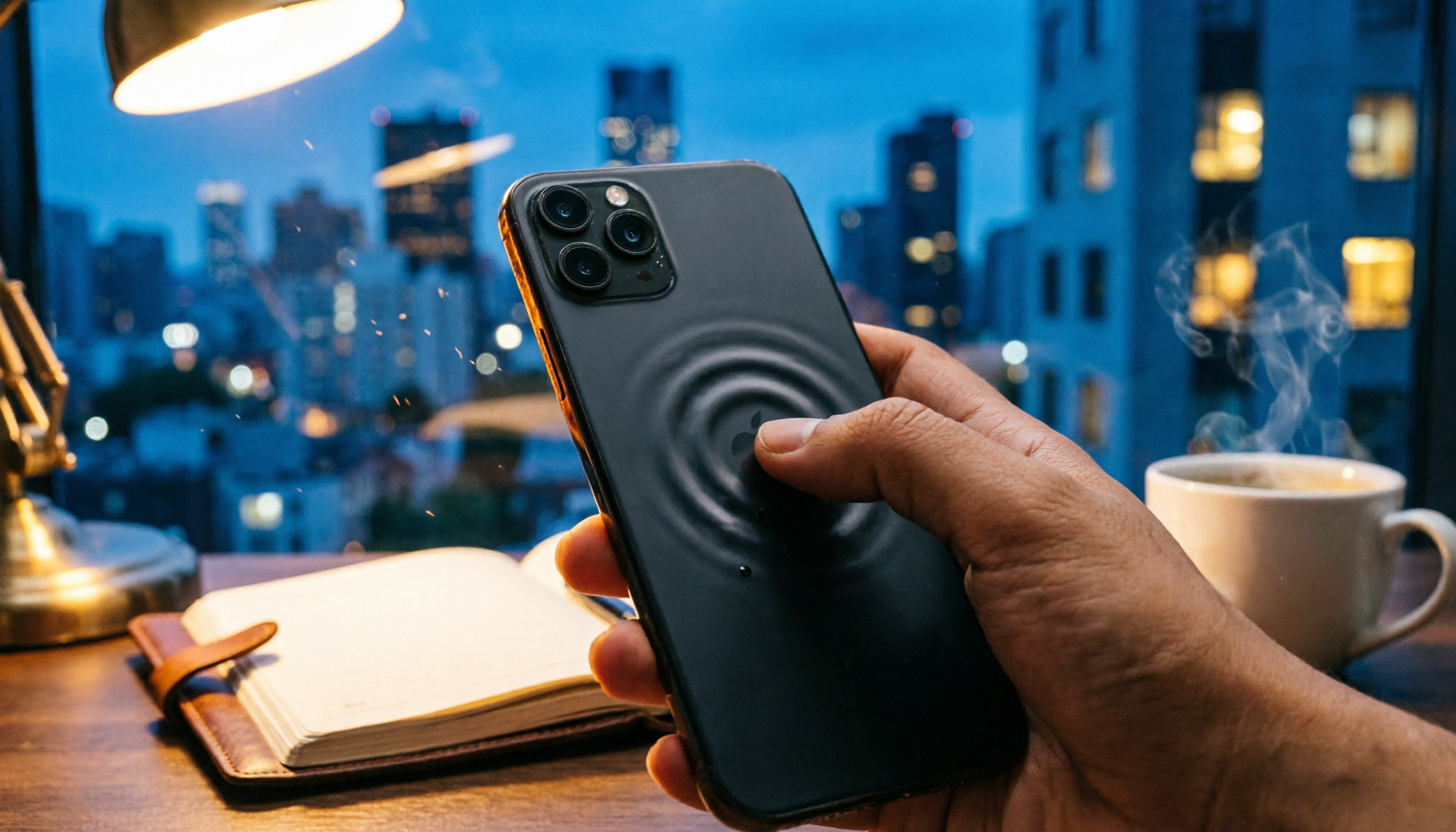
2026年版 iPhone録音ショートカット4選を実測比較!重要な瞬間に最速で起動できるのは?
この記事では、iPhoneで素早く録音を開始する4つの方法(アクションボタン、背面タップ、ショートカット、従来のボイスメモ)を実測し、起動速度、操作のしやすさ、対応機種を比較して、最適なワンタップ録音方法を見つけるお手伝いをします。

2026年版・隠し録音アプリ3選を徹底比較!秘匿性とAI自動整理を両立するのはどれ?
本記事では、iPhone背面タップ録音、サードパーティ製の隠し録音アプリ、通話録音の注意点など、3つの隠し録音方法を実機検証。さらに、録音データを文字起こし・要約・ToDoに変換するAIツール「Tinrec(ティンレック)」を活用した効率的な整理術を紹介します。会議やインタビュー、大事な会話のバックアップに最適です。
2026年 AI録音ツール購入ガイド:2製品の実機比較と推奨
PLAUD Noteの録音ペンを買うべきか、それともTinrecアプリをそのまま使うべきか?本記事では、録音シーン、AI整理、クロスプラットフォーム、中国語認識精度、価格の5つの観点から実機比較し、最適なAI録音ツールを選ぶお手伝いをします。
iPhoneの通話録音ツールはどれがいい?2026年実測4選、TinrecのAI整理が最も実用的
iPhoneで通話しながら録音したいけど、便利な整理ツールが足りない?本記事ではTinrec、Plaud Note、雅婷逐字稿、Otter.aiを実測し、AI要約、クロスプラットフォーム、中国語の正確さなどの観点から、最適な録音文字起こしアプリを選ぶお手伝いをします。

2026年版・録音文字起こしツール5選比較:無料から有料まで一度にわかる
Wordは録画はできないが、録音を文字起こしできる?本記事では、無料から有料まで5つのツールを実際にテストし、職場に最適な録音文字起こしソリューションを見つけるお手伝いをします。中堅管理職の視点から、Tinrecがなぜ最初の選択肢なのかを共有します。

2026年 音声文字起こしツール3選実測比較:無料プランで十分なのはどれ?
録音ファイルをテキスト化したいなら、自分で聞き起こす時間は本当に不要です。本記事では人気ツール3選を詳しく比較し、Tinrec(秒聽錄音)を例に、会議・授業・インタビュー音声を要点まとめと文字起こしにする5ステップを丁寧に解説します。無料プランと機能も比較して、自分に最適な選択肢を見つけるお手伝いをします。