
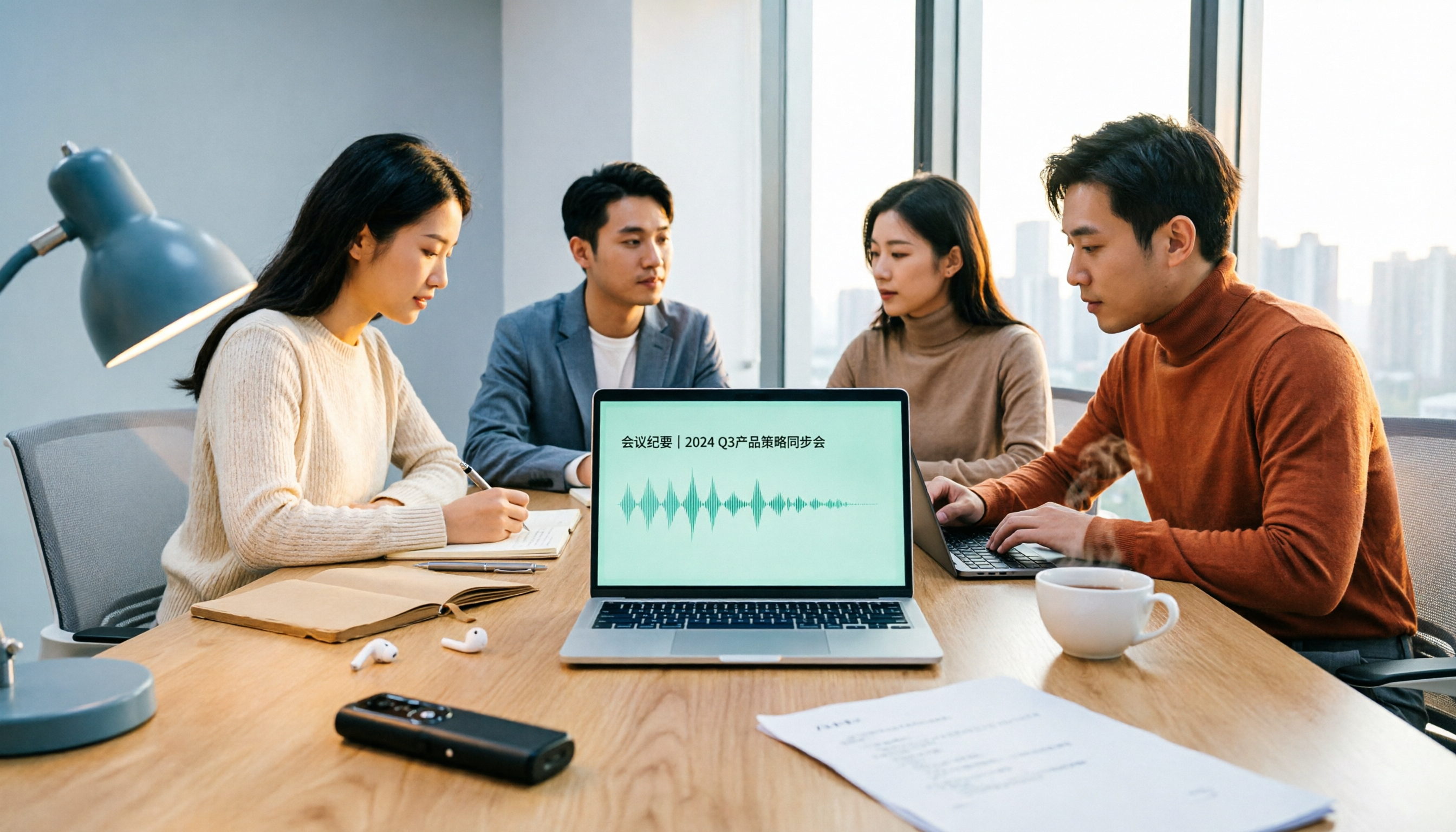
録音を Tinrec に任せて、数分で文字起こしと要約を作成
音声・動画のアップロード、多言語文字起こし、AI 議事録、タスク抽出に対応
先月、私は6件のユーザーインタビューの録音を整理する必要がありました。
ファイルを合わせると半日はかかりますが、本当にネックだったのは時間ではなく、そのプロセスでした。ヘッドホンをして、再生して、一時停止して、5秒戻して、またその言葉を打ち直す。
2件目で手が止まり、残りの音声ファイルはフォルダの中で2週間眠っていました。
その後、私はこの作業を一度分解し直しました。問題は「タイピングが遅い」ことではなく、「録音を書き写すべきものとして扱い、整理すべきデータとして扱っていなかった」ことだと気づいたのです。
考え方が変わると、ツールの選び方もまったく変わりました。
必要なのはより速いタイピングではなく、録音をデータに変えるプロセス
まず、私が実際に経験した3つのシーンを紹介します。
1つ目はインタビューです。研究者が1時間の会話を録音した後、「価格に関する懸念に言及した部分」を探す必要があります。音声ファイルだけなら最初から聞き直さなければなりませんが、文字起こしがあれば直接検索できます。
2つ目はオンライン会議です。会議が終わり、各自が仕事に戻り、2日後に「あの時決めた範囲は何だったっけ」と誰かが聞いても、誰も覚えていません。
3つ目は講座や講演です。録音ファイルはスマホの中にあり、貴重な内容が含まれていることは分かっていても、聞き直すことを考えるたびに諦めてしまいます。
これら3つのシーンに共通するのは、録音自体が目的ではなく、「後で使えるかどうか」が重要だということです。
したがって、本当の問題は「どのツールがより速く変換するか」ではなく、「どのツールを使えば、録音後に最小限の労力で内容を検索可能・引用可能・共有可能なものにできるか」です。
この記事では、このプロセスを分解して説明します。
音声文字起こしソフトを選ぶ前に理解すべき4つのポイント
ポイント1:扱うのは「ファイル」か「会議の現場」か
ここを最初に間違える人が多いです。
あるツールは「MP3をアップロードするとテキストに変換」に強みがあり、別のツールは「会議中に録音しながら変換し、終了時に文字起こしが完成」に強みがあります。この2つは技術的アプローチも使用リズムもまったく異なります。
すでに録音済みの音声ファイルが手元にあるなら、必要なのはファイルインポート機能と利用枠のルールです。毎日会議があるなら、必要なのはリアルタイム録音と「会議を妨げない」録音方法です。
例えばTinrecのデスクトップ版は、PCのシステム音声をキャプチャする方式で、別途ボットを会議室に参加させる必要がありません。これは実際の使用で大きな違いとなります。会議に「レコーダー」というメンバーが加わると、参加者の話し方が変わることがよくあるからです。
ポイント2:文字起こしの後、何が必要か
文字起こしはスタートであり、ゴールではありません。
私の経験では、実際に時間がかかるのは「文字起こしから要点を抽出し、議事録を書き、ToDoをリストアップする」ことです。ツールが長文テキストを提供するだけなら、自分で読み通す必要があります。
そのため、ツールを選ぶ際には3つの点を確認します。要約と章立てがあるか、ToDoを自動抽出できるか、そして内容について追加質問ができるかです。
最後の項目が分かれ目です。会議を録音した後、「誰が予算上限に言及したか」を直接質問でき、自分でCtrl+Fでキーワードを探す必要がなければ、仕事の進め方が変わります。
ポイント3:中国語と中英混在の実際の体験
台湾の会議で純粋な中国語のみということは稀です。多くは中国語の文に製品名、専門用語、英語の略語が混ざります。
このような内容は、きれいな英語のスピーチとはまったく異なる負荷を文字起こしエンジンにかけます。
テスト時には公式が発表する精度だけを見るのではなく、自分が実際に持っている録音で試します。特に中英が切り替わる部分で、文の区切りが乱れていないか、専門用語が無理に中国語に翻訳されていないかを確認します。
ここに近道はありません。自分の録音で試すことが、どんなレビューよりも正確です。
ポイント4:データを個人で保持するか、チームの資産にするか
これは最も見落とされがちですが、3ヶ月後に後悔するかどうかを決めます。
会議データがすべて個人のアカウントにあると、メンバーが退職したときにデータも消えます。チームスペースにあれば、新しいメンバーが過去の会議を振り返ることができ、プロジェクトの流れがつながります。
チームシーンで見るべきは「複数人で1アカウントを共有できるか」ではなく、「役割、席数、使用量、操作ログがあるか」です。これらは事務的に見えますが、チームが3人を超えると日常的な問題になります。
Tinrec(秒聴録音):現在私のワークフローの中心にあるツール
一言で言うと:個人とチーム向けのAI会議記録・コラボレーションツールで、Web、デスクトップ、モバイルに対応しています。
私がこれをフローの最初に置く理由は、機能が最も多いからではなく、「録音」から「使えるデータ」への断絶を最も完全に埋めてくれるからです。
最初のシーンはオンライン会議です。デスクトップ版でPCから再生される会議音声を直接録音でき、Zoom、Google Meet、Teams、Webexに対応します。ボットを会議室に招待する必要はありません。会議が終わると文字起こしができており、要約と章立ても同時に生成されます。
2つ目のシーンは事後の追加質問です。これが最もよく使う機能です。録音後に「このインタビューで言及された3つの主な障害は何か」と直接質問すると、キーワードの羅列ではなく内容に基づいて回答します。同じデータに続けて質問できるので、文字起こしを読み返すよりずっと速いです。
3つ目のシーンは納品です。整理した内容はNotion、Google Docs、OneNote、Dropboxなど普段使っている場所にエクスポートでき、Agentで後処理してレポート、表、議事録を生成することもできます。出力は文字起こしだけではないので、納品が必要な人には実用的です。
録音の整理を手作業から解放
音声・動画をアップロードするだけで、文字起こし、要約、タスクを自動作成
4つ目のシーンはチームです。チーム版は「複数人で1アカウントを共有」ではなく、独立したチームスペースです。複数のスペースを作成し、リンクでメンバーを招待し、所有者と管理者を設定し、席を割り当て・回収できます。会議データはチームに帰属し、メンバーが離れる際にはリソースを他の人に引き継げます。さらに使用量分析、チームホットワード、監査ログ、音声ゴミ箱もあります。
価格と権益の公式情報は次の通りです。初回の適格なチームトライアルは7日間、無料席1つ、300分のチーム共有インポート枠。チーム月払いはUSD 29.80/有料席/月、年払いはUSD 199/有料席/年(月換算約USD 16.58)、各有料席に毎月2,000分のチーム共有インポート枠が付きます。リアルタイム録音は有効なチームプランと有効な席のもとでは、現在分単位の控除はありません。ファイルとネットワークインポートはチーム共有枠を消費します。実際の価格とキャンペーンは正式な購入ページを基準とします。
制限も正直に言います。無料版は体験用で、利用量が多い人は有料が必要です。ファイルインポートは共有分を消費するため、「何十ものファイルを一度に投入する」バッチ処理ツールには向きません。文字起こし品質は録音環境に影響され、複数人が同時に話す、現場の騒音が大きい、専門用語が多い場合は、原文と照合して確認する必要があります。
誰に向いているか?中国語の会議記録が必要で、会議後に直接質問・整理したい、そして会議をチームのデータとして蓄積したい人です。
(ここにスクリーンショット:Tinrecの会議詳細ページ。左側に文字起こし、右側にAI要約とToDo、右下のAI追加質問入力欄に矢印)
Tinrec以外の選択肢は?
NottaはTinrecと最も重なる競合で、マルチデバイス文字起こし、ファイルインポート、翻訳、チームプランがあります。公式無料版は月120分、1回の内容上限3分。Pro年払いは月換算約USD 8.17、月1,800分。ファイル文字起こしと字幕翻訳が中心の人に向いています。ただし「会議ボットなしでPC再生の会議音声を直接録音」が必要なら、Nottaはボットとインポートの路線で、チームの席と使用量管理も主力ではありません。
TurboScribeは長いファイルを処理するときに思い浮かぶツールです。無料は1日3ファイル、1ファイル30分。Unlimited年払いはUSD 120で、有料版は1ファイル最長10時間または5GB、一度に50ファイルまでアップロード可能。大量のファイルをテキストや字幕に変換するならお得です。ただし純粋な文字起こしツールで、会議現場のリアルタイム録音も、内容に関するAI質問応答も、会議をチームデータベースに蓄積する機能もありません。
Otter.aiは英語ビジネス会議の老舗です。無料は月300分、Pro年払いは月換算約USD 8.49/ユーザー/月、月1,200分のアプリ内録音と10ファイルのインポート。全編英語の会議なら成熟しています。ただし中国語や中英混在は得意分野ではなく、会議自動化と連携に強みがあり、Tinrecの「ボットなし録音+会議後Agentでレポートと表を生成」路線とは異なります。
失敗しないためのガイド:この種のツールで最も犯しやすい4つの間違い
間違い1:「音声入力」を「音声文字起こし」と混同する。WordのディクテーションやGoogleドキュメントの音声入力は本質的に入力方法で、リアルタイムで話を聞くだけで、録音済みのMP3は読めません。ツールを買ってから、自分に必要なのは文字起こしであって音声入力ではないと気づく人が多いです。
間違い2:月間無料分だけを見る。見るべきは「1回の上限」と「ファイルインポートが枠を共有するか」です。月に数百分鐘あっても1ファイル上限3分では、2時間の会議には意味がありません。
間違い3:文字起こしを得たら終わりだと思う。文字起こしは原料にすぎません。ツールがテキストだけを提供するなら、自分で読み、議事録を書き、ToDoをリストアップする必要があります。ツール選びでは「要約、章立て、ToDo、追加質問」が揃っているかを確認しましょう。
間違い4:チームで1アカウントを共有する。短期的には節約に見えますが、長期的には3つの問題が発生します。データの帰属が不明確、誰がどれだけ使ったか計算できない、メンバー退職後のデータ引き継ぎがない。チームシーンで見るべきはスペース、役割、席、操作ログであり、アカウント数ではありません。
間違い5:録音の合法性を無視する。録音と文字起こしは現地の法規に関わります。重要な会議では事前に参加者に告知し同意を得ることをお勧めします。これはツールが解決できることではありませんが、この種のツールを使う前提です。
まとめ:結局どれを選ぶべきか?
私自身の答えに戻ると、今の主力はTinrecです。会議の多くが中国語で、会議後に直接質問する必要があり、データをチームスペースに残したいからです。
シーン別に分けるとより明確です。
- 中国語会議、中英混在、会議後の追加質問と整理が必要 → Tinrec
- チームで会議データを共有し、メンバーの席と使用量を管理 → Tinrecチーム版
- 録音済みファイルを大量に一括でテキストや字幕に変換 → TurboScribe
- 会議が全編英語で、成熟した会議自動化が必要 → Otter.ai
- 多言語ファイルの文字起こしと翻訳が中心 → Notta
最後に、そのまま実行できる始め方リストを提供します。
- 自分が最もリアルな録音を1つ選ぶ。長さは約10分で、中英混在の内容を含むもの。
- 無料枠で一度文字起こしを実行する。公式の数字は見ず、自分の段落が正しく区切られているかだけを見る。
- 文字起こしでキーワードを直接検索し、該当する時間にジャンプできるか確認する。
- 「要約とToDo」機能を一度試し、抽出された要点が自分の考える要点とどれだけ違うか見る。
- この会議について質問してみる。例えば「次に誰が何を担当するか」と聞き、回答が内容に基づいているか観察する。
- 最後に枠と価格を見る。1週間に実際に録音する時間数を掛けて、どのプランが合理的か確認する。
ツールは変わり続けますが、プロセスが一度確立すれば、ツールの変更は1つの环节を変えるだけです。段階的にテストすれば、この方法を徐々に身につけられます。
参考ソース
すべての録音を、次の行動につながる成果へ
ログインで文字起こし60分無料。クレジットカードは不要です
おすすめ記事
こちらの記事もおすすめです

2026年おすすめ文字起こしアプリ3選を実測比較:会議を「使えるデータ」に変えるのはどれ?
文字起こしアプリは数多くありますが、多くの人がつまずくのは文字起こし自体ではなく、その後の整理です。本記事ではよくある誤解から始め、選定時に見るべき4つのポイントを解説。Tinrec、Notta、TurboScribe、Granolaを会議録音、中国語の文字起こし、会議後の整理、チーム連携の面で実測比較し、失敗しないためのガイドと選び方の提案をまとめました。

2026年Tinrec vs Word内蔵文字起こし:5つの観点で比較、録音ファイルの文字起こしとWord出力はどちらを選ぶべきか?
録音ファイルを文字起こししてWordに出力するなら、Microsoft 365内蔵のWord文字起こし機能と専用AI会議ツールのどちらを使うべきか。本記事では音声ファイルの取り込み、文書出力、会議後の整理、中国語認識、料金体系の5つの観点からTinrecとWord内蔵文字起こしを比較し、cSubtitleやNottaの適した利用シーンも補足しながら、どちらがより時間を節約できるかを判断する手助けをする。

2026年スマホ録音の文字起こしツール2選実測比較:TinrecとPLAUD Note、スマホユーザーに最適なのはどっち?
スマホ録音の文字起こしでよくある誤解は、まずボイスレコーダーを買わなければならないという思い込みです。この記事ではTinrec(秒聴録音)とPLAUD Noteを5つの観点(導入ハードル、オンライン会議、中国語文字起こし、会議後の整理、チーム連携)で比較し、価格と無料枠の説明も加えて、あなたの録音習慣に合う方法を判断できるようにします。
2026年LINE通話の録音方法:5ステップ完全ガイド
LINE自体には通話録音機能がなく、画面収録では自分の声しか入らないことが多いです。この記事では2026年時点のiPhone(iOS 26の「ローカルキャプチャ」)とAndroidの実際の操作手順、よくある失敗原因、法的注意点を整理し、録音後にTinrecで音声ファイルを文字起こし・要約・ToDoに変換する方法も説明します。

2026年LINE録音の期限切れ対処法:5ステップの救出とバックアップガイド
LINEのボイスメッセージが聞けない、通話録音が消えた…そんな時に。本記事では3つのLINE録音保存ルールから始め、5つの救出・バックアップ手順、Keepメモの実際の制限、そして救出した音声ファイルを文字起こしやToDoに変換して整理する方法を解説。一度きりの音声を長期的に使えるデータに変える方法を紹介します。

2026年版 LINE録音の音声が出ない時の代替3選を実測比較:会話を検索可能なテキストにできるのはどれ?
LINEのボイスメッセージを開いても、プログレスバーは動くのに音が出ない?多くの人が最初の一歩を間違えています。この記事ではまず「再生しても聞こえない」と「相手の声が録音できない」という2つの状況を整理し、3分間のトラブルシューティングを行った後、Tinrec、Plaud、Nottaの3つの代替案を比較します。どのツールがその音声を本当に保存し、検索や質問ができるデータに変換できるのかを見ていきます。

2026年版 LINE通話録音4つの方法を実測比較:録音後、使える会議資料にするには?
LINE自体には通話録音機能はありませんが、本当に困るのは「どう録るか」よりも、録音後にスマホに残った音声ファイルの扱いです。この記事ではよくある誤解から始め、iPhoneの通話統合、Androidの画面録画、外付け録音機器、PC側での録音という4つの方法を比較し、さらにTinrecを使って通話録音を検索可能で質問可能なチーム共有の会議資料に変える方法を説明します。

LINE通話録音はどれがいい?2026年実測4つの方法、録音後はTinrecで整理が最も楽
LINE公式には通話録音機能がありません。この記事では2026年で最も使われる4つのLINE通話録音方法を整理し、「iPhone内蔵の画面収録」と「Tinrec(秒聴録音)」を音声ファイルの取得、文字起こし、会議後の整理、多言語対応、チーム連携の面で比較します。どちらを使うべきか、録音後に音声ファイルを検索可能で質問できる会議資料に変える方法がわかります。

2026年おすすめ音声文字起こしツール4選比較:LINEの音声を無料で文字起こしする方法
LINEの音声メッセージを聞くのが面倒、会議の録音を整理しきれない——多くのビジネスパーソンが抱える悩みです。この記事では、よくある3つのLINE音声シーンから無料の方法と実際の制限を整理し、Tinrec、Notta、TurboScribe、Granolaの違いを比較して、本当に時間を節約できるのはどれかを判断できるようにします。