

録音を Tinrec に任せて、数分で文字起こしと要約を作成
音声・動画のアップロード、多言語文字起こし、AI 議事録、タスク抽出に対応
2026年Tinrec vs Word内蔵文字起こし:5つの観点で比較、録音ファイルの文字起こしとWord出力はどちらを選ぶべきか?
本当に選ぶべきは「どのソフトを使うか」ではなく「文字起こし後にどうするか」
録音ファイルをWordにするのは、アップロード、文字起こし、名前を付けて保存の3ステップに聞こえる。
しかし実際に人を悩ませるのは、たいてい4つ目のステップだ。数千字の.docxを開いても、誰が何を言ったのか、結論は何か、来週誰が何を提出するのかを知るには、結局最初から読み直さなければならない。
だからこの記事では「どちらが速く文字起こしできるか」だけを比べるつもりはない。音声ファイルの取り込み、文書出力、会議後の整理、中国語認識、料金体系の5つの観点で見ていく。
先に結論を言うと、たまに録音を文字にするだけならWord内蔵の文字起こし機能で十分だ。毎週会議やインタビュー、講義の録音を処理し、文字起こし後にそのまま要約とToDoを得たいなら、差は非常に明確になる。
ツールを選ぶ前に押さえておきたい5つのポイント
1. 「既存の音声ファイル」を処理できるか?
ここが最も混同されやすい点だ。Wordの「ディクテーション」はリアルタイム音声入力で、話したことを1文ずつ文字にする。タイピングの代替に適している。「文字起こし」のほうが、すでに録音済みの音声ファイルを処理する機能だ。多くのツールは前者しか対応しておらず、購入してから昨日の会議録音をアップロードできないと気づくことになる。
2. 出力したファイルをWordでそのまま編集できるか?
すべての「Wordファイル」が同じではない。ツールによってはプレーンテキストを出力し、段落分け、句読点、タイムコードがすべて失われ、Wordに入れてから手作業で整理する必要がある。ツールを選ぶときは、Web上の文字の塊だけでなく、ダウンロード可能な文書ファイルを提供しているかを直接確認しよう。
3. 文字起こし後に要約とToDoがあるか?
文字起こしだけを得るのは、仕事の半分しか終わっていないのと同じだ。60分の会議では約1万字が生成される。そこから「決定事項」と「誰が何をするか」を探すのは、Ctrl+Fではかなり骨が折れる。
4. 中国語や中国語と英語が混ざった会話を理解できるか?
台湾の会議で純粋な中国語だけということはほとんどない。製品名、KPI、システム用語が飛び交う。中国語と英語の切り替えに対応できるか、専門用語をカスタマイズできるかは、公称の精度以上に実際の体験に影響する。
5. 料金はどう計算されるか?
無料枠には2つの計算方法がある。1つは「月間総分数」、もう1つは「1ファイルあたりの上限」だ。無料版で毎月120分提供していても、1回3分しか文字起こしできなければ、1時間の会議録音にはまったく使えない。制限をよく確認してから決めよう。
Tinrec(秒聴録音):文字起こし後にそのまま使える会議資料を提供
Tinrecは個人とチーム向けのAI会議記録・コラボレーションツールで、Web版、デスクトップ版、モバイルに対応している。単なる文字起こしツールとの最大の違いは、「会議終了後」の最も時間がかかる作業を処理することだ。
実際の使い方はこうだ。会議中にTinrecデスクトップ版を開くと、PCのシステム音声を直接取得し、Zoom、Google Meet、Microsoft Teams、Webexのオンライン会議を処理する。会議ボットを参加者として招待する必要はない。これは外部顧客との会議で特に実感できる。見慣れないアカウントが参加者リストにぶら下がらない分、場がずっとすっきりする。
会議が終わると、文字起こしはすでに中にある。同時に要約、章立て、ToDoを自動生成し、誰が何を担当するか、次回何を議論するかを1万字から自分で拾い上げる必要はない。
さらに便利なのがAI質問応答だ。「顧客の予算に関する懸念は何か」「前回の会議でリリース時期についての結論は何だったか」など、直接質問できる。意味に基づいて関連する段落を見つけて回答するので、キーワード検索結果の山を渡されることはない。ここが多くの純粋な文字起こしツールとの差が開く点だ。
最後に出力だ。Tinrecは複数のファイル形式でのエクスポートに対応し、文字起こしや要約をWordなどの一般的な文書やGoogle Docsに持ち込んで編集を続けられる。Notion、OneNoteなどのツールにも出力できる。過去の録音はまとめて保存され、後から検索したり追加質問したりできる。
正直に説明すべき制限もある。無料版は基本枠を提供しており、まず流れがスムーズか確認するのに適している。利用量が多い人は有料プランへの切り替えが必要だ。また文字起こしの品質は録音環境の影響を受ける。背景ノイズ、複数人の発言の重なり、強い訛りは結果を損なう。重要な内容はタイムポイントを照合して再生確認することを勧める。
チーム利用はさらに別のレベルだ。チーム版は独立したチームスペースであり、複数人で1つのアカウントを共有するものではない。複数のチームを作成し、リンクでメンバーを招待し、オーナー/管理者/一般メンバーを設定し、席を割り当てられる。会議資料はチームに帰属し、メンバーが退職したり削除されたりした場合、リソースは他のメンバーに引き継がれ、個人アカウントとともに消えることはない。管理側では利用傾向、メンバーランキング、操作監査も確認できる。
録音の整理を手作業から解放
音声・動画をアップロードするだけで、文字起こし、要約、タスクを自動作成
現在、チーム版は初回7日間のトライアル、無料席1つ、300分のチーム共有導入枠を提供している。有料席は月払いUSD 29.80、年払いUSD 199(換算で約USD 16.58/月)。各有料席には毎月2,000分のチーム共有導入枠が含まれ、有効なプランでのリアルタイム録音は現在分単位で差し引かれない。価格と特典は正式な購入ページを基準とする。
Tinrec以外にはどんな選択肢があるか?
Microsoft Word内蔵文字起こし
すでにMicrosoft 365を持っているなら、Wordの「文字起こし」が最も手軽な出発点だ。録音をアップロードした後「すべて文書に追加」でき、文字起こしは通常のテキストとして文書に表示され、音声はOneDriveへのハイパーリンクとして接続され、文書を共有した相手も文字起こしウィンドウを開いて照合できる。注意すべきは、Microsoft 365エコシステムに縛られ、ユーザーから月約300分の文字起こし上限が報告されていること(実際はアカウントのライセンスによる)、文字起こしウィンドウの音声再生はデフォルトで共有相手に開放されていないことだ。提供されるのは文字記録であり、要約やToDoはなく、内容について質問もできない。まさにそこがTinrecが追加でカバーする部分だ。
cSubtitle
cSubtitleはオンライン中国語文字起こしサービスで、アカウント不要、アップロード即文字起こしを主打とし、1ファイル4GB、5時間以内に対応。MP4/MOV/MP3/WAV/M4A/OGG/WMAを扱え、テキストファイルとタイムコード付きWordファイルを出力し、.srt/.vtt字幕ファイルも付属する。動画に字幕を付けたい人に適している。その位置づけは明確に「ファイルを文字にする」ことであり、文字起こし後の要約、質問応答、チームコラボレーション、履歴データ管理はTinrecがカバーする範囲だ。
Notta
Nottaはもう1つの重なりが大きい選択肢で、マルチデバイス文字起こし、文書インポート、翻訳、チームプランがある。公式の現在の無料版は毎月120分、1回上限3分。Pro年払いは換算で約USD 8.17/月(毎月1,800分)、Business年払いは換算で約USD 16.67/席/月。比較したいのが「純粋な文字起こしの1分あたり単価」なら、候補に入れる価値がある。ボットなしのオンライン会議録音と会議後のAI追加質問が欲しいなら、Tinrecを優先して見てほしい。
失敗しないためのガイド:録音ファイル処理で最も犯しやすい4つのミス
ミス1:「ディクテーション」を「文字起こし」として使う。
ディクテーションはリアルタイム入力で、マイクに向かって話すと文字にしてくれる。会議録音は既存ファイルであり、必要なのは文字起こしだ。両者を混同すると、アプリをダウンロードした後に音声ファイルをアップロードできないと気づくことになる。
ミス2:月間分数だけを見て、1ファイル上限を無視する。
無料プランに「毎月120分」と書いてあると十分に聞こえるが、1回3分しかできないなら、1時間の会議録音を20分割する必要があり、順番待ちの段階で諦めてしまう。
ミス3:文字起こしを入手したら保存するだけで整理しない。
録音の文字起こしで本当のコストは文字起こしではなく読むことにある。文字起こし後はまず要約とToDoを見て、全文を精読するか決めれば大量の時間を節約できる。これがTinrecのようなツールがAI要約と質問応答を前面に置く理由でもある。
ミス4:チームが「1つのアカウントを共有」して節約する。
短期的には割安に見えるが、権限が分かれず、利用量も正確に計算できず、メンバーが退職するとデータの帰属がすぐに問題になる。コラボレーションのニーズがあるなら、そのままチームスペースを使い、役割と席を分けて管理しよう。
まとめ:どちらを選ぶべきか?
一言で言うと、たまに録音を文字にするだけで、すでにMicrosoft 365がある → まずWord内蔵文字起こしを使う。録音をワークフローに組み込めるデータにする → Tinrecを選ぶ。
- 既存の音声ファイルをアップロードし、編集可能な文書を出力したい → Tinrec(複数形式エクスポート、文字起こしと要約の両方を持ち出せる)
- 文字起こし後に結論とToDoをすぐ知りたい → Tinrec(要約、章立て、ToDo、AI質問応答)
- オンライン会議にボットを入れたくない → Tinrec(デスクトップ版がシステム音声を取得)
- 中国語+中国語と英語が混ざる会議 → Tinrec(中国語と多言語シーン、チーム用語集)
- 複数人で会議資料を共有し、権限と利用量を管理したい → Tinrecチーム版(役割、席、利用量、監査)
- 動画に字幕を付けるだけ → cSubtitle(字幕ファイルが揃っており、この用途が得意)
最初から有料契約するのは勧めない。まずTinrec無料版の基本枠で、自分の実際の会議録音を使って一連の流れを1回試してみよう。アップロード、要約を見る、質問を1つする、文書にエクスポートするまで。終われば、自分に必要なのが「1份の文字起こし」なのか「そのまま仕事に使える資料」なのかがわかるはずだ。
参考資料
すべての録音を、次の行動につながる成果へ
ログインで文字起こし60分無料。クレジットカードは不要です
おすすめ記事
こちらの記事もおすすめです

2026年LINE通話録音4方法の実測比較:iPhone・Androidで相手の声は本当に録れるのか?
LINE公式には通話録音機能がなく、iPhoneの画面収録では自分の声しか録れないことが多い。この記事では、LINE通話録音の4つの方法を実際に試し、各方法のシステム制限、よくある失敗原因、法的注意点を整理。さらに、録音した音声ファイルをTinrecで文字起こし・要約・ToDoに変換し、通話内容を再利用する方法を解説する。

2026年版 音声ファイル文字起こしオンラインツール5選比較:無料版・有料版・チーム版の選び方
オンライン音声文字起こしツール5選の選び方を、無料枠、会議の収音方法、会議後のAI処理、チーム連携の観点から整理。Tinrec(秒聴録音)を主な実測対象とし、あなたの会議スタイルと予算に合うツールを判断するためのガイドです。
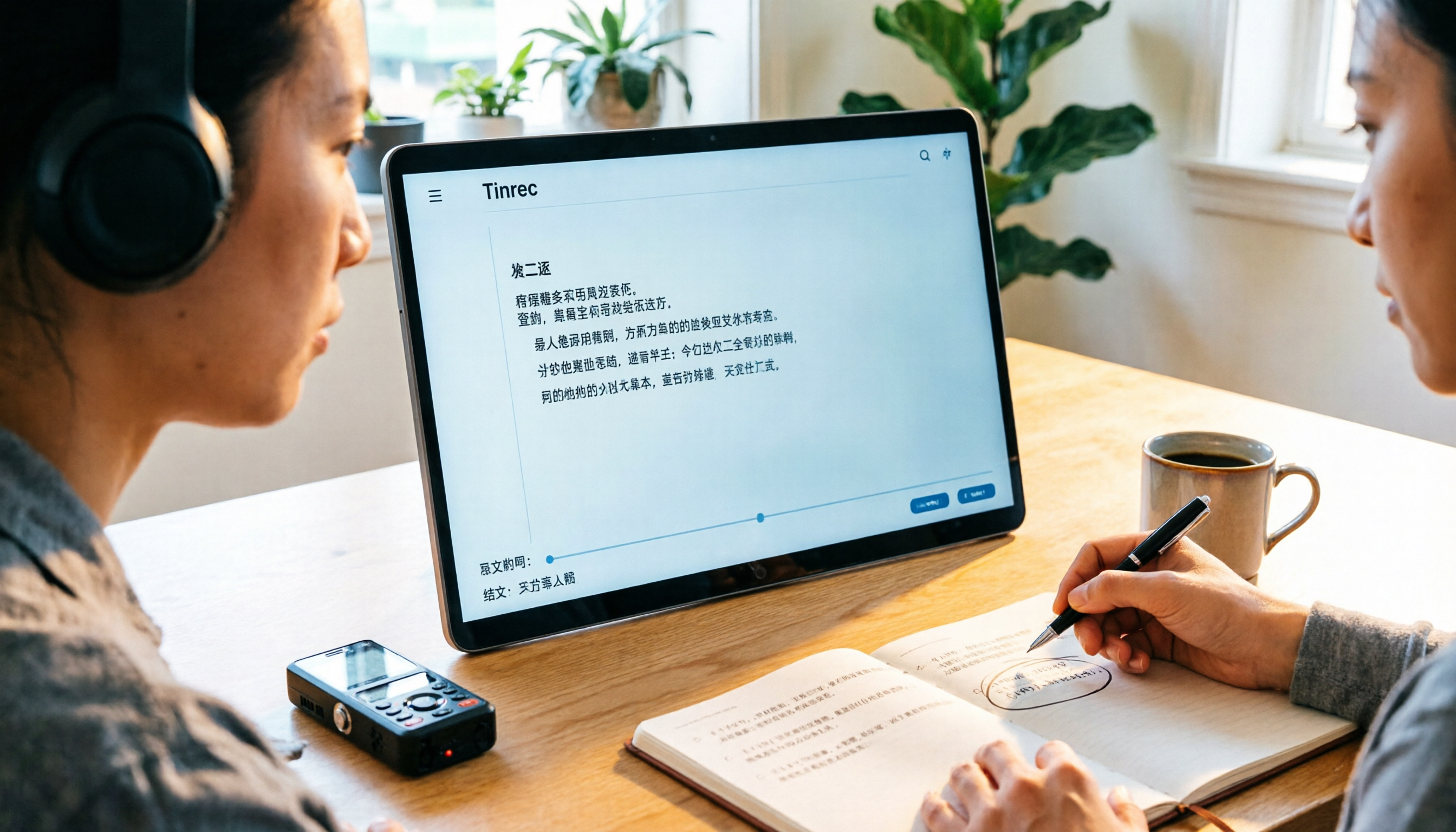
2026年おすすめ音声文字起こしツール3選比較:中国語会議の議事録作成が最も効率的なのはどれ?
音声ファイルの文字起こしを効率的に行う方法とは?この記事では実際の会議やインタビューのシーンから、ツール選びの5つのポイントを整理し、Tinrec、Otter.ai、Notta、TurboScribeの入力ソース、中国語処理、会議後の整理、料金体系を実測比較します。さらに完全な操作チュートリアルとよくある3つの落とし穴の注意点も掲載。最も整理時間を節約できるソリューションが見つかります。

2026年LINE通話録音4方法の実測比較:録音後に文字起こしする方法
LINE公式には通話録音機能はありませんが、iPhoneとAndroidにはそれぞれ可能な方法があります。この記事では4つのLINE通話録音方法(iOS 26のローカルキャプチャ、Android内蔵通話録音、画面録画、スピーカーとPC録音の組み合わせ)を実際に比較し、録音の法的リスクと、録音後にTinrecで音声ファイルを検索可能な文字起こし・要約・ToDoに変換する方法を説明します。

2026年LINE vs Tinrec:5つの視点で徹底比較、なぜLINEは録音できないのか、どう解決する?
LINEには公式の録音機能がありません。設定ができないのではなく、プライバシーポリシー、VoIPプロトコル、システム権限という3層の制限が重なった結果です。本記事ではLINEで録音できない本当の理由を解き明かし、Androidの画面録画、iPhone内蔵機能、外部録音デバイス、Tinrecの実際の違いを比較。さらに、録音後に音声ファイルを検索可能で、質問可能で、共有可能な会議資料に変換する方法を説明します。

2026年おすすめ文字起こしアプリ3選を実測比較:会議を「使えるデータ」に変えるのはどれ?
文字起こしアプリは数多くありますが、多くの人がつまずくのは文字起こし自体ではなく、その後の整理です。本記事ではよくある誤解から始め、選定時に見るべき4つのポイントを解説。Tinrec、Notta、TurboScribe、Granolaを会議録音、中国語の文字起こし、会議後の整理、チーム連携の面で実測比較し、失敗しないためのガイドと選び方の提案をまとめました。

2026年スマホ録音の文字起こしツール2選実測比較:TinrecとPLAUD Note、スマホユーザーに最適なのはどっち?
スマホ録音の文字起こしでよくある誤解は、まずボイスレコーダーを買わなければならないという思い込みです。この記事ではTinrec(秒聴録音)とPLAUD Noteを5つの観点(導入ハードル、オンライン会議、中国語文字起こし、会議後の整理、チーム連携)で比較し、価格と無料枠の説明も加えて、あなたの録音習慣に合う方法を判断できるようにします。
2026年LINE通話の録音方法:5ステップ完全ガイド
LINE自体には通話録音機能がなく、画面収録では自分の声しか入らないことが多いです。この記事では2026年時点のiPhone(iOS 26の「ローカルキャプチャ」)とAndroidの実際の操作手順、よくある失敗原因、法的注意点を整理し、録音後にTinrecで音声ファイルを文字起こし・要約・ToDoに変換する方法も説明します。

2026年LINE録音の期限切れ対処法:5ステップの救出とバックアップガイド
LINEのボイスメッセージが聞けない、通話録音が消えた…そんな時に。本記事では3つのLINE録音保存ルールから始め、5つの救出・バックアップ手順、Keepメモの実際の制限、そして救出した音声ファイルを文字起こしやToDoに変換して整理する方法を解説。一度きりの音声を長期的に使えるデータに変える方法を紹介します。