

録音を Tinrec に任せて、数分で文字起こしと要約を作成
音声・動画のアップロード、多言語文字起こし、AI 議事録、タスク抽出に対応
文字起こしアプリを選ぶとき、多くの人がまず料金ページを開いて分数を比較します。これは最もよくある、そして最も失敗しやすい判断方法です。
分数は「どれだけ音声ファイルを投入できるか」を決めるだけで、「最終的に何が得られるか」は決まりません。本当に作業時間を奪うのは文字起こし後の工程です。数十ページの文字起こしをどう議事録にするか?先週の決定事項は誰が担当で、締め切りはいつか?
合理的な順序は逆です。まず「文字起こし後に何をしたいか」を明確にし、それから自分の業務フローに合うアプリを探すべきです。
会議が終わってからが、作業時間の始まり
「会議2時間、その後整理にまた2時間」——これは多くのビジネスパーソンの日常です。
さらに厄介なのは、データが散在していることです。ICレコーダーのMP3、Zoomのクラウド録画、同僚から送られたM4A、そして整理されていない古いインタビュー音声など。
「前回誰が仕様変更を言い出したか」を確認するために、40分の録音を最初から最後まで聞き直した経験があるなら、この記事はあなたのために書きました。
適切なツールを選べば、これらの断片は検索可能で質問できるデータになります。間違ったツールを選ぶと、「タイピング」を「アップロード」に置き換えただけで、作業時間は実際には減っていません。
文字起こしアプリを選ぶ前に理解すべき4つのポイント
第一に、入力ソースの広さ。 スマホで録音するだけの時代は終わりました。現在はオンライン会議、対面インタビュー、既存の音声ファイルを混在して使うのが一般的です。ツールがファイルアップロードしかできないなら、オンライン会議のたびに別途録音する必要があり、フローが途切れます。
第二に、文字起こし後すぐに使えるか。 多くのツールは文字起こしを提供しますが、文字起こし自体は成果物ではなく素材です。章分け、ToDo抽出、要約生成をしてくれるかどうかで、「原稿をもらう」のか「使えるデータをもらう」のかが決まります。
第三に、中国語と中国語・英語混在の性能。 台湾の会議で純粋な中国語は稀で、製品名、技術用語、英語略語が飛び交います。ここが最も間違えやすく、仕様比較では判断しにくい部分です。自分の録音で直接試すことをお勧めします。
第四に、枠とデータの帰属。 個人利用なら月間枠が足りるか。チーム利用なら、メンバーが退職した後、会議データが消えないかを見る必要があります。購入前にこれを聞く人は少ないですが、ほぼすべてのチームが直面します。
Tinrec(秒聴録音)——実測後、最も総合的な選択肢と判断
Tinrec(秒聴録音)は個人・チーム向けのAI会議記録・コラボレーションツールで、iOS、Android、デスクトップ版、Web版をサポートします。「録音」から「使えるデータ」までの工程を一括でカバーし、単なる文字起こしではありません。
オンライン会議にボットを招待する必要なし。 これが最も実用的な点です。デスクトップ版はPCのシステム音声を直接キャプチャし、Zoom、Google Meet、Microsoft Teams、Webexなどの会議を処理します。会議ボットを参加者として招待する必要がなく、参加者リストはクリーンです。注意点として、これは「すべてのカレンダー会議に自動参加」ではありません。自分でTinrecを開いて録音を開始する必要があり、これらのプラットフォームの公式連携機能でもありません。
文字起こし後の整理こそが本領。 40分のプロジェクト会議を例にすると、終了時には文字起こしに加え、自動生成された要約、章、ToDoが手元にあります。長い会議は閲覧可能なセクションに分割され、誰が何を担当し、どの決定が誰で止まっているかを最初から読み返す必要はありません。さらに便利なのはAI Q&Aです。録音後に「この会議の予算に関する結論は?」と直接質問でき、キーワード検索結果の羅列ではなく、内容に基づいて回答します。
中国語、中国語・英語混在、多言語会議。 Tinrecは中国語、繁体字中国語、多言語のシチュエーションに対応し、録音中のリアルタイム翻訳をサポートします。原文、訳文、バイリンガル表示を切り替え可能です。チーム版には「チームホットワード」があり、自社の製品コードや専門用語を追加して、毎回の認識ミスを減らせます。
出力と拡張。 結果は一般的なファイル形式でエクスポートでき、Notion、Google Docs、OneNote、Dropboxに持ち込んで継続利用できます。またAgent後処理により、会議内容からレポート、表、文書を再生成でき、会議後の週報や議事録提出が必要な人に適しています。
チーム版が解決するのは「データ帰属」問題。 チーム版は複数人で1つの個人アカウントを共有するのではなく、独立したチームスペースです。複数チームの作成、リンクでのメンバー招待、オーナー/管理者/一般メンバーの設定、席の割り当て・回収が可能です。会議音声、フォルダ、ToDoは集中保存され、新メンバーはチーム参加時に履歴データを閲覧でき、メンバー退出時もデータは持ち出されず、他の有効メンバーに引き継ぐ必要があります。管理者はチーム利用傾向、メンバーランキング、明細を確認でき、重要操作ログを検索・エクスポートできます。音声の誤削除は30日間のゴミ箱から復元可能です。
録音の整理を手作業から解放
音声・動画をアップロードするだけで、文字起こし、要約、タスクを自動作成
価格と枠を正直に記載。 個人版には無料版、週カード、Pro月カード、Pro年カードがあり、利用頻度に応じて選択します。実際の枠と価格は公式サイトの公告に準じます。チーム版は初回適格チームが7日間トライアル可能で、無料席1つ、チーム共有インポート枠300分を含みます。月払いUSD 29.80/有料席/月、年払いUSD 199/有料席/年(月換算約USD 16.58)、各有料席あたり月2,000分のチーム共有インポート枠が提供されます。有効なチームプランと有効な席がある場合、リアルタイム録音は現在分単位で差し引かれず、ファイルとネットワークインポートはチーム共有枠を消費します。
注意すべき制限。 第一に、固定の98%や99%の精度があるとは言いません。実際の性能は録音品質、背景ノイズ、アクセント、複数人の被り、専門用語に依存し、重要な内容はタイムスタンプに戻って一度聞くことをお勧めします。第二に、チーム版は現在チームレベル共有であり、ファイルレベルの細かい権限はありません。席のないメンバーは閲覧、再生、読むことはできますが、アップロード、編集、エクスポートはできません。第三に、ゴミ箱は30日間保持ですが、ToDoはゴミ箱の対象外です。
誰に適しているか? オンライン会議が多く、中国語の文字起こしと会議後の議事録が必要で、録音後にAIで要点を追質問したい、そして会議データを個人のハードディスクではなくチームに残したい人。
Tinrec以外の選択肢は?
Notta。 多言語文字起こしとチームプランが成熟したツール。無料版は月120分、1回上限3分。Pro年払いは月換算約USD 8.17、月1,800分。Business年払いは席あたり月換算約USD 16.67。ファイル文字起こしと翻訳が中心の人に適しています。ただしアップロードと会議ボット方式であり、Tinrecのデスクトップ版はシステム音声を直接キャプチャしてボットを会議に参加させない点が、参加者リストを重視するチームにとって大きな違いです。
TurboScribe。 コストパフォーマンスの高いファイル文字起こしツール。無料版は1日3ファイル、1ファイル30分。Unlimited年払いUSD 120(月換算USD 10)。有料版は1ファイル最大10時間または5GB、一度に50ファイルまでアップロード可能。数百時間の履歴音声をバッチ処理するなら確かに割安です。ただし本質は「ファイル入力、テキスト出力」であり、リアルタイム会議録音も、Tinrecのような会議後ToDo、AI追質問、チームスペースもありません。
Granola。 同様にボットなしで会議ノートを作成し、デスクトップのシステム音声とマイクでリアルタイム文字起こし。Basic無料、BusinessはUSD 14/ユーザー/月。特徴はAIを手書きノートに重ねること。注意点として、既存の録音ファイルのアップロードはサポートせず、会議音声も保存しません。後から原音を聞き直して確認したい場合や、古い録音も一緒に整理したい場合、Tinrecは音声ダウンロードを保持しファイルインポートをサポートするため、「データを後から確認できる」というニーズにより合致します。
失敗しないためのガイド:文字起こしツール選びで最もやりがちな4つの間違い
間違い1:分数だけで価格比較。 分数が安い=時間節約ではありません。出力された原稿に要約、セクション分け、ToDoがなければ、節約したのは文字起こし時間で、失ったのは整理時間です。まず毎週「文字起こし」ではなく「整理」にどれだけ時間を使っているかを計算しましょう。
間違い2:宣伝の精度を購入判断に。 静かな録音室で測った数値と、空調音、キーボード音、複数人の割り込みがある実際の会議は別物です。自分の会議録音、特に中国語・英語混在や専門用語の部分を試すことをお勧めします。
間違い3:オンライン会議の録音方法を無視。 会議ボットは参加者リストに表示され、一部の顧客や外部パートナーは気にします。外部会議が多いなら、デスクトップでシステム音声を直接キャプチャできるかは想像以上に重要です。
間違い4:「チーム共有」を「ファイル権限」と誤解。 多くのツールはチーム機能があると言いますが、実際は全員が全データを見られ、役割で設定変更者を管理するだけで、ファイルレベルの細かい権限はありません。購入前に必ず確認を:役割、席、メンバー関係は別物で、席のないメンバーは通常読み取りのみで変更不可です。
最後に忘れがちな点:録音と文字起こしは個人情報と現地法規に関わります。外部会議では参加者の同意を事前に得ることをお勧めします。これはツールでは解決できません。
まとめ:結局どれを選ぶべきか?
一言で言えば:会議録音後すぐに使いたいなら、Tinrecが現在最もフローが整ったツールです。
振り分け提案:
- Zoom/Meet/Teamsをよく使い、ボットを会議に入れたくない → Tinrec。デスクトップ版がシステム音声を直接キャプチャ。
- 中国語、中国語・英語混在の文字起こしと議事録が必要 → Tinrec。要約、章、ToDoを一度に生成。
- 録音後にAIに「結論は?誰が担当?」と直接聞きたい → Tinrec。会議内容に基づく追質問をサポート。
- 会議データをチームに残し、メンバー退職時も持ち出させたくない → Tinrecチーム版。席、利用量、監査、ゴミ箱を完備。
- 大量の履歴音声をバッチ文字起こし、予算優先 → TurboScribeは依然割安な選択肢。
- 英語のみで会議し、会議ノートだけ必要 → GranolaやOtter.aiなど英語に成熟したツールを検討。
予算が限られるなら、まずTinrec無料版から試し、手持ちの最も難しい録音(ノイズあり、中国語・英語混在など)で一度実行し、文字起こしと要約がそのまま使えるか確認しましょう。フローが合うと感じたら週カードやProを検討。チームで使うならチーム版の席数を評価。まず試してから支払う方が、仕様表を見るより現実的です。
参考ソース
すべての録音を、次の行動につながる成果へ
ログインで文字起こし60分無料。クレジットカードは不要です
おすすめ記事
こちらの記事もおすすめです

2026年LINE通話録音4方法の実測比較:iPhone・Androidで相手の声は本当に録れるのか?
LINE公式には通話録音機能がなく、iPhoneの画面収録では自分の声しか録れないことが多い。この記事では、LINE通話録音の4つの方法を実際に試し、各方法のシステム制限、よくある失敗原因、法的注意点を整理。さらに、録音した音声ファイルをTinrecで文字起こし・要約・ToDoに変換し、通話内容を再利用する方法を解説する。

2026年版 音声ファイル文字起こしオンラインツール5選比較:無料版・有料版・チーム版の選び方
オンライン音声文字起こしツール5選の選び方を、無料枠、会議の収音方法、会議後のAI処理、チーム連携の観点から整理。Tinrec(秒聴録音)を主な実測対象とし、あなたの会議スタイルと予算に合うツールを判断するためのガイドです。
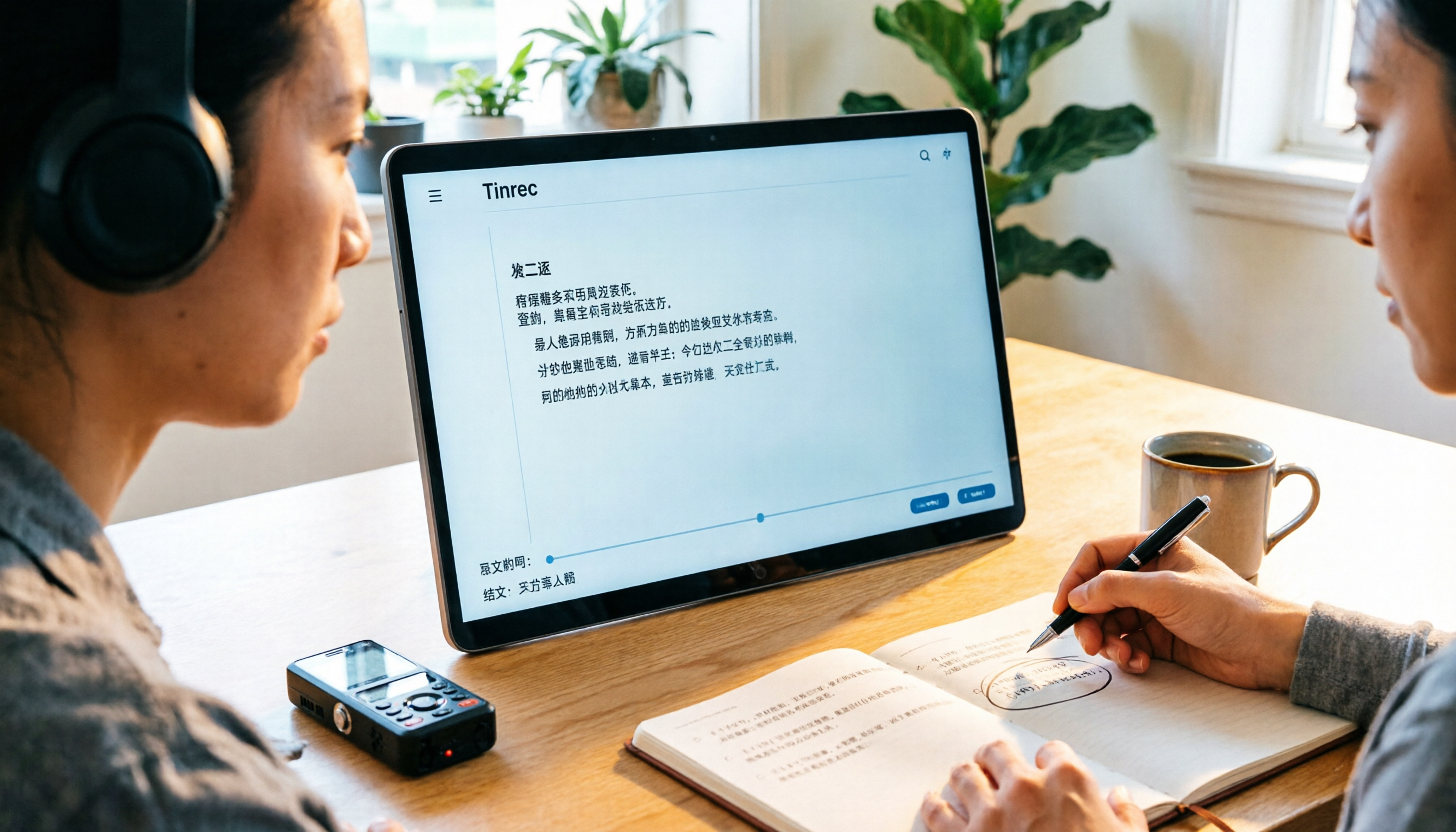
2026年おすすめ音声文字起こしツール3選比較:中国語会議の議事録作成が最も効率的なのはどれ?
音声ファイルの文字起こしを効率的に行う方法とは?この記事では実際の会議やインタビューのシーンから、ツール選びの5つのポイントを整理し、Tinrec、Otter.ai、Notta、TurboScribeの入力ソース、中国語処理、会議後の整理、料金体系を実測比較します。さらに完全な操作チュートリアルとよくある3つの落とし穴の注意点も掲載。最も整理時間を節約できるソリューションが見つかります。

2026年LINE通話録音4方法の実測比較:録音後に文字起こしする方法
LINE公式には通話録音機能はありませんが、iPhoneとAndroidにはそれぞれ可能な方法があります。この記事では4つのLINE通話録音方法(iOS 26のローカルキャプチャ、Android内蔵通話録音、画面録画、スピーカーとPC録音の組み合わせ)を実際に比較し、録音の法的リスクと、録音後にTinrecで音声ファイルを検索可能な文字起こし・要約・ToDoに変換する方法を説明します。

2026年LINE vs Tinrec:5つの視点で徹底比較、なぜLINEは録音できないのか、どう解決する?
LINEには公式の録音機能がありません。設定ができないのではなく、プライバシーポリシー、VoIPプロトコル、システム権限という3層の制限が重なった結果です。本記事ではLINEで録音できない本当の理由を解き明かし、Androidの画面録画、iPhone内蔵機能、外部録音デバイス、Tinrecの実際の違いを比較。さらに、録音後に音声ファイルを検索可能で、質問可能で、共有可能な会議資料に変換する方法を説明します。

2026年Tinrec vs Word内蔵文字起こし:5つの観点で比較、録音ファイルの文字起こしとWord出力はどちらを選ぶべきか?
録音ファイルを文字起こししてWordに出力するなら、Microsoft 365内蔵のWord文字起こし機能と専用AI会議ツールのどちらを使うべきか。本記事では音声ファイルの取り込み、文書出力、会議後の整理、中国語認識、料金体系の5つの観点からTinrecとWord内蔵文字起こしを比較し、cSubtitleやNottaの適した利用シーンも補足しながら、どちらがより時間を節約できるかを判断する手助けをする。

2026年スマホ録音の文字起こしツール2選実測比較:TinrecとPLAUD Note、スマホユーザーに最適なのはどっち?
スマホ録音の文字起こしでよくある誤解は、まずボイスレコーダーを買わなければならないという思い込みです。この記事ではTinrec(秒聴録音)とPLAUD Noteを5つの観点(導入ハードル、オンライン会議、中国語文字起こし、会議後の整理、チーム連携)で比較し、価格と無料枠の説明も加えて、あなたの録音習慣に合う方法を判断できるようにします。
2026年LINE通話の録音方法:5ステップ完全ガイド
LINE自体には通話録音機能がなく、画面収録では自分の声しか入らないことが多いです。この記事では2026年時点のiPhone(iOS 26の「ローカルキャプチャ」)とAndroidの実際の操作手順、よくある失敗原因、法的注意点を整理し、録音後にTinrecで音声ファイルを文字起こし・要約・ToDoに変換する方法も説明します。

2026年LINE録音の期限切れ対処法:5ステップの救出とバックアップガイド
LINEのボイスメッセージが聞けない、通話録音が消えた…そんな時に。本記事では3つのLINE録音保存ルールから始め、5つの救出・バックアップ手順、Keepメモの実際の制限、そして救出した音声ファイルを文字起こしやToDoに変換して整理する方法を解説。一度きりの音声を長期的に使えるデータに変える方法を紹介します。