
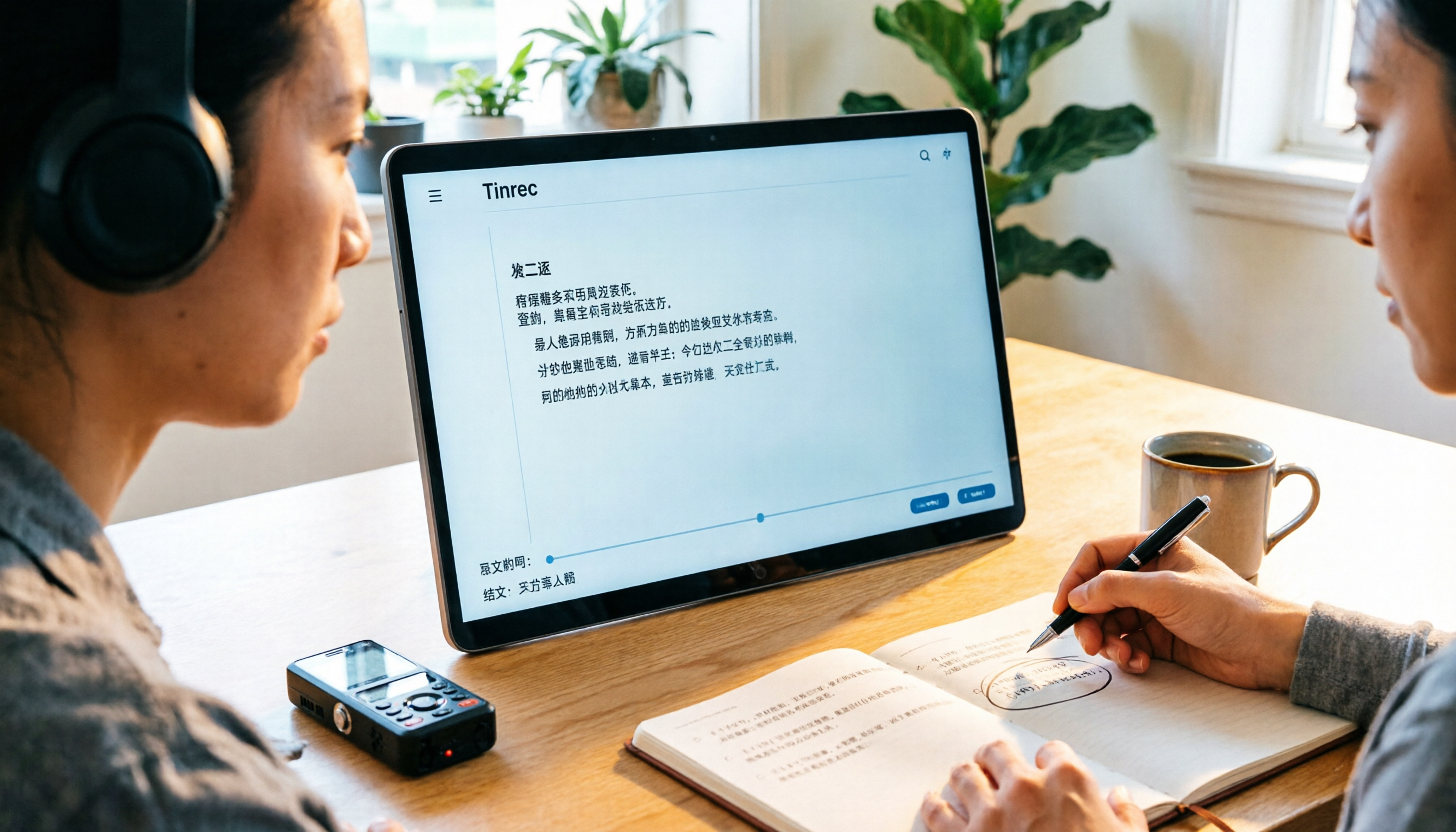
録音を Tinrec に任せて、数分で文字起こしと要約を作成
音声・動画のアップロード、多言語文字起こし、AI 議事録、タスク抽出に対応
2026年おすすめ音声文字起こしツール3選比較:中国語会議の議事録作成が最も効率的なのはどれ?
金曜日の午後4時、2時間の顧客インタビューが終わったところ。録音ファイルは保存したけれど、上司に提出できる会議記録にする作業はこれからだ。まず最初から聞き直して要点を拾い、聞きながら打字する。午後がこうして消えていく。
オンライン会議はもっと厄介だ。Zoomが終わった後、誰が予算の数字を言ったか誰も覚えていない。結局あなたが録音を最初から聞き直すことになる。
この記事ではスペック表は載せない。実際にいくつかの中国語会議とインタビューの録音を走らせてみて、音声ファイルの文字起こしをどう選び、どう使うか、そしてどれが台湾の会社員の日常に最も適しているかを伝える。
録音文字起こしが解決するのはタイピングではなく「聞き直し」— 誰もが経験する3つのシーン
第一のシーンは定例会議。1時間の週次会議で必要なのは1時間の音声ファイルではなく、「誰が何を担当し、いつまでに終えるか」だ。ツールが区切りのない長文テキストを返すだけなら、結局聞き直すことになる。
第二のシーンはインタビューやフィールド調査。2時間の録音で実際に使える引用は5文程度かもしれず、残りは相槌や脱線だ。こういう時、Q&Aで直接要点を聞き出せるかどうかで大きな差が出る。
第三のシーンは言語をまたぐコミュニケーション。中国語と英語が混ざった製品名、外国語の顧客とのオンライン会議では、耳だけで要点を拾うと漏れやすい。
もしあなたもこの3つの状況を経験したなら、問題は通常「文字起こしができるかどうか」ではなく、「文字起こし後にそのまま使えるかどうか」にある。
音声ファイル文字起こしツールを選ぶ前に、まずこの5つのポイントを理解しよう
1. 入力ソースがあなたの仕事に合っているか ファイルアップロードに強いツール、リアルタイム録音に強いツール、会議ボットが会議室に入るタイプのツールがある。まず自分の8割のシーンが「現場録音」「オンライン会議」「既存音声ファイルの整理」のどれかを明確にしてから選ぼう。
2. 文字起こし後に何を提供するか 文字起こしだけの場合と、「文字起こし+要約+ToDo+追加質問可能」では作業量が全く異なる。前者はタイピング時間を節約し、後者は読解と整理の時間を節約する。
3. 中国語および中国語と英語が混ざった処理 多くのツールは英語の性能は良いが、中国語では文の区切りが不自然、句読点が乱れる、固有名詞が音訳されることがある。実務ではこの部分の校正コストが最も高く、カスタム語彙リストが使えるかが鍵となる。
4. 利用枠の計算方法、数字の大小だけを見ない 無料の分数は「リアルタイム録音」か「ファイルインポート」か、また1ファイルの長さ上限も確認する。同じ120分と書いてあっても、月間総量の場合もあれば、1回3分だけの場合もある。
5. データの帰属とチームの引き継ぎ 会議データがチームの資産なら、メンバーが退職してもデータが残るか、誰が編集でき誰が閲覧のみかを確認する。これは機能リストより見落とされやすい。
Tinrec(秒聴録音)— 実測後、最もよくおすすめするツール
Tinrec(秒聴録音)は個人とチーム向けのAI会議記録・コラボレーションツールで、Web版、デスクトップ版、モバイルに対応している。その位置づけは「録音文字起こし」ではなく、会議を検索可能・質問可能・継続加工可能なデータに変えることだ。
ボットなしでオンライン会議を録音できるのが最も実用的だと感じた点だ。デスクトップ版はPCのシステム音声を直接キャプチャし、Zoom、Google Meet、Microsoft Teams、Webexなどの会議を処理する。会議室に「5人目の参加者」としてボットを招待する必要はない。なお、これはこれらのプラットフォームと公式提携しているわけではなく、PC上で再生される会議音声を処理するものだ。
**会議後の整理こそが本領だ。**録音またはアップロード後、自動的に要約、章立て、ToDoを生成。詳細を追いたい時は会議内容に直接質問できる。例えば「顧客が言及した予算上限はいくらか」など、進行バーをドラッグする必要はない。Notion、Google Docs、OneNote、Dropboxへのワンクリックエクスポートや、レポート、表、議事録の生成も依頼できる。
中国語会議の処理では、中国語、繁体字中国語、多言語シーンに対応し、リアルタイム翻訳とバイリンガル表示を提供する。中国語と英語が混ざった用語は「チームホットワード」に会社の常用語を事前に入れておくことで、固有名詞の誤変換リスクを低減できる。実際の効果は録音品質、アクセント、騒音、複数人の被りに影響されるため、重要な内容は原文と照合することをおすすめする。
実際の操作:録音から提出可能な記録までの5ステップ
- まずデスクトップ版をインストールし、会議前にソフト内で録音開始ボタン(ホーム画面中央の録音ボタン)を押す。オンライン会議ではシステム音声がキャプチャされているか確認する。
- 既存の音声ファイルを整理する場合は「ファイルをインポート」を選択。一般的なmp3、m4a、wav、動画ファイルに対応。アップロード後、文字起こし完了を待つ。
- 文字起こしが出たらまずタイムラインの段落を見て、話者名と固有名詞を正確に修正する。よく間違える単語はホットワードリストに直接追加すれば次回はスムーズになる。
- 要約と章立てを開き、ToDoの漏れがないか確認。疑問点はAI Q&Aで追質問し、聞き直す必要はない。
- 最後にエクスポート形式を選択するか、既存のワークフローのドキュメントツールに直接エクスポートして書き続ける。
録音の整理を手作業から解放
音声・動画をアップロードするだけで、文字起こし、要約、タスクを自動作成
おすすめする3つの理由
- 追加ハードウェアとボット不要:スマホ、PC、Webで使え、オンライン会議も直接録音。
- 文字起こし後も質問できる:これが単純な文字起こしツールとの最大の違い。要点探しが「聞き直し」から「質問」に変わる。
- チーム版は本当のチームスペース:複数人で1アカウントを共有するのではない。複数のチームスペースを作成し、リンクでメンバーを招待し、オーナー/管理者/一般メンバーを設定できる。席数、チームホットワード、利用分析、監査ログ、音声ゴミ箱も管理可能。メンバーが退職してもデータは持ち出されず、他の有効なメンバーに引き継がれる。
注意すべき制限
無料版は基本枠を提供し、1〜2件の会議録音で流れを体験するには十分だが、ヘビーユース(毎週複数会議)なら週カードまたはProを検討する必要がある。長期的にデータを蓄積する人は年カードがお得だ。
チーム版のロールと席は別に考える必要がある。席のないメンバーもチームデータの閲覧、再生、読解は可能だが、録音、アップロード、編集、エクスポートには席が必要だ。また現状はチームレベルの共有+ロール管理であり、ファイルレベルの細かい権限設定ではない。
チーム版の料金は月払いUSD 29.80/有料席/月、年払いUSD 199/有料席/年(月換算約USD 16.58)。各有料席には毎月2,000分のチーム共有インポート枠が付与される。有効なプランと有効な席があれば、リアルタイム録音は現在分単位で差し引かれず、ファイルとネットワークインポートはチーム共有枠を使用する。初回対象チームには7日間のトライアル(無料席1つと300分の共有インポート枠を含む)がある。価格とキャンペーンは正式購入ページ为准。
どんな人に適しているか
中国語会議が多く、ボットなしでオンライン会議を録音したい、録音後すぐにAIで要点を探したい、または会議データをチーム資産として蓄積したい人。
Tinrec以外の音声ファイル文字起こしの選択肢は?
Otter.ai:英語会議の老舗定番。Basic無料は月300分でかなり太っ腹。Pro年払いは月換算約USD 8.49/ユーザー/月で、月1,200分と10ファイルのインポートを含む。会議の9割が英語ならコスパは良い。ただし中国語会議の文区切りや固有名詞の校正負担は高く、無料版はアプリ内録音が中心。Tinrecとの違いは既存音声ファイルのアップロードと録音の保持、そして中国語Q&Aで詳細を追える点だ。
Notta:多言語文字起こしと翻訳の性能が良い。Freeは月120分(1回上限3分)、Pro年払いは月換算約USD 8.17/月で月1,800分、Business年払いは約USD 16.67/席/月。ファイル文字起こしと翻訳が中心の個人向け。ただし重点は文字起こし自体にあり、Tinrecはボットなしのオンライン会議録音、AI Q&A、Agent後処理(レポートや表の直接生成)が加わる。
TurboScribe:コスパの高い長尺ファイル文字起こしツール。無料は毎日3ファイル、1ファイル30分。Unlimited年払いUSD 120(月約USD 10)、1ファイル最長10時間または5GB、一度に50ファイルまでアップロード可能。大量の講義録音や動画素材を字幕にするならこちらが向いている。ただしリアルタイム会議記録、会議後のToDo、チームスペースは得意ではない。
落とし穴ガイド:文字起こし整理で最も犯しやすい3つのミス
落とし穴1:無料分数だけを比較する。 同じ「無料枠」でも、リアルタイム録音の場合、ファイルインポートの場合、1回3分だけの場合がある。まず自分の使用シーンを見てから数字を見よう。
落とし穴2:文字起こしすればそのまま提出できると思う。 AI文字起こしは必ず句読点が漏れ、時々製品名が音訳される。正しい方法は事前に会社の用語を語彙リストやホットワードに入れ、文字起こし後に十数分かけて固有名詞と数字を校正すること。校正時間をゼロと計算しないこと。
落とし穴3:録音品質とデータ帰属を無視する。 マイクから遠すぎたり、複数人が同時に話すと、どんなに良いツールでも救えない。音源に近づけるなら近づこう。またチーム利用では必ず事前に確認を:データは誰のものか、メンバー退職後の引き継ぎ方法、ゴミ箱や操作ログの有無。
まとめ:どのツールを選ぶべきか?
一言で結論:多くの台湾の会社員の中国語会議シーンでは、Tinrecが現在最も統合度の高いツールだ。
- 中国語会議が中心で、Zoom/Meet/Teamsも録音したい → Tinrec、デスクトップ版はボット不要。
- 録音後に「前回顧客が挙げた異議は何だったか」を直接聞きたい → Tinrec、AI Q&Aが純粋な文字起こしツールとの分かれ目。
- チームで会議データを共有し、席と利用量を管理したい → Tinrecチーム版、ロール、席、監査、ゴミ箱が揃う。
- 純粋な英語会議で予算を抑えたい → Otter.aiの無料300分、これが最も合理的な例外。
- 一度に数十の長い録音ファイルを字幕にしたい → TurboScribeのバッチと長尺ファイルがより適している。
まず無料版で自分の会議録音を走らせ、「文字起こし→要約→質問→エクスポート」の一連を体験してから有料化を決めよう。結局、ツールの良し悪しは自分の録音を聞くのが一番正確だ。
参考ソース
すべての録音を、次の行動につながる成果へ
ログインで文字起こし60分無料。クレジットカードは不要です
おすすめ記事
こちらの記事もおすすめです

2026年LINE音声文字起こし4手法の実測比較:音声を検索可能なデータにできるのはどれ?
LINEの音声メッセージを聞き切れない、検索できないというのは多くの台湾ユーザーが抱える悩みです。この記事ではLINE音声の文字起こし4手法を比較し、Tinrecを例に音声メッセージや通話録音、オンライン会議を文字起こし・要約・ToDo・質問可能なチーム資料に変える方法を紹介。選定時の5つのチェックポイントとチーム版の価格・特典も掲載します。
2026年LINE音声文字起こし4手法の実測比較:音声を検索可能なデータにできるのはどれ?
LINEの音声メッセージを聞き切れない、検索できないというのは多くの台湾ユーザーが抱える悩みです。この記事ではLINE音声の文字起こし4手法を比較し、Tinrecを例に音声メッセージや通話録音、オンライン会議を文字起こし・要約・ToDo・質問可能なチーム資料に変える方法を紹介。選定時の5つのチェックポイントとチーム版の価格・特典も掲載します。

2026年LINE通話録音4方法の実測比較:iPhone・Androidで相手の声は本当に録れるのか?
LINE公式には通話録音機能がなく、iPhoneの画面収録では自分の声しか録れないことが多い。この記事では、LINE通話録音の4つの方法を実際に試し、各方法のシステム制限、よくある失敗原因、法的注意点を整理。さらに、録音した音声ファイルをTinrecで文字起こし・要約・ToDoに変換し、通話内容を再利用する方法を解説する。

2026年版 音声ファイル文字起こしオンラインツール5選比較:無料版・有料版・チーム版の選び方
オンライン音声文字起こしツール5選の選び方を、無料枠、会議の収音方法、会議後のAI処理、チーム連携の観点から整理。Tinrec(秒聴録音)を主な実測対象とし、あなたの会議スタイルと予算に合うツールを判断するためのガイドです。

2026年LINE通話録音4方法の実測比較:録音後に文字起こしする方法
LINE公式には通話録音機能はありませんが、iPhoneとAndroidにはそれぞれ可能な方法があります。この記事では4つのLINE通話録音方法(iOS 26のローカルキャプチャ、Android内蔵通話録音、画面録画、スピーカーとPC録音の組み合わせ)を実際に比較し、録音の法的リスクと、録音後にTinrecで音声ファイルを検索可能な文字起こし・要約・ToDoに変換する方法を説明します。

2026年LINE vs Tinrec:5つの視点で徹底比較、なぜLINEは録音できないのか、どう解決する?
LINEには公式の録音機能がありません。設定ができないのではなく、プライバシーポリシー、VoIPプロトコル、システム権限という3層の制限が重なった結果です。本記事ではLINEで録音できない本当の理由を解き明かし、Androidの画面録画、iPhone内蔵機能、外部録音デバイス、Tinrecの実際の違いを比較。さらに、録音後に音声ファイルを検索可能で、質問可能で、共有可能な会議資料に変換する方法を説明します。

2026年おすすめ文字起こしアプリ3選を実測比較:会議を「使えるデータ」に変えるのはどれ?
文字起こしアプリは数多くありますが、多くの人がつまずくのは文字起こし自体ではなく、その後の整理です。本記事ではよくある誤解から始め、選定時に見るべき4つのポイントを解説。Tinrec、Notta、TurboScribe、Granolaを会議録音、中国語の文字起こし、会議後の整理、チーム連携の面で実測比較し、失敗しないためのガイドと選び方の提案をまとめました。

2026年Tinrec vs Word内蔵文字起こし:5つの観点で比較、録音ファイルの文字起こしとWord出力はどちらを選ぶべきか?
録音ファイルを文字起こししてWordに出力するなら、Microsoft 365内蔵のWord文字起こし機能と専用AI会議ツールのどちらを使うべきか。本記事では音声ファイルの取り込み、文書出力、会議後の整理、中国語認識、料金体系の5つの観点からTinrecとWord内蔵文字起こしを比較し、cSubtitleやNottaの適した利用シーンも補足しながら、どちらがより時間を節約できるかを判断する手助けをする。

2026年スマホ録音の文字起こしツール2選実測比較:TinrecとPLAUD Note、スマホユーザーに最適なのはどっち?
スマホ録音の文字起こしでよくある誤解は、まずボイスレコーダーを買わなければならないという思い込みです。この記事ではTinrec(秒聴録音)とPLAUD Noteを5つの観点(導入ハードル、オンライン会議、中国語文字起こし、会議後の整理、チーム連携)で比較し、価格と無料枠の説明も加えて、あなたの録音習慣に合う方法を判断できるようにします。