

録音を Tinrec に任せて、数分で文字起こしと要約を作成
音声・動画のアップロード、多言語文字起こし、AI 議事録、タスク抽出に対応
電話を切った瞬間、さっきメモしなかったことに気づく
「すみません、今の部分をもう一度言ってもらえますか?」この言葉を言ったことも、聞いたこともあるでしょう。
LINE通話が終わった瞬間、重要な情報も消えてしまいます。顧客が伝えた価格、上司が指示した期限、相手が急に変更した住所などです。
ほとんどの人が初めてLINE通話を録音しようと思うのは、急に必要になったときです。いざというときに、アプリ内にそのボタンが見つからないことに気づきます。
先に結論を言うと、LINE公式には現在通話録音機能がありません。この記事では、現在実際に可能な方法を比較し、あまり人が最初に考えない問題——録音後にその音声ファイルを誰が整理するのか——についても触れます。
LINE通話を録音する前に理解すべき5つのポイント
1. 合法性が何よりも優先
相手の同意なく録音すると、関連法に触れる可能性があります。どのような場合でも録音する際は、相手に告知し同意を得るべきです。
これは免責事項ではなく、実際に問題が発生する点です。特に証拠収集の手段として使う前に、自分の用途が正当化できるか確認してください。
2. スマートフォンによって選べる方法が異なる
iPhoneとAndroidでは利用できる方法が全く異なり、Androidはさらにブランドによっても異なります。同じチュートリアルが他の人のスマートフォンで使えるとは限りません。
3. 相手に通知されるかどうか
録音方法によっては通知音やシステム通知が表示されるものと、そうでないものがあります。これはビジネスコミュニケーションで敏感な点であり、最初に明確にしておくのが良いでしょう。
4. 録音品質は細部に潜む
最もよくある失敗原因は、スピーカーをオンにし忘れて自分の声だけが録音されることです。Bluetoothイヤホンが接続されたままだと、音がイヤホンに流れて無音になることもあります。
5. 録音後こそが本当に時間がかかる部分
録音することは問題の半分を解決するにすぎません。本当のコストは、一言を探すために30分の音声ファイルを聞き直すことにあります。そのため、ツールを評価する際は「録音できるか」だけでなく「録音後に使いやすいか」を重視します。
Tinrec(秒聴録音):録音はスタート地点、重要なのは録音後
最初にTinrecについて話すのは、LINEの録音ボタンを押せるからではありません。これは通話録音アプリでもLINEのプラグインでもありません。
最初に取り上げる理由は、以下のどの方法で録音しても、次に同じ課題に直面するからです。それは、その音声ファイルを使えるデータに変換することです。
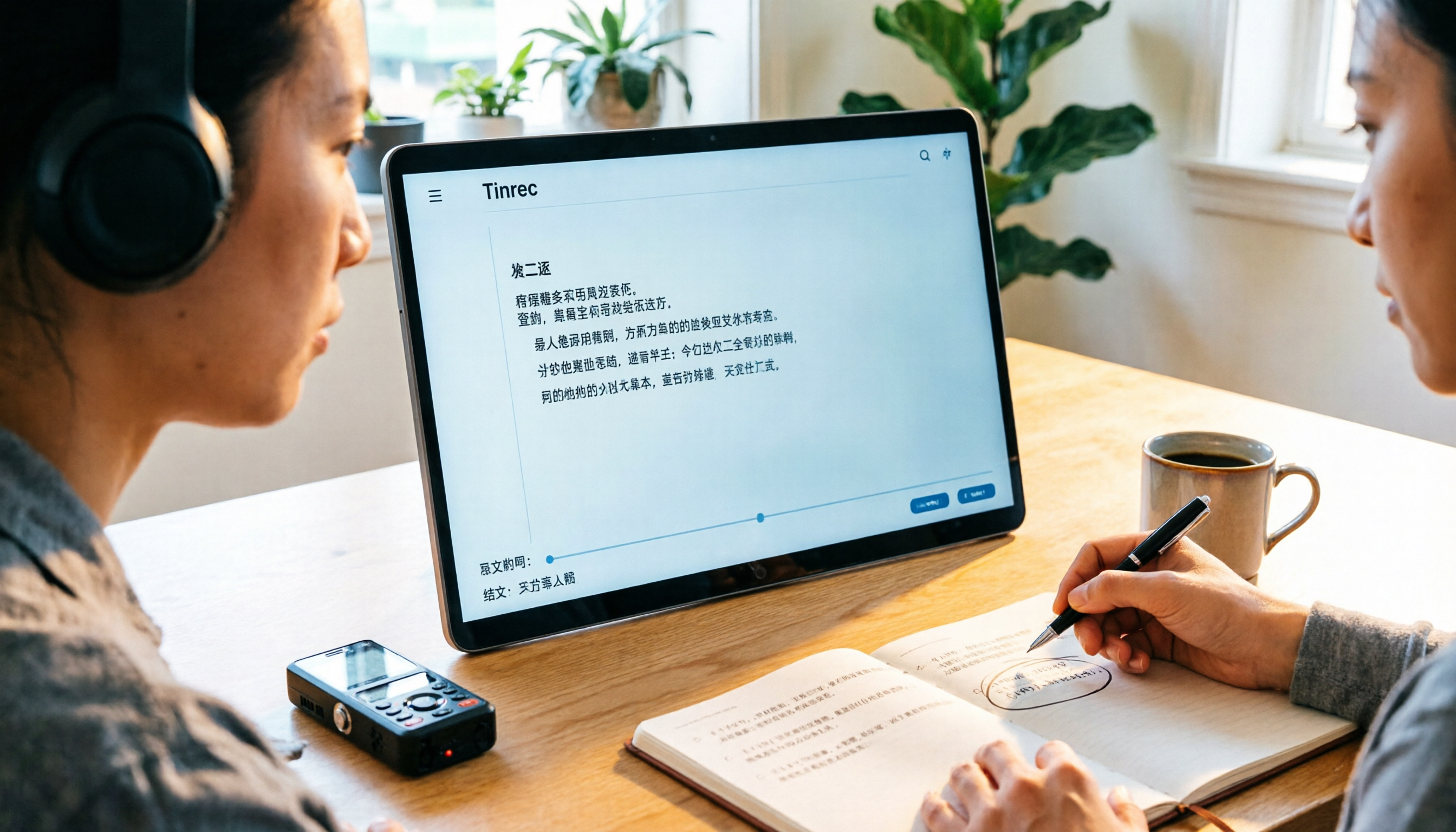
Tinrec(秒聴録音)は個人とチーム向けのAI議事録・コラボレーションツールで、iOS、Android、Web版、デスクトップ版をサポートしています。その役割は、音声を検索可能で要約可能、質問可能なコンテンツに変えることです。
シーン1:通話音声ファイルを投入して文字起こしに
iPhoneの「ローカルキャプチャ」で40分の顧客通話を録音したとします。音声ファイルをTinrecにインポートすると、文字起こしに変換され、自動的に要約とチャプターが生成されます。最初から最後まで聞く必要はなく、価格交渉の部分に直接ジャンプできます。
シーン2:コンテンツに直接質問
これが多くの純粋な文字起こしツールとの差別化ポイントです。録音後に「顧客が言及した予算上限はいくらですか?」「来週の納品担当は誰ですか?」と直接質問できます。キーワード検索結果の山を返すのではなく、意味に基づいて回答します。同価格帯のツールでは、この機能はあまり見られません。
シーン3:チームでデータを残す
これらの通話がチーム共有資産である場合(営業訪問や顧客インタビューなど)、チーム版では独立したチームスペースが提供され、データはチームに帰属し、メンバーが退職しても持ち出されません。管理者はシートの割り当て、使用量の確認、監査ログのエクスポートができます。
注意点:有効だがシートを持たないメンバーは閲覧、再生、読むことのみ可能で、アップロードや編集はできません。これは「全メンバーが編集できる」と誤解されがちです。チーム版の月額はUSD 29.80/有料シート/月、年額はUSD 199/有料シート/年です。実際の価格は購入ページをご確認ください。
PCでの通話には別の方法も
デスクトップ版の方法は、PCで再生中のシステム音声をキャプチャするもので、追加のボット参加は不要です。PCでLINE音声通話を開いている場合、検討できる方向性ですが、実際に双方の音声を完全に収録できるかはシステムのオーディオ設定とデバイスに影響されるため、まず短いテスト録音で確認することをお勧めします。
正直なところ、その限界
無料版は基本枠のみで、通話量が多い人は必ず有料版が必要です。また、固定の精度を約束するものではありません。実際の性能は録音品質、背景ノイズ、アクセント、複数人の同時発話に影響されます。重要な内容は原文と録音を振り返って確認することをお勧めします。通話を「保存する」だけで、文字起こしも要約も不要なら、システム内蔵機能で十分で、余分な出費は不要です。
4つのLINE通話録音方法、実測後の実際の違い
方法1:iPhoneの「ローカルキャプチャ」(iOS 26以上が必要)
現在のiPhoneで最もクリーンな方法です。右上からコントロールセンターを開き、「ローカルキャプチャ」をタップすると通話音声が録音されます。ダイナミックアイランドの赤い点を長押しすると終了し、ファイルは「ファイル」アプリに保存されます。通常はiCloudのダウンロード項目フォルダにあります。
録音の整理を手作業から解放
音声・動画をアップロードするだけで、文字起こし、要約、タスクを自動作成
「ローカルキャプチャ」を長押しすると「音声のみ」をオンにでき、画面を録画せず音声だけを収録します。この方法は相手に通知音を出しませんが、「通知しない」は「相手が同意した」ことにはなりません。言うべきことは言いましょう。
注意点:古いiOSにはこの機能がなく、iPhoneの電話アプリの通話録音はキャリア通話用で、LINEとは別物です。混同しないように。
方法2:Android内蔵通話録音(ブランドによる)
一部のブランドはシステムレベルで直接サポートしています。例えばOPPO、vivo、ASUS、realmeの機種では自動通話録音を設定でき、LINE通話も一緒に録音されます。Zenfoneシリーズを例にすると、設定のネットワークとインターネットから通話詳細設定に入ってオンにします。
この方法が最も手間がかかりませんが、対応状況は機種によって異なるため、スマートフォン購入前に確認する価値があります。
方法3:画面録画
iPhoneもAndroidも画面録画で応急処置ができます。欠点はファイルが大きく、後処理が面倒で、同じ落とし穴にはまりやすいことです。スピーカーをオンにし忘れたり、マイクが一緒に収音されず、録画後に画面だけで音声がないことがあります。
方法4:スピーカーと別デバイスの組み合わせ
スマートフォンをスピーカーフォンにして、別のスマートフォンやPCの録音ソフトで収音します。PC側では一部の録画ソフトがマイクとシステム音声を同時に収録でき、双方向の会話をより完全に処理できます。音質は環境ノイズに依存し、静かな室内が最適です。
これ以外の選択肢は?
Cube ACR:Androidでよく使われるサードパーティ製通話録音アプリで、コミュニケーションアプリの通話録音をサポートします。ただし、この種のツールは機種による安定性の差が大きく、録音品質もまちまちです。まず無料版で自分のスマートフォンで試してから決めることをお勧めします。録音のみで、文字起こしやAI整理機能はありません。
Notta:多言語文字起こしツールで、音声ファイルをアップロードして文字起こしと翻訳を生成できます。無料版は月120分、1回のコンテンツ上限3分です。単純にファイルを文字起こしする人に適しています。ただし、TinrecのようなAI対話質問や、チームスペース・シート管理といったコラボレーション設計はありません。
PLAUD Note / NotePin:AI録音ハードウェアで、携帯録音と長時間バッテリーを特徴とし、デバイス価格は約USD 159から、会員費は別途です。外回りが多く、物理ボタンで録音したい人にはハードウェアの価値がありますが、デバイスを追加で持ち歩く必要があり、オンライン会議の処理柔軟性はソフトウェア方案に劣ります。
失敗回避ガイド:LINE通話録音で最もよくある4つのミス
ミス1:LINEに録音機能が隠れていると思い、あちこちでハックを探す
本当にありません。存在しないボタンを探すより、5分でシステム機能を設定しましょう。
ミス2:スピーカーをオンにし忘れる、またはBluetoothを切らない
これが録音失敗率が最も高い原因です。録音前に音がスピーカーから出ているか、受話口やイヤホンから出ていないか確認しましょう。
ミス3:録音できるかだけを見て、録音後の探し方を無視する
20個の音声ファイルがすべて「録音_001」という名前では、録音していないのと同じです。ファイル名、分類、文字起こしの少なくとも1つをやりましょう。
ミス4:個人アカウントでチームのニーズを無理にカバーする
同僚が退職し、会議録音も消える。これは想像以上によくあることです。これらのデータが会社のものであれば、個人のスマートフォンのアルバムではなく、チームスペースに置くべきです。
まとめ:結局どれを使うべきか?
一言で言うと:まずスマートフォン内蔵の方法で音声を残し、次にツールで音声をデータに変えましょう。
- iPhoneユーザー、システムがiOS 26に更新済み → 「ローカルキャプチャ」を使用。無料で相手に通知されず、現在最も手間がかからない方法です。
- Androidユーザー → まず設定に内蔵通話録音があるか確認し、あれば直接オンに。これで解決です。
- 録音後に整理、報告書作成、要点探しが必要 → 音声ファイルをTinrecに渡せば、文字起こし、要約、ToDoが一度に出力され、直接質問もできます。
- チーム共有の通話データ → チーム版を検討。データはチームに帰属し、シート管理可能で、メンバー異動でもリソースが持ち出されません。
- 英語コンテンツのみ録音、中国語不要 → Otter.aiなどの英語会議ツールも成熟しています。これはTinrecを強く推さない数少ないシーンです。
最後に一言:ツールが便利でも、録音前に「録音してもいいですか?」と一言聞けば、後のトラブルがずっと少なくなります。
まず無料版から試すことをお勧めします。手元にある通話音声ファイルを1つ投入して、出力されたものが役に立つか確認してから、有料版を決めましょう。
参考ソース
すべての録音を、次の行動につながる成果へ
ログインで文字起こし60分無料。クレジットカードは不要です
おすすめ記事
こちらの記事もおすすめです

2026年LINE通話録音4方法の実測比較:iPhone・Androidで相手の声は本当に録れるのか?
LINE公式には通話録音機能がなく、iPhoneの画面収録では自分の声しか録れないことが多い。この記事では、LINE通話録音の4つの方法を実際に試し、各方法のシステム制限、よくある失敗原因、法的注意点を整理。さらに、録音した音声ファイルをTinrecで文字起こし・要約・ToDoに変換し、通話内容を再利用する方法を解説する。

2026年版 音声ファイル文字起こしオンラインツール5選比較:無料版・有料版・チーム版の選び方
オンライン音声文字起こしツール5選の選び方を、無料枠、会議の収音方法、会議後のAI処理、チーム連携の観点から整理。Tinrec(秒聴録音)を主な実測対象とし、あなたの会議スタイルと予算に合うツールを判断するためのガイドです。
2026年おすすめ音声文字起こしツール3選比較:中国語会議の議事録作成が最も効率的なのはどれ?
音声ファイルの文字起こしを効率的に行う方法とは?この記事では実際の会議やインタビューのシーンから、ツール選びの5つのポイントを整理し、Tinrec、Otter.ai、Notta、TurboScribeの入力ソース、中国語処理、会議後の整理、料金体系を実測比較します。さらに完全な操作チュートリアルとよくある3つの落とし穴の注意点も掲載。最も整理時間を節約できるソリューションが見つかります。

2026年LINE vs Tinrec:5つの視点で徹底比較、なぜLINEは録音できないのか、どう解決する?
LINEには公式の録音機能がありません。設定ができないのではなく、プライバシーポリシー、VoIPプロトコル、システム権限という3層の制限が重なった結果です。本記事ではLINEで録音できない本当の理由を解き明かし、Androidの画面録画、iPhone内蔵機能、外部録音デバイス、Tinrecの実際の違いを比較。さらに、録音後に音声ファイルを検索可能で、質問可能で、共有可能な会議資料に変換する方法を説明します。

2026年おすすめ文字起こしアプリ3選を実測比較:会議を「使えるデータ」に変えるのはどれ?
文字起こしアプリは数多くありますが、多くの人がつまずくのは文字起こし自体ではなく、その後の整理です。本記事ではよくある誤解から始め、選定時に見るべき4つのポイントを解説。Tinrec、Notta、TurboScribe、Granolaを会議録音、中国語の文字起こし、会議後の整理、チーム連携の面で実測比較し、失敗しないためのガイドと選び方の提案をまとめました。

2026年Tinrec vs Word内蔵文字起こし:5つの観点で比較、録音ファイルの文字起こしとWord出力はどちらを選ぶべきか?
録音ファイルを文字起こししてWordに出力するなら、Microsoft 365内蔵のWord文字起こし機能と専用AI会議ツールのどちらを使うべきか。本記事では音声ファイルの取り込み、文書出力、会議後の整理、中国語認識、料金体系の5つの観点からTinrecとWord内蔵文字起こしを比較し、cSubtitleやNottaの適した利用シーンも補足しながら、どちらがより時間を節約できるかを判断する手助けをする。

2026年スマホ録音の文字起こしツール2選実測比較:TinrecとPLAUD Note、スマホユーザーに最適なのはどっち?
スマホ録音の文字起こしでよくある誤解は、まずボイスレコーダーを買わなければならないという思い込みです。この記事ではTinrec(秒聴録音)とPLAUD Noteを5つの観点(導入ハードル、オンライン会議、中国語文字起こし、会議後の整理、チーム連携)で比較し、価格と無料枠の説明も加えて、あなたの録音習慣に合う方法を判断できるようにします。
2026年LINE通話の録音方法:5ステップ完全ガイド
LINE自体には通話録音機能がなく、画面収録では自分の声しか入らないことが多いです。この記事では2026年時点のiPhone(iOS 26の「ローカルキャプチャ」)とAndroidの実際の操作手順、よくある失敗原因、法的注意点を整理し、録音後にTinrecで音声ファイルを文字起こし・要約・ToDoに変換する方法も説明します。

2026年LINE録音の期限切れ対処法:5ステップの救出とバックアップガイド
LINEのボイスメッセージが聞けない、通話録音が消えた…そんな時に。本記事では3つのLINE録音保存ルールから始め、5つの救出・バックアップ手順、Keepメモの実際の制限、そして救出した音声ファイルを文字起こしやToDoに変換して整理する方法を解説。一度きりの音声を長期的に使えるデータに変える方法を紹介します。