
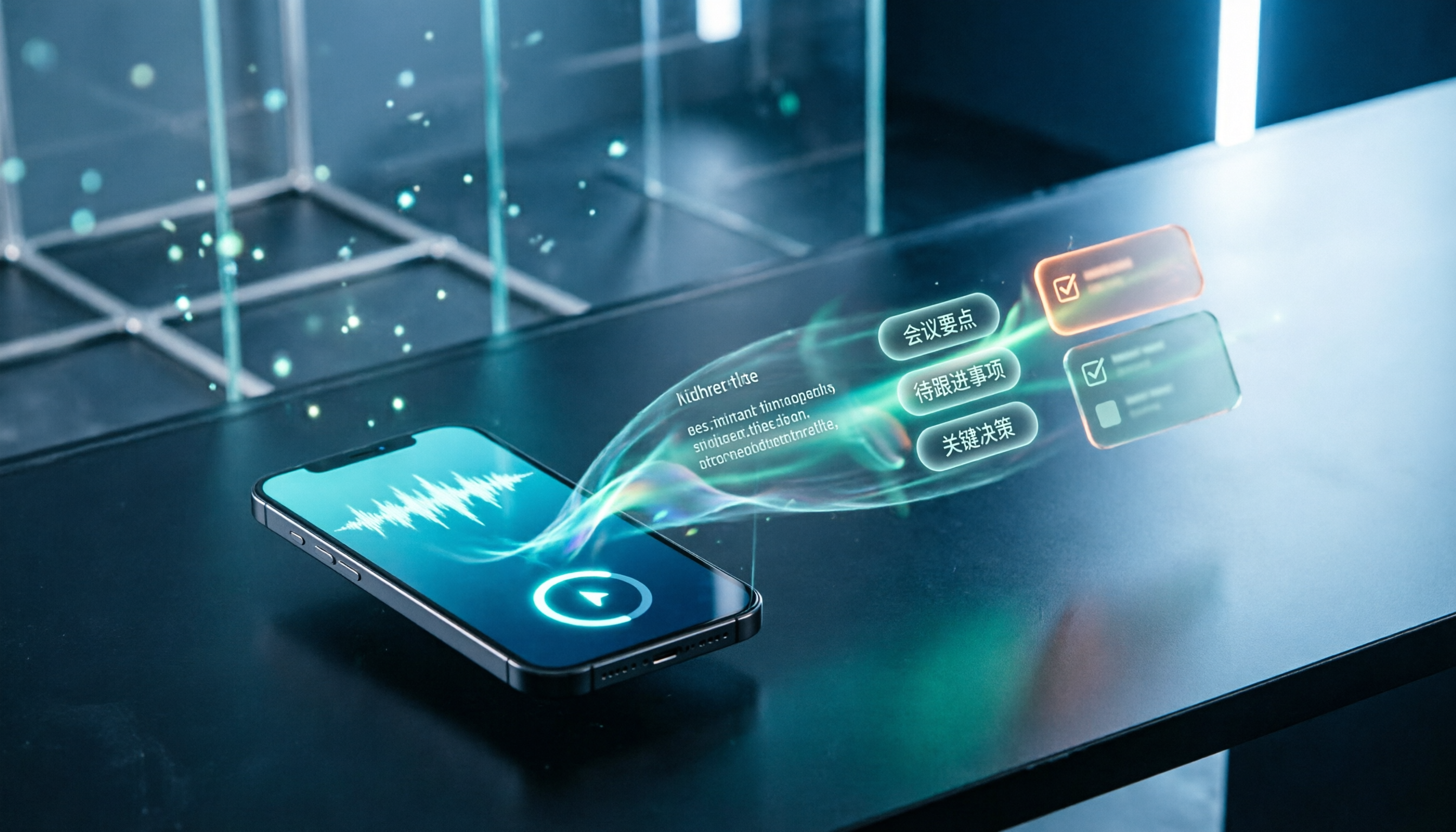
録音を Tinrec に任せて、数分で文字起こしと要約を作成
音声・動画のアップロード、多言語文字起こし、AI 議事録、タスク抽出に対応
なぜ録音したLINE通話は再生すると「無音」なのか?
これは私たちが最もよく受ける読者からの質問です。
多くの人が初めてLINE通話を録音しようとすると、iPhoneの画面収録を直感的に開き、録画後に気づきます——映像は静かで、自分の声だけが入っており、相手の話は一言も入っていないのです。
問題は操作ミスではなく、LINEの仕組みにあります。LINE通話はVoIPを使用しており、両端の音声はアプリ内部で処理され、公式には録音や書き出し機能が提供されていません。そのため、市販の「通話録音」を謳うアプリはiPhoneではほぼ機能しません——iOSはサードパーティアプリがVoIP通話中に音声ストリームを読み取ることを許可していないからです。
もう一つの一般的な方法は、別のスマートフォンを横に置いて録音することです。この方法は確かに成功しますが、音質はスピーカーの音量と環境騒音に左右され、後で聞き取るのが難しいことがよくあります。
より合理的な方法は、システムレベルで対処することです。iPhoneはiOS 26以降に「ローカルキャプチャ」が追加され、Androidには内蔵の画面収録があります。以下では両システムの実際の手順を分けて見ていきます。
始める前に確認すべき3つのこと
1. システムバージョンは十分に新しいか iPhoneの「ローカルキャプチャ」はiOS 26からのシステム機能で、古いバージョンでは見つかりません。Android陣営は主に内蔵の画面収録で、ブランドによってパスが多少異なります。
2. 録音の法的境界線 台湾では、通話当事者の一人として証拠保全や業務内容の記録のために録音する場合、通常は合法範囲です。しかし、他人のプライバシーを探る目的ではいけません。実務上は、録音前に相手に一言伝えるのがより安全な方法です。
3. 必要なのは「音声ファイル」か「テキスト」か 本当のニーズが会議後の議事録整理やToDoの抽出であれば、完璧な音声ファイルにこだわる必要はありません——録音した内容を文字起こしに変換する方が、繰り返し聞き返すよりはるかに効率的です。
2026年のiPhoneでLINE通話を録音する:5つのステップ
ステップ1:iPhoneをiOS 26にアップデート
設定 → 一般 → ソフトウェアアップデートで、システムが最新バージョンであることを確認します。「ローカルキャプチャ」はiOS 26で追加された機能なので、バージョンが達していないとコントロールセンターに表示されません。
ステップ2:「ローカルキャプチャ」をコントロールセンターに追加
「設定」→「コントロールセンター」を開き、利用可能な項目から「ローカルキャプチャ」を見つけて追加します。追加後、通話中にコントロールセンターからワンタップで起動できます。
ステップ3:LINE通話を発信し、スピーカーをオンにする
このステップを多くの人が見落とします。現在の多くの実測では、まずスピーカーをオンにしないと、システムが双方の音声トラックを同時に捉えにくいと指摘されています。スピーカーをオンにしないと、相手の声が全く入らないことがよくあります。
ステップ4:コントロールセンターを下にスワイプし、「ローカルキャプチャ」をタップして「音声のみ」を選択
通話中にコントロールセンターを下にスワイプし、「ローカルキャプチャ」をタップして、録音タイプを「音声のみ」に設定します。オプション名はiOSバージョンによって多少異なる場合がありますが、「音声のみを録音」するものを選べば間違いありません。
ステップ5:通話終了後に録音を停止し、ファイルが保存されたことを確認
通話を切る前に録音を停止し、終了後に保存場所でファイルが実際に存在することを確認します。録音中は画面を長時間スリープさせないようにし、システムが省電力のためにプロセスを中断するのを避けましょう。
正直な注意点
「ローカルキャプチャ」の実際の録音品質については、現在ネット上の実測結果は一致していません。双方ともクリアだという人もいれば、自分の声はクリアだが相手の声が小さめまたは不明瞭だという報告もあります。これは機種、スピーカー音量、環境騒音に関係している可能性があります。
本番前に、友人と30秒ほどテスト録音することをお勧めします。効果が許容できることを確認してから、重要な内容を録音してください。
AndroidとPC版はどうする?
Android:多くの機種では内蔵の画面収録が使えます。重要なのは、録画前に録画設定に入り、「マイク」と「システム音声/メディア音声」の両方の音源をオンにすることです。そうしないと片側の音声しか入りません。
PC版LINE:通話がPCで行われる場合、システム音声を録音できるデスクトップツールを使う方がスマートフォンより便利です。特に長時間のオンライン会議ではそうです。
外付け録音デバイス:旧型iPhoneや安定した集音が必要な場面では、外付けICレコーダーやAI録音ハードウェアは依然として信頼できる選択肢です。代償として機器を1台余分に持ち歩く必要があります。
録音後が本番:音声ファイルを文字起こしとToDoに変える
正直に言うと、音声ファイルを録るだけでは半分に過ぎません。本当に時間がかかるのは、その40分の通話を聞き直し、メモを取りながら要点を書き出すことです。
これが私が通常ツールの併用をお勧めする理由です。Tinrec(秒聴録音)は個人とチーム向けのAI会議記録・コラボレーションツールで、iOS、Android、Web版に対応しています。LINE通話を録音することはできませんが、録音した音声ファイルをインポートするのがTinrecの出番です。
実際の流れはおおよそ次の通りです。通話終了後に音声ファイルをアップロードすると、Tinrecが文字起こしに変換し、同時に要約、チャプター、ToDoを自動生成します。誰が何を約束したか、いつまでに提出するかなどを、自分で最初から探す必要はありません。
録音の整理を手作業から解放
音声・動画をアップロードするだけで、文字起こし、要約、タスクを自動作成
さらに便利なのはAI Q&Aです。録音後に「顧客が言及した予算上限はいくらか」「この議論で未決の事項は何か」と直接質問できます。キーワードのリストを渡して自分で探させるのではなく、内容に基づいて回答します。これが純粋な文字起こしツールとの主な違いです。
通話相手が外国の顧客の場合、Tinrecはリアルタイム翻訳とバイリンガル対照にも対応しており、会議中に原文と訳文を同時に見ることができます。整理した結果はNotionやGoogle Docsなどに直接エクスポートでき、さらにレポート、表、議事録を生成することもできます。
注意点として、ファイルのインポートはプランの枠を消費します。無料版では基本的な枠が提供され、録音、インポート、要約、文字起こしを体験できます。毎週安定したニーズがある場合はProプランが適しています。長期的に録音データを蓄積する場合は、年額プランの方が月あたりのコストが低くなります。チーム利用には独立したチームスペースがあり、メンバー、役割、シート管理、使用量分析、監査ログが含まれます。
一言でまとめると:たまに短い録音をするだけならシステム内蔵で十分です。録音後に素早く文字起こしとToDoを取得したいなら、Tinrecのような会議後整理ツールを試す価値があります。
Tinrec以外の選択肢は?
Otter.ai:英語会議の成熟した選択肢で、無料版は月300分の枠がかなり寛大です。ただし設計の重心は英語のビジネス会議に偏っており、中日英混在の内容整理はやや苦手です。Tinrecは中英混合コンテンツとチームのホットワードに対応する設計があります。
Notta:位置づけはTinrecに近く、無料版は月120分、1回の上限3分、Pro年払いで月約8.17米ドルです。文字起こしと翻訳の性能は良好ですが、Tinrecのデスクトップ版のようにボットを招待せずにシステム音声を直接キャプチャするオンライン会議録音方式はありません。
PLAUD Note/NotePin:ハードウェア派の代表で、NotePinは159米ドル、Note Proは189米ドルです。頻繁に外出し、携帯録音が必要な場面に適しています。代償として機器を1台余分に持ち歩く必要があります。主なニーズがオンライン会議と既存音声ファイルの整理であれば、Tinrecのような純ソフトウェア方案の方が手軽です。
失敗回避ガイド:LINE通話録音で最もよくある4つのミス
ミス1:画面収録が自動的に双方の声を録ると思っている iPhoneの画面収録はデフォルトでマイク、つまり自分の声しか録りません。LINE通話を録音するには、「ローカルキャプチャ」のようなシステムレベルの機能を使う必要があり、画面収録ではありません。
ミス2:スピーカーをオンにするのを忘れる これが最もよくある失敗原因です。スピーカーをオンにしないと、相手の声が全く入らず、後で空白の音声トラックを見てため息をつくことになります。
ミス3:録音中に別のアプリに切り替えたり、画面をスリープさせたりする 録音中にマイクを必要とするアプリ(別の録音ソフトなど)に切り替えると中断する可能性があります。画面の長時間スリープもシステムが省電力のためにプロセスを中止する原因になります。全行程を通話画面に留まることをお勧めします。
ミス4:録音したまま放置し、バックアップも文字起こしもしない 録音ファイルは時間が経つと内容を忘れ、検索も難しくなります。当日中にファイルをバックアップし、文字起こしに変換しておけば、後で特定の言葉を探すことができます。
技術的問題ではない落とし穴を補足:録音前に相手に伝えていないこと。法的リスクに加え、より現実的なのは信頼問題です。台湾の法規では当事者録音は通常可能ですが、主動的に一言伝えることで、その後の関係がずっと楽になります。
まとめ:結局どの方法を使うべきか?
- iPhoneを使い、iOS 26にアップデート済み → システム内蔵の「ローカルキャプチャ」、無料で外付け機器不要
- Androidを使っている → 内蔵の画面収録、マイクとシステム音声を同時にオンにするのを忘れずに
- スマートフォンが古い、または安定した集音品質が必要 → 外付けICレコーダー、AI録音ハードウェア
- 録音後に文字起こし、要約、ToDoも必要 → 音声ファイルをTinrecにインポートして聞き直す時間を節約
- チームで議事録を共有 → Tinrecチーム版には独立したスペース、シート、権限管理がある
よくある質問
Q1:iPhoneでLINE通話を録音すると、相手に通知は届きますか? 現在のチュートリアルと実測共有によると、iOS 26の「ローカルキャプチャ」はシステム側の録音であり、相手に録音通知は届きません。ただし「通知されない」ことと「伝えなくてよい」ことは別問題です。主動的に説明することをお勧めします。
Q2:なぜ自分の声しか録音されないのですか? 最もよくある2つの原因:1つはスピーカーをオンにしていないこと、2つ目は「ローカルキャプチャ」ではなく画面収録を使っていることです。まずこの2点を確認し、次にコントロールセンターの音声ソース設定を確認してください。
Q3:LINEは今後独自の録音機能を出す予定ですか? 現在、LINEは通話録音と書き出し機能を提供しておらず、公式は通信プライバシー保護を理由に開放していません。短期的にはシステムレベルの方法に頼るしかないでしょう。
Q4:録音中に他のアプリに切り替えてもいいですか? 可能ですが、マイクを必要とするアプリに切り替えると録音が中断する可能性があります。通話と録音中は同じ画面に留まり、画面の長時間スリープを避けることをお勧めします。
Q5:録音した音声ファイルは文字起こしに変換できますか? できます。Tinrecは音声・動画ファイルのインポートと文字起こしに対応し、要約、チャプター、ToDoを自動生成します。インポートはプランのインポート枠を消費しますが、無料版にも基本枠があり、まず試せます。
Q6:無料ツールで十分ですか? たまに短い録音をして後で自分で聞くだけなら、システム内蔵機能で完全に十分です。文字起こし、AI Q&A、チーム共有が必要なら、無料枠のある専門ツールを検討し、まず無料版で数回試してから有料化を決めましょう。
参考ソース
すべての録音を、次の行動につながる成果へ
ログインで文字起こし60分無料。クレジットカードは不要です
おすすめ記事
こちらの記事もおすすめです

2026年LINE通話録音4方法の実測比較:iPhone・Androidで相手の声は本当に録れるのか?
LINE公式には通話録音機能がなく、iPhoneの画面収録では自分の声しか録れないことが多い。この記事では、LINE通話録音の4つの方法を実際に試し、各方法のシステム制限、よくある失敗原因、法的注意点を整理。さらに、録音した音声ファイルをTinrecで文字起こし・要約・ToDoに変換し、通話内容を再利用する方法を解説する。

2026年版 音声ファイル文字起こしオンラインツール5選比較:無料版・有料版・チーム版の選び方
オンライン音声文字起こしツール5選の選び方を、無料枠、会議の収音方法、会議後のAI処理、チーム連携の観点から整理。Tinrec(秒聴録音)を主な実測対象とし、あなたの会議スタイルと予算に合うツールを判断するためのガイドです。
2026年おすすめ音声文字起こしツール3選比較:中国語会議の議事録作成が最も効率的なのはどれ?
音声ファイルの文字起こしを効率的に行う方法とは?この記事では実際の会議やインタビューのシーンから、ツール選びの5つのポイントを整理し、Tinrec、Otter.ai、Notta、TurboScribeの入力ソース、中国語処理、会議後の整理、料金体系を実測比較します。さらに完全な操作チュートリアルとよくある3つの落とし穴の注意点も掲載。最も整理時間を節約できるソリューションが見つかります。

2026年LINE通話録音4方法の実測比較:録音後に文字起こしする方法
LINE公式には通話録音機能はありませんが、iPhoneとAndroidにはそれぞれ可能な方法があります。この記事では4つのLINE通話録音方法(iOS 26のローカルキャプチャ、Android内蔵通話録音、画面録画、スピーカーとPC録音の組み合わせ)を実際に比較し、録音の法的リスクと、録音後にTinrecで音声ファイルを検索可能な文字起こし・要約・ToDoに変換する方法を説明します。

2026年LINE vs Tinrec:5つの視点で徹底比較、なぜLINEは録音できないのか、どう解決する?
LINEには公式の録音機能がありません。設定ができないのではなく、プライバシーポリシー、VoIPプロトコル、システム権限という3層の制限が重なった結果です。本記事ではLINEで録音できない本当の理由を解き明かし、Androidの画面録画、iPhone内蔵機能、外部録音デバイス、Tinrecの実際の違いを比較。さらに、録音後に音声ファイルを検索可能で、質問可能で、共有可能な会議資料に変換する方法を説明します。

2026年おすすめ文字起こしアプリ3選を実測比較:会議を「使えるデータ」に変えるのはどれ?
文字起こしアプリは数多くありますが、多くの人がつまずくのは文字起こし自体ではなく、その後の整理です。本記事ではよくある誤解から始め、選定時に見るべき4つのポイントを解説。Tinrec、Notta、TurboScribe、Granolaを会議録音、中国語の文字起こし、会議後の整理、チーム連携の面で実測比較し、失敗しないためのガイドと選び方の提案をまとめました。

2026年Tinrec vs Word内蔵文字起こし:5つの観点で比較、録音ファイルの文字起こしとWord出力はどちらを選ぶべきか?
録音ファイルを文字起こししてWordに出力するなら、Microsoft 365内蔵のWord文字起こし機能と専用AI会議ツールのどちらを使うべきか。本記事では音声ファイルの取り込み、文書出力、会議後の整理、中国語認識、料金体系の5つの観点からTinrecとWord内蔵文字起こしを比較し、cSubtitleやNottaの適した利用シーンも補足しながら、どちらがより時間を節約できるかを判断する手助けをする。

2026年スマホ録音の文字起こしツール2選実測比較:TinrecとPLAUD Note、スマホユーザーに最適なのはどっち?
スマホ録音の文字起こしでよくある誤解は、まずボイスレコーダーを買わなければならないという思い込みです。この記事ではTinrec(秒聴録音)とPLAUD Noteを5つの観点(導入ハードル、オンライン会議、中国語文字起こし、会議後の整理、チーム連携)で比較し、価格と無料枠の説明も加えて、あなたの録音習慣に合う方法を判断できるようにします。

2026年LINE録音の期限切れ対処法:5ステップの救出とバックアップガイド
LINEのボイスメッセージが聞けない、通話録音が消えた…そんな時に。本記事では3つのLINE録音保存ルールから始め、5つの救出・バックアップ手順、Keepメモの実際の制限、そして救出した音声ファイルを文字起こしやToDoに変換して整理する方法を解説。一度きりの音声を長期的に使えるデータに変える方法を紹介します。