

録音を Tinrec に任せて、数分で文字起こしと要約を作成
音声・動画のアップロード、多言語文字起こし、AI 議事録、タスク抽出に対応
なぜLINEは録音できないのか?まず方向性を選び、それからツールを検討しよう
「なぜLINEは録音できないのか」と検索し始めるとき、たいていは具体的な困りごとに直面しています。顧客がLINE通話で重要な条件を伝えた、上司が口頭で期限を指示した、しかし手元にはおぼろげな記憶しか残っていない——そんな状況です。
次にすべき判断は実は1つだけです。「LINEを録音できるアプリ」を探し続けるのか、それとも根本から記録が残るプロセスに切り替えるのか。
この記事では、まずLINEがなぜ録音を許さないのかを明確にし、よくある回避策を一つずつ検討し、最後に私が実際に使って最も時短になると感じた方法を説明します。
なぜLINEは録音できないのか?3つの理由を一度に説明
第一の理由は技術ではなくポリシーです。LINE公式は通話録音・エクスポート機能を提供していません。出発点はプライバシー保護——相手が知らないうちに通話を録音することを防ぐためです。これは製品設計上の選択であり、バージョンアップで変わることはありません。
第二の理由はLINE通話の仕組みに関係します。LINE通話はVoIP(インターネット電話)プロトコルを使用し、双方の音声はアプリ内部で処理されます。従来の電話のように通信事業者側に録音メカニズムを接続することができません。この層がないため、既成の音声を取得できないのです。
第三の理由はシステムレベルのブロックです。iOSはサードパーティアプリがVoIP通話中の音声ストリームを読み取ることを許可していないため、iPhoneで「LINE録音」をうたうアプリはほぼすべて実現できません。Android 13以降も通話録音アプリへの制限が増え、一部のアプリは音声を海外サーバーにアップロードするため、プライバシーリスクは自己負担となります。
簡単に言えば、設定ができないのではなく、この道はそもそも3つの異なる場所で塞がれているのです。
解決策を探す前に、まずこの5つの判断ポイントを考えよう
1. あなたが欲しいのは「録音」か、それとも「後で見つけられること」か?
ほとんどの人が本当に必要としているのは音声ファイルではなく、「先週相手が言った割引条件は結局何割だったか」という検索可能な答えです。終点が資料探しなら、録音は中間ステップに過ぎず、その後に文字起こしと整理が必要です。終点を明確にしてからでないと、遠回りしてしまいます。
2. 録音するのはシステム音声か、それともマイクが拾う音か?
Androidの画面録画がよく勧められるのは、マイクとシステム音声の両方を同時に録音でき、双方の音声が入るからです。ただしこれは機種やROMバージョンによって異なり、Samsung One UIとMIUIでは設定場所も結果も違います。方法を選ぶ前に、自分のスマホが相手の声を拾えるか確認しましょう。
3. 相手は知っているか?
これは多くの解説記事が避けて通る部分です。同意なく他人の非公開の会話を録音することは、法的責任を問われる可能性があり、実務上も顧客関係を損ないやすいです。より適切な方法は、通話開始時に「この通話は記録用に録音します。後で照合できるように」と説明し、同意を得てから録音することです。
4. 録音後、整理にどれだけ時間をかけるか?
録音できただけではスタート地点です。40分の通話を聞き直し、手で文字起こしするのは、通話自体よりも時間がかかることが多いです。ツールの価値の半分は録音後にあり、この点は後述します。
5. これは個人のニーズか、それともチームで共有するのか?
たまに一度録音するだけなら、スマホ内蔵機能で十分です。しかし、録音を同僚に聞かせたい、議事録にしたい、メンバーが退職しても会社に残したい——となると「個人ツール」から「チーム資料」の問題に格上げされ、ツールにチームスペース、席数、権限設計があるかを見る必要があります。
Tinrec(秒聴録音)——無理にLINEを回避するより、記録が残る道に切り替えよう
Tinrec(秒聴録音)は個人・チーム向けのAI会議記録・コラボレーションツールで、リアルタイム録音の文字起こし、音声・動画のアップロード文字起こし、AI要約とQ&Aをサポートし、デスクトップ版、Web版、モバイル版を提供しています。
まず正直に説明すべき前提があります。TinrecはLINE通話録音アプリではありません。インストールすればLINEが録音できるとは言いません。その価値は別のところにあります——「記録が必要な会話」を、もともと録音可能なシーンに移し、録音した内容を使える資料に整理することです。
もしあなた方のコミュニケーションがオンライン会議(Zoom、Google Meet、Microsoft Teams、Webex)なら、Tinrecデスクトップ版はPCのシステム音声を直接キャプチャでき、会議ボットを招待する必要がありません。参加者リストに知らないアカウントが増えないのは、顧客会議にとってかなり重要です。
録音と同時に文字起こしが進み、会議終了後にはAIが要約、章立て、ToDoを整理しています——誰が何を担当し、いつまでに提出するか、記憶を頼りに思い出すよりずっと速いです。
さらに便利なのがAI Q&Aです。従来のツールはCtrl+Fでキーワード検索するしかなく、相手が当時どの言葉を使ったか忘れると見つけられません。Tinrecでは「顧客が言及した予算上限はいくらか」と直接質問でき、意味に基づいて回答します。キーワードを含む段落を大量に返すのではありません。この機能は同価格帯の競合ではほとんど見られません。
もしAndroidの画面録画で録音したLINE通話の音声ファイルが既にあるなら、Tinrecにアップロードして文字起こし、要約、ToDoに変換でき、聞き直すしかなかった音声ファイルを検索可能なテキストに変えられます。
録音の整理を手作業から解放
音声・動画をアップロードするだけで、文字起こし、要約、タスクを自動作成
中国語シーンは強みの一つです。中国語、中英混在、多言語会議をカバーし、リアルタイム翻訳と原文/訳文/バイリンガル対照もサポート。チーム独自の用語集も維持でき、製品名や専門用語の認識精度を高められます。
私が価値を感じる3つの理由:
追加ハードウェア不要。Web、デスクトップ、スマホで使え、出張時はノートPCでオンライン会議を録音し、ホテルに戻ってスマホでインタビューを追加録音、データは同じ場所に。
録音後は文字起こしだけではない。要約、章立て、ToDo、マインドマップ、AI Q&Aが揃い、Notion、Google Docs、OneNote、Dropboxにエクスポートしてさらに加工できます。
チーム版はデータをチームに残す。チームスペース、ロールと席数、使用量分析、監査ログ、音声ゴミ箱があり、メンバーが離れてもデータは持ち去られません。
**制限も明確に説明します。**第一に、LINE通話自体は録音できません。これは理解しておく必要があります。第二に、無料版には基本枠があり、頻繁に使う人は有料が必要です——個人版は週カード、Pro月カード、年カードがあり、使用頻度に応じて選択。チーム版はUSD 29.80/有料席/月(年払いUSD 199/有料席/年、月換算約USD 16.58)、各有料席あたり月2,000分のチーム共有インポート枠、初回条件を満たすチームには7日間トライアル、無料席1つ、共有枠300分。第三に、文字起こし精度は録音品質、アクセント、複数人の発言重なりに影響されるため、重要な内容は録音と照合しながら確認することをお勧めします。
**誰に向いているか?**毎週オンライン会議を記録する必要があり、内容が主に中国語で、録音後にQ&Aで直接要点を探したいなら、Tinrecは現在最も使いやすい選択肢の一つです。LINEだけでやり取りし、たまにしか録音が必要ない人には、正直スマホ内蔵機能で十分です。
Tinrec以外にも、LINE通話記録を扱う方法はある
Android画面録画(無料)
Samsung One UIでは、クイックパネルで「画面録画」を長押しし、音声を「メディア音声とマイク」に変更。通話接続後に録画開始すると、通常双方の音声が録れます。無料で何もインストール不要なのが利点ですが、ブランドやROMによって結果が異なり、録音後は自分で整理する必要があります——このギャップをTinrecが埋められます。
iPhone内蔵機能とサードパーティアプリ
iOSには通話録音関連機能がありますが、それは携帯電話通話向けで、LINEはVoIPのため対象外。サードパーティアプリもシステムがVoIP音声ストリームの読み取りを許可しないため、ほとんど動作しません。たまにメモとして録音するのは試せますが、LINE通話を安定して録音するには成功率は運次第。しかも録音できても、その後の文字起こしと整理には別のツールが必要です。
外部録音デバイス(PLAUD Note/NotePin)
PLAUDはAI録音ハードウェアの代表で、NotePin公式価格USD 159、Note Pro USD 189。物理デバイスで集音し、スマホの権限に依存しないのが強みです。欠点はデバイスを追加で持ち歩く必要があり、ハードウェア予算がかかり、しかも提供されるのは音声ファイルだけ。Tinrecは別の道を進みます。ハードウェアを買わず、既にあるPCとスマホで録音、文字起こし、要約、チーム共有を完結します。
2台のスマホ/スピーカーフォン
最も原始的ですが最も確実:1台でスピーカーフォン、もう1台で録音。ハードルはほぼゼロ、音質は最悪、緊急時のみ。この方法には後処理能力が全くなく、録音後に直接要約とToDoを生成するTinrecのようなフローとは別世界です。
失敗しないためのガイド:LINE通話録音で最も陥りやすい4つの落とし穴
**落とし穴1:アプリを入れれば録音できると思い込む。**ネット上には「LINE録音アプリおすすめ」リストが多くありますが、実際にインストールすると相手の声が拾えない、または起動できないことがあります。原因はiOSがVoIP音声ストリームをブロックし、Android 13以降は権限も厳しくなったこと。5分で実際の通話をテストする方が、10本の推薦記事を読むより有用です。
**落とし穴2:技術だけ考え、同意を忘れる。**録音前に一言伝えるのは、自分も相手も守ること。録音後に雰囲気が悪くなり、かえって顧客関係を損なう人も少なくありません。
**落とし穴3:「録音できた」を終点と考える。**録音は始まりに過ぎません。聞き直し、要点を拾い、読める記録に整理する——ここが本当に時間を食う部分です。ツールを評価するときは、会議後の整理時間も含めて計算してください。
**落とし穴4:スマホ内蔵機能を万能と期待する。**iPhoneのローカルキャプチャやAndroid画面録画はたまの使用には向いていますが、音声ファイルを提供するだけで、文字起こし、ToDo抽出、検索可能な資料化はしてくれません。頻繁に録音し、素早く整理したいなら、さらに上のツールが必要です。
まとめ:結局どう選ぶべきか?
一言で言えば:LINEが録音できないのは設定の問題ではなく、プライバシーポリシー、VoIPプロトコル、システム権限という3層の制限が重なった結果です。グレーゾーンで回避策を探すより、記録が必要な会話を適切なシーンに移しましょう。
- コミュニケーション相手が顧客で、内容が後で引用される → 会議をZoom/Meet/Teamsに移し、Tinrecデスクトップ版でボットなし録音、会議後に要約とToDoを直接取得。
- すでにLINE通話録音ファイルがある → Tinrecにアップロードして文字起こし、要約、検索可能なテキストに。
- たまに記録を残したいだけ、予算ゼロ → Android画面録画またはスマホ内蔵機能で十分。
- チームで会議資料を共有し、メンバーと使用量を管理したい → Tinrecチーム版(チームスペース、ロールと席数、使用量分析、監査ログ)。
- よく外出し、物理デバイスでの集音が必要 → PLAUDのようなハードウェアも検討できるが、追加予算が必要。
まず無料版から試し、手元の会議録音や通話音声ファイルを入れて、出力が求めているものか確認してから有料化を決めることをお勧めします。
最後に一言:どの方法でも、録音前に相手の同意を得て、現地の法規を守ることが、どのツールも助けられないステップです。
参考ソース
すべての録音を、次の行動につながる成果へ
ログインで文字起こし60分無料。クレジットカードは不要です
おすすめ記事
こちらの記事もおすすめです

2026年LINE通話録音4方法の実測比較:iPhone・Androidで相手の声は本当に録れるのか?
LINE公式には通話録音機能がなく、iPhoneの画面収録では自分の声しか録れないことが多い。この記事では、LINE通話録音の4つの方法を実際に試し、各方法のシステム制限、よくある失敗原因、法的注意点を整理。さらに、録音した音声ファイルをTinrecで文字起こし・要約・ToDoに変換し、通話内容を再利用する方法を解説する。

2026年版 音声ファイル文字起こしオンラインツール5選比較:無料版・有料版・チーム版の選び方
オンライン音声文字起こしツール5選の選び方を、無料枠、会議の収音方法、会議後のAI処理、チーム連携の観点から整理。Tinrec(秒聴録音)を主な実測対象とし、あなたの会議スタイルと予算に合うツールを判断するためのガイドです。
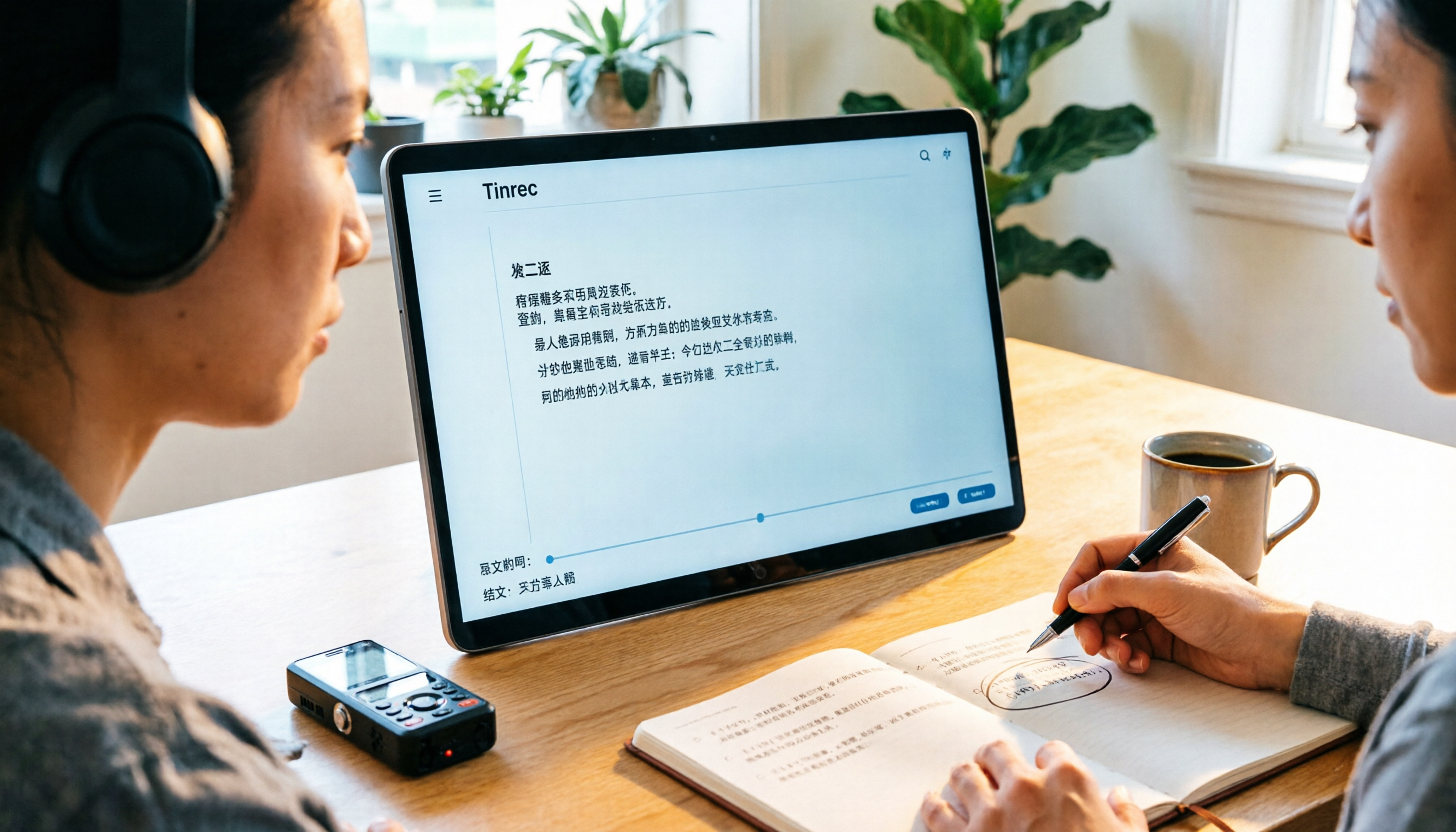
2026年おすすめ音声文字起こしツール3選比較:中国語会議の議事録作成が最も効率的なのはどれ?
音声ファイルの文字起こしを効率的に行う方法とは?この記事では実際の会議やインタビューのシーンから、ツール選びの5つのポイントを整理し、Tinrec、Otter.ai、Notta、TurboScribeの入力ソース、中国語処理、会議後の整理、料金体系を実測比較します。さらに完全な操作チュートリアルとよくある3つの落とし穴の注意点も掲載。最も整理時間を節約できるソリューションが見つかります。

2026年LINE通話録音4方法の実測比較:録音後に文字起こしする方法
LINE公式には通話録音機能はありませんが、iPhoneとAndroidにはそれぞれ可能な方法があります。この記事では4つのLINE通話録音方法(iOS 26のローカルキャプチャ、Android内蔵通話録音、画面録画、スピーカーとPC録音の組み合わせ)を実際に比較し、録音の法的リスクと、録音後にTinrecで音声ファイルを検索可能な文字起こし・要約・ToDoに変換する方法を説明します。

2026年おすすめ文字起こしアプリ3選を実測比較:会議を「使えるデータ」に変えるのはどれ?
文字起こしアプリは数多くありますが、多くの人がつまずくのは文字起こし自体ではなく、その後の整理です。本記事ではよくある誤解から始め、選定時に見るべき4つのポイントを解説。Tinrec、Notta、TurboScribe、Granolaを会議録音、中国語の文字起こし、会議後の整理、チーム連携の面で実測比較し、失敗しないためのガイドと選び方の提案をまとめました。

2026年Tinrec vs Word内蔵文字起こし:5つの観点で比較、録音ファイルの文字起こしとWord出力はどちらを選ぶべきか?
録音ファイルを文字起こししてWordに出力するなら、Microsoft 365内蔵のWord文字起こし機能と専用AI会議ツールのどちらを使うべきか。本記事では音声ファイルの取り込み、文書出力、会議後の整理、中国語認識、料金体系の5つの観点からTinrecとWord内蔵文字起こしを比較し、cSubtitleやNottaの適した利用シーンも補足しながら、どちらがより時間を節約できるかを判断する手助けをする。

2026年スマホ録音の文字起こしツール2選実測比較:TinrecとPLAUD Note、スマホユーザーに最適なのはどっち?
スマホ録音の文字起こしでよくある誤解は、まずボイスレコーダーを買わなければならないという思い込みです。この記事ではTinrec(秒聴録音)とPLAUD Noteを5つの観点(導入ハードル、オンライン会議、中国語文字起こし、会議後の整理、チーム連携)で比較し、価格と無料枠の説明も加えて、あなたの録音習慣に合う方法を判断できるようにします。
2026年LINE通話の録音方法:5ステップ完全ガイド
LINE自体には通話録音機能がなく、画面収録では自分の声しか入らないことが多いです。この記事では2026年時点のiPhone(iOS 26の「ローカルキャプチャ」)とAndroidの実際の操作手順、よくある失敗原因、法的注意点を整理し、録音後にTinrecで音声ファイルを文字起こし・要約・ToDoに変換する方法も説明します。

2026年LINE録音の期限切れ対処法:5ステップの救出とバックアップガイド
LINEのボイスメッセージが聞けない、通話録音が消えた…そんな時に。本記事では3つのLINE録音保存ルールから始め、5つの救出・バックアップ手順、Keepメモの実際の制限、そして救出した音声ファイルを文字起こしやToDoに変換して整理する方法を解説。一度きりの音声を長期的に使えるデータに変える方法を紹介します。