

録音を Tinrec に任せて、数分で文字起こしと要約を作成
音声・動画のアップロード、多言語文字起こし、AI 議事録、タスク抽出に対応
隠し録音は何に役立つ?
現代人は常にスマホを手放せません。相手に気づかれずに会話を記録したい場面は少なくありません。証拠を残したい、インタビューを記録したい、大事な会議内容をバックアップしたい――そういう時です。
以前はボイスレコーダーを用意して、こっそり録音ボタンを押すタイミングをうかがう必要がありました。今はスマホの標準機能や目立たない起動方法を活用すれば、ほとんど気づかれずに録音できます。さらに重要なのは、その後の音声データ整理。AIツールを使えば、数分で文字起こしや要約が完了し、聞き直す時間を大幅に節約できます。
以下の3つのシチュエーションで、隠し録音とAI整理は大きな助けになります。
- 大切な会話の保存:口頭での約束があとで曖昧になるのが心配な場合、録音を残すことは自分を守る手段です。録音後、Tinrecでテキスト化すれば、キーワード検索も簡単です。
- インタビュー記録:記者や研究者は現場で素早くメモを取る必要があります。スマホをテーブルの下で起動して録音し、あとでTinrecで文字起こしや要点抽出をすれば、インタビュー整理の効率が数倍アップします。
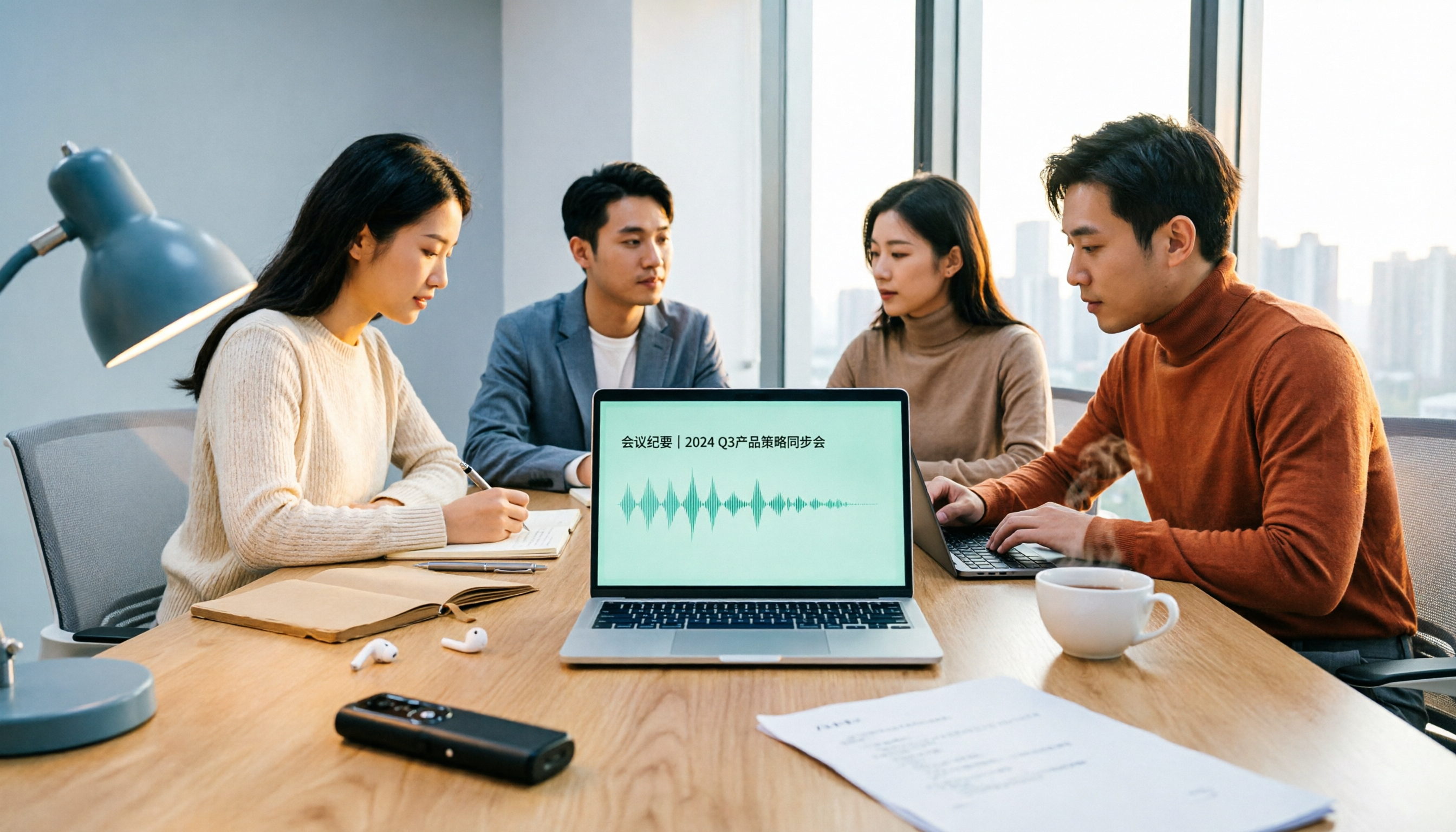
- 会議のバックアップ:録音禁止の会議や、個人的に参考用として残しておきたい場合。バックグラウンド録音で記録し、Tinrecに渡せば、AIが自動でディスカッショントピックやToDoを分類してくれるので、最初から最後まで聞き直す必要がありません。
隠し録音に必要なコア機能とは?
信頼できる隠し録音ソリューションには、少なくとも3つの条件があります。起動が目立たないこと、録音品質が安定していること、その後の整理がスマートであることです。
最初の2点はスマホ自体や一部アプリの設計で実現できますが、多くの人が最も悩むのは3点目――たくさん録音したものの、整理する時間がない、ということです。だからこそ、録音後は必ずTinrecに通すことをおすすめしています。AI整理機能で、1時間の録音が5分で読めるメモに変わります。
以下が、隠し録音後のデータ処理におけるTinrecのコア機能です。
- リアルタイム文字起こし:録音ファイルをアップロードすると、ほぼ遅延なくテキスト化されます。内容を確認しながら、重要な箇所にマークを付けることも可能です。
- AI構造化要約:単に全体を一文にまとめるのではなく、「会議テーマ」「議論の内容」「結論」「ToDo」などのセクションに自動分割され、ひと目で把握できます。
- AI対話型クエリ:文字起こし完了後、「相手は見積もりに言及しましたか?」「この案に反対したのは誰ですか?」など、自然言語で質問できます。Tinrecが意味を理解し、該当箇所とタイムスタンプを返してくれます。
- 多形式エクスポート:文字起こし、要約、ToDoリストをテキストファイルやPDFとして書き出せるほか、NotionやGoogle Docsなどへ直接同期することも可能。アーカイブや共有に便利です。
- クロスソース整理:スマホの録音データだけでなく、PC会議の録音、YouTube動画のリンク、切り出した音声クリップなどをTinrecにまとめて処理させることができます。長期的には、あなた専用の音声データベースになります。
実際の活用シーン
Tinrecを例に、隠し録音から整理までの一連の流れを実際に試してみました。どれだけ時間を節約できるか、体感してください。
シーン1:会議録音を議事録に変換
会議中、iPhoneの背面タップ機能でこっそり録音したとします。手元には1時間のm4aファイルがあります。
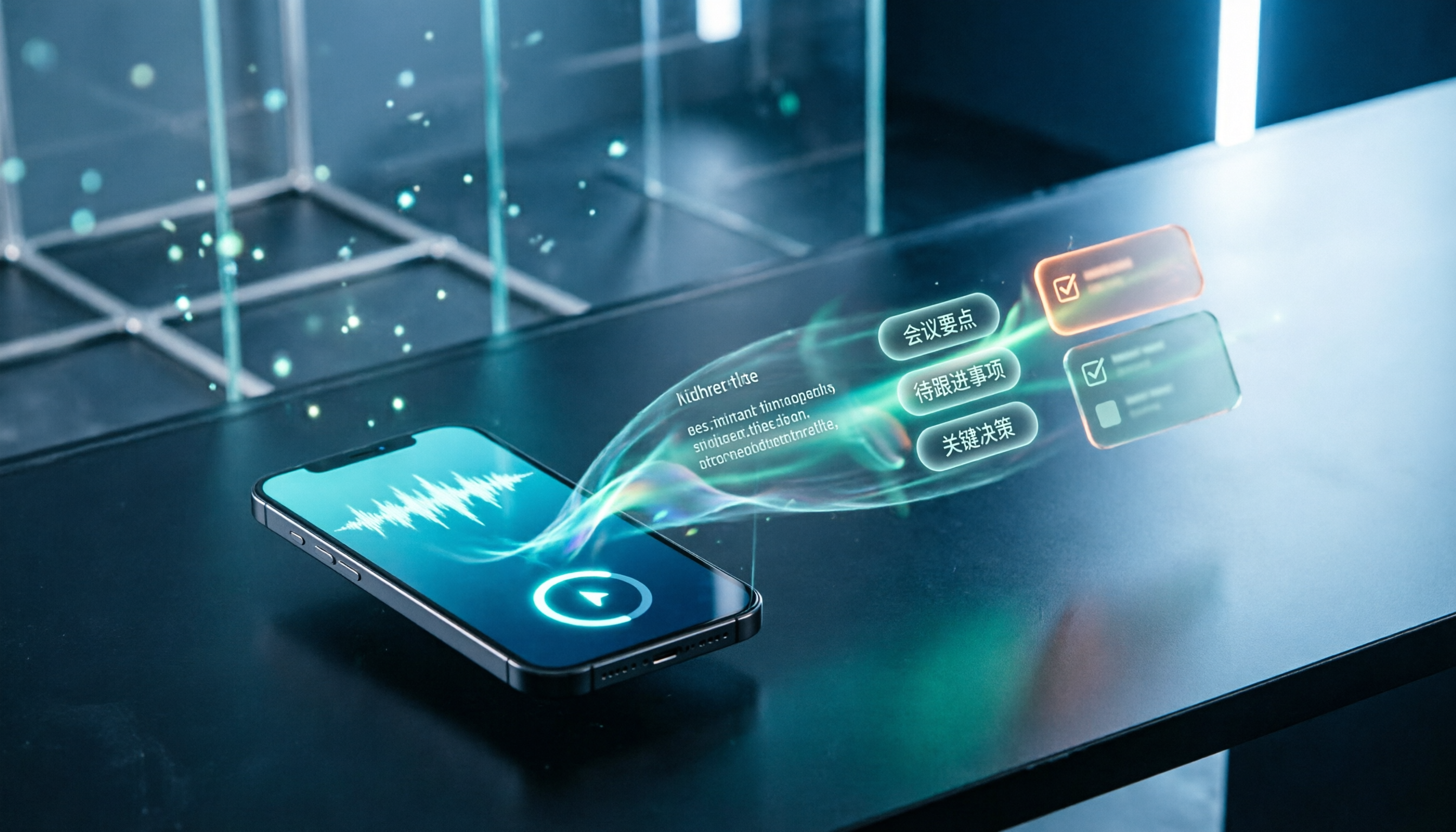
手順は簡単です。TinrecのWeb版またはアプリを開いて音声ファイルをアップロードすると、AIが自動で文字起こしします。数分後には文字起こしが表示され、右側のサイドバーにAI要約とチャプター分割が表示されます。要約エリアには「予算協議」「スケジュール変更」「顧客フィードバック」などの見出しがあり、クリックすると該当セクションにジャンプします。最も便利なのは、ToDoが自動で抽出される点です。「王小明氏は金曜日までに修正済み見積もりを提出」「李大同氏は納期をサプライヤーに確認」など、自分で聞き直す必要がありません。
シーン2:インタビュー録音を文字起こし&要点抽出
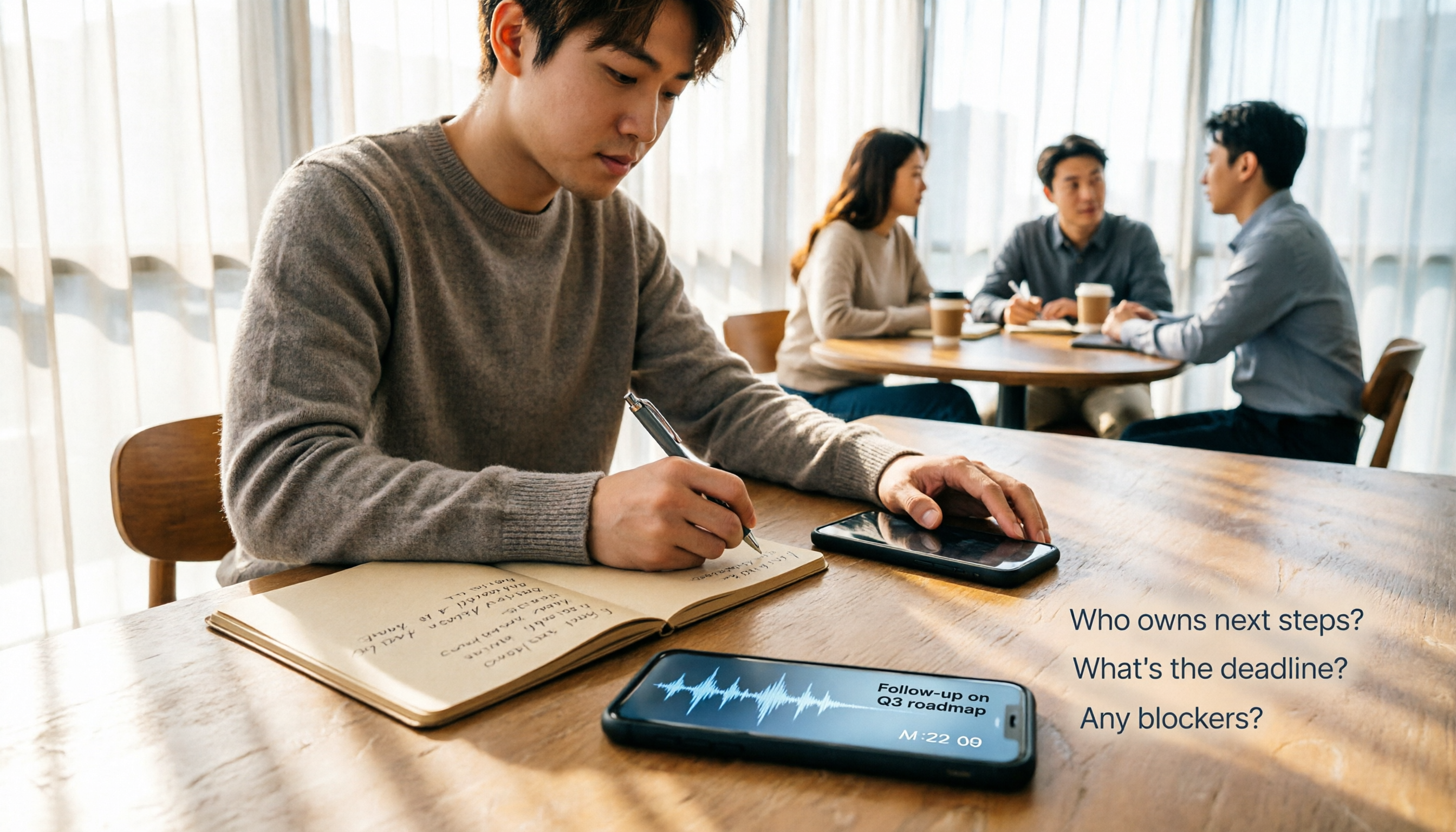
インタビューが終わると、録音ファイルが非常に長く、相手の話が行ったり来たりすることもよくあります。そのままTinrecにアップロードすれば、文字起こし完了後にAIクエリで素早く要点を拾えます。例えば「新政策に対するインタビュー対象者の見解は?」と入力すると、関連セクションがタイムスタンプ付きでリストアップされ、すぐに再生確認できます。引用が必要な場合は、その文字起こし部分をコピーするだけです。
録音の整理を手作業から解放
音声・動画をアップロードするだけで、文字起こし、要約、タスクを自動作成
シーン3:講義録音をノートに変換
学生がスマホのバックグラウンド録音で講義全体を記録し、週末に復習する場合、Tinrecでテキスト化し、AIにチャプター要約を作成してもらえば、構造化されたノートができます。教授が試験の重要ポイントに触れたなら、検索機能で「試験」と入力すれば、関連箇所がすべて表示されます。手書きのノートや最初から聞き直すよりはるかに効率的です。
隠し録音ツールを選ぶ際の4つの注意点
すべての録音アプリやソリューションが隠し録音に適しているわけではありません。以下は私自身が評価する際に重視している4つのポイントです。参考にしてください。
起動方法が目立たないか
アプリをロック解除して開き、大きな赤いボタンをタップする必要があるものは、当然見つかりやすくなります。今のところ理想的だと思うのは、iPhoneの「背面タップ」ショートカット、または一部アプリがサポートするシェイク起動やスケジュール起動です。ただし、どの方法を使うにしても、起動後に無音で録音できるかどうかは必ず事前にテストしてください。録音品質とファイル形式
隠し録音は、スマホをポケットや机の上に置いて録音することが多く、周囲のノイズが混入しがちです。そのため、サンプリングレートとノイズリダクション性能が重要です。これは後処理ツールとは直接関係ありませんが、クリアに録音できていれば、Tinrecの文字起こし精度も高まります。一般的な会議室環境でiPhone標準の録音を使った場合、Tinrecの繁体字中国語認識率は90%以上でした。AI整理機能
録音は第一歩に過ぎず、それを素早く有用なデータに変換できるかが鍵です。この点でTinrecはこれまで使った中で最も充実しています。単なる文字起こしではなく、要約、ToDo、質疑応答まで一貫して処理できます。テキストファイルを渡すだけのツールでは、後で自分で整理する手間が残るため、時間を節約した意味が半減します。プライバシーとストレージ
隠し録音はセンシティブな内容を含むことが多いため、音声データや文字起こしが不明なサーバーにアップロードされないことを確認する必要があります。Tinrecはデータをアカウント内で暗号化して保存し、いつでも削除できます。また、自分のクラウドドライブにエクスポートも可能です。プライバシーを重視する人にとって安心です。
よくある質問
隠し録音は合法ですか?
各国の法律によりますが、一般的に、他人の非公開の私的な会話を盗聴するのではなく、自分自身の権利を守るため、または公開の会話を記録する目的であれば、多くの場合問題ありません。使用前に現地の法律を確認し、正当な目的でのみ使用することをおすすめします。
iPhone背面タップ録音の設定方法は?
「設定」>「アクセシビリティ」>「タッチ」>「背面タップ」で、ダブルタップまたはトリプルタップを選択し、あらかじめ作成しておいた「録音」ショートカットを割り当てます。録音ショートカットは、「ショートカット」アプリで事前に作成し、即時録音、高音質、指定フォルダに保存するよう設定してください。
Tinrecの無料版で足りますか?
無料版には毎月の基本クレジットがあります。たまに会議やインタビューを録音する程度なら、文字起こしや要約作成には十分です。頻繁に長い録音を整理する場合は、ウィークリープランやProプランを検討してください。1回あたりのコストで見ても、手動で整理するよりはるかに経済的です。
隠し録音後、必ずTinrecで整理すべきですか?
必ずしもそうではありませんが、録音を聞き直したり、自分で文字起こしを作成したりする時間を省きたいのであれば、Tinrecは現在最も統合されたソリューションの1つです。テキスト化だけでなく、要約や重要ポイント抽出もできるため、時間がない人に適しています。
Tinrecで整理すると、相手にバレますか?
完全にバレません。Tinrecは単なる音声整理ツールであり、アップロードするのは録音済みのファイルだけです。処理中に通知や報告の仕組みは一切ないため、相手が知ることはありません。
まとめ
隠し録音自体は難しくありません。難しいのは、録音を実際に使える情報に変えることです。毎月数時間を録音の聞き直しや手動の文字起こしに費やすよりも、AIに任せてしまいましょう。
私自身の経験では、iPhoneの背面タップ録音とTinrecの組み合わせで、ほぼ意識せずに起動し、完全自動でノート出力まで完結します。会議、インタビュー、重要な会話を記録する必要があるなら、ぜひこの組み合わせを試してみてください。まずは無料版から始めて、数分で要約やToDoが生成される効率性を実感してください。
参考情報
すべての録音を、次の行動につながる成果へ
ログインで文字起こし60分無料。クレジットカードは不要です
おすすめ記事
こちらの記事もおすすめです

2026年おすすめ文字起こしアプリ3選を実測比較:会議を「使えるデータ」に変えるのはどれ?
文字起こしアプリは数多くありますが、多くの人がつまずくのは文字起こし自体ではなく、その後の整理です。本記事ではよくある誤解から始め、選定時に見るべき4つのポイントを解説。Tinrec、Notta、TurboScribe、Granolaを会議録音、中国語の文字起こし、会議後の整理、チーム連携の面で実測比較し、失敗しないためのガイドと選び方の提案をまとめました。

2026年Tinrec vs Word内蔵文字起こし:5つの観点で比較、録音ファイルの文字起こしとWord出力はどちらを選ぶべきか?
録音ファイルを文字起こししてWordに出力するなら、Microsoft 365内蔵のWord文字起こし機能と専用AI会議ツールのどちらを使うべきか。本記事では音声ファイルの取り込み、文書出力、会議後の整理、中国語認識、料金体系の5つの観点からTinrecとWord内蔵文字起こしを比較し、cSubtitleやNottaの適した利用シーンも補足しながら、どちらがより時間を節約できるかを判断する手助けをする。

2026年スマホ録音の文字起こしツール2選実測比較:TinrecとPLAUD Note、スマホユーザーに最適なのはどっち?
スマホ録音の文字起こしでよくある誤解は、まずボイスレコーダーを買わなければならないという思い込みです。この記事ではTinrec(秒聴録音)とPLAUD Noteを5つの観点(導入ハードル、オンライン会議、中国語文字起こし、会議後の整理、チーム連携)で比較し、価格と無料枠の説明も加えて、あなたの録音習慣に合う方法を判断できるようにします。
2026年LINE通話の録音方法:5ステップ完全ガイド
LINE自体には通話録音機能がなく、画面収録では自分の声しか入らないことが多いです。この記事では2026年時点のiPhone(iOS 26の「ローカルキャプチャ」)とAndroidの実際の操作手順、よくある失敗原因、法的注意点を整理し、録音後にTinrecで音声ファイルを文字起こし・要約・ToDoに変換する方法も説明します。

2026年LINE録音の期限切れ対処法:5ステップの救出とバックアップガイド
LINEのボイスメッセージが聞けない、通話録音が消えた…そんな時に。本記事では3つのLINE録音保存ルールから始め、5つの救出・バックアップ手順、Keepメモの実際の制限、そして救出した音声ファイルを文字起こしやToDoに変換して整理する方法を解説。一度きりの音声を長期的に使えるデータに変える方法を紹介します。
2026年おすすめ音声文字起こしソフト4選を実際に比較:中国語会議と議事録整理はどれが楽?
インタビューや会議録音の実際の整理フローから、Tinrec、Notta、TurboScribe、Otter.aiの4つの音声文字起こしソフトを入力ソース、会議後の整理、中国語対応、チーム連携の観点で比較。選び方のポイントとよくある失敗をまとめ、自分に合った文字起こしワークフローを見つけるための記事です。

2026年版 LINE録音の音声が出ない時の代替3選を実測比較:会話を検索可能なテキストにできるのはどれ?
LINEのボイスメッセージを開いても、プログレスバーは動くのに音が出ない?多くの人が最初の一歩を間違えています。この記事ではまず「再生しても聞こえない」と「相手の声が録音できない」という2つの状況を整理し、3分間のトラブルシューティングを行った後、Tinrec、Plaud、Nottaの3つの代替案を比較します。どのツールがその音声を本当に保存し、検索や質問ができるデータに変換できるのかを見ていきます。
2026年版 LINE通話録音4つの方法を実測比較:録音後、使える会議資料にするには?
LINE自体には通話録音機能はありませんが、本当に困るのは「どう録るか」よりも、録音後にスマホに残った音声ファイルの扱いです。この記事ではよくある誤解から始め、iPhoneの通話統合、Androidの画面録画、外付け録音機器、PC側での録音という4つの方法を比較し、さらにTinrecを使って通話録音を検索可能で質問可能なチーム共有の会議資料に変える方法を説明します。

LINE通話録音はどれがいい?2026年実測4つの方法、録音後はTinrecで整理が最も楽
LINE公式には通話録音機能がありません。この記事では2026年で最も使われる4つのLINE通話録音方法を整理し、「iPhone内蔵の画面収録」と「Tinrec(秒聴録音)」を音声ファイルの取得、文字起こし、会議後の整理、多言語対応、チーム連携の面で比較します。どちらを使うべきか、録音後に音声ファイルを検索可能で質問できる会議資料に変える方法がわかります。