
録音を Tinrec に任せて、数分で文字起こしと要約を作成
音声・動画のアップロード、多言語文字起こし、AI 議事録、タスク抽出に対応
リフォーム、写真撮影、絵画の取り付けに必要な水準器、あなたはまだ感覚に頼っていますか?
棚板が斜めに付いてしまった、絵がいつも傾いてしまう、写真の水平線がどうしても合わない——こうした「ちょっとしたズレ」の悩みは、実は水準器一つで解決できます。しかし、毎回わざわざ道具を取りに行くのは面倒です。手元のiPhoneで本当に水準器の代わりになるのでしょうか?ネットでは「すごく正確」という人もいれば「全く役に立たない」という人もいます。真相はどうなのでしょうか?この記事では、3つの一般的な使い方を実際にテストして検証します。
始める前に:スマホ水準器の精度に影響する3つの重要なポイント
スマホを水準器として使う前に、いくつかの変数が表示される数値の信頼性を左右します。この3つのポイントを理解していないと、画面に表示される0度に騙されてしまいます。
1. センサー自体がスマホ級の精度
iPhoneに内蔵された加速度計とジャイロスコープは、日常の方向検出やゲームには十分ですが、プロ用の水準器に搭載されている高精度な気泡管やレーザー校正と比べると、元々の精度に差があります。Appleも公式にはこれを専門的な測定ツールとはしておらず、「物体が水平かどうかを補助的に判断する」ものとしています。
2. 出荷時校正はハードウェア設計の影響を受ける
多くのユーザーが、iPhoneを横向きに置いて0度と表示されても、目で見ると明らかに少し傾いているのに数値が変わらないことに気づいています。Redditのユーザー議論と私たちの実際の体験は、同じ原因を示しています:カメラの出っ張りです。スマホを平らに置くと、レンズ部分がわずかに本体を持ち上げ、センサーは自分が水平だと思い込んでしまいますが、実際には机に完全に密着していません。
3. 保護ケースは救世主ではないが、結果的に重要になる
Appleは裸での使用を推奨していますが、多くの人はケースを付けています。良い保護ケースがカメラの出っ張りを背面と平らになるように覆ってくれれば、スマホを机に完全に平らに置くことができます。水準器のためにケースを買いたくないなら、少なくとも裸の0度は本当の0度ではないことを知っておくべきです。
iPhone内蔵水準器の使い方:3つのシチュエーションでの実測
iPhoneの水準器は2つの場所にあります:iOS 11以降の「メジャー」アプリ内の水準器機能と、以前からある「コンパス」アプリの右スワイプページです。両者の機能は同じなので、最も一般的なシナリオでテストします。
シチュエーション1:水平置きでテーブルや棚板を測定
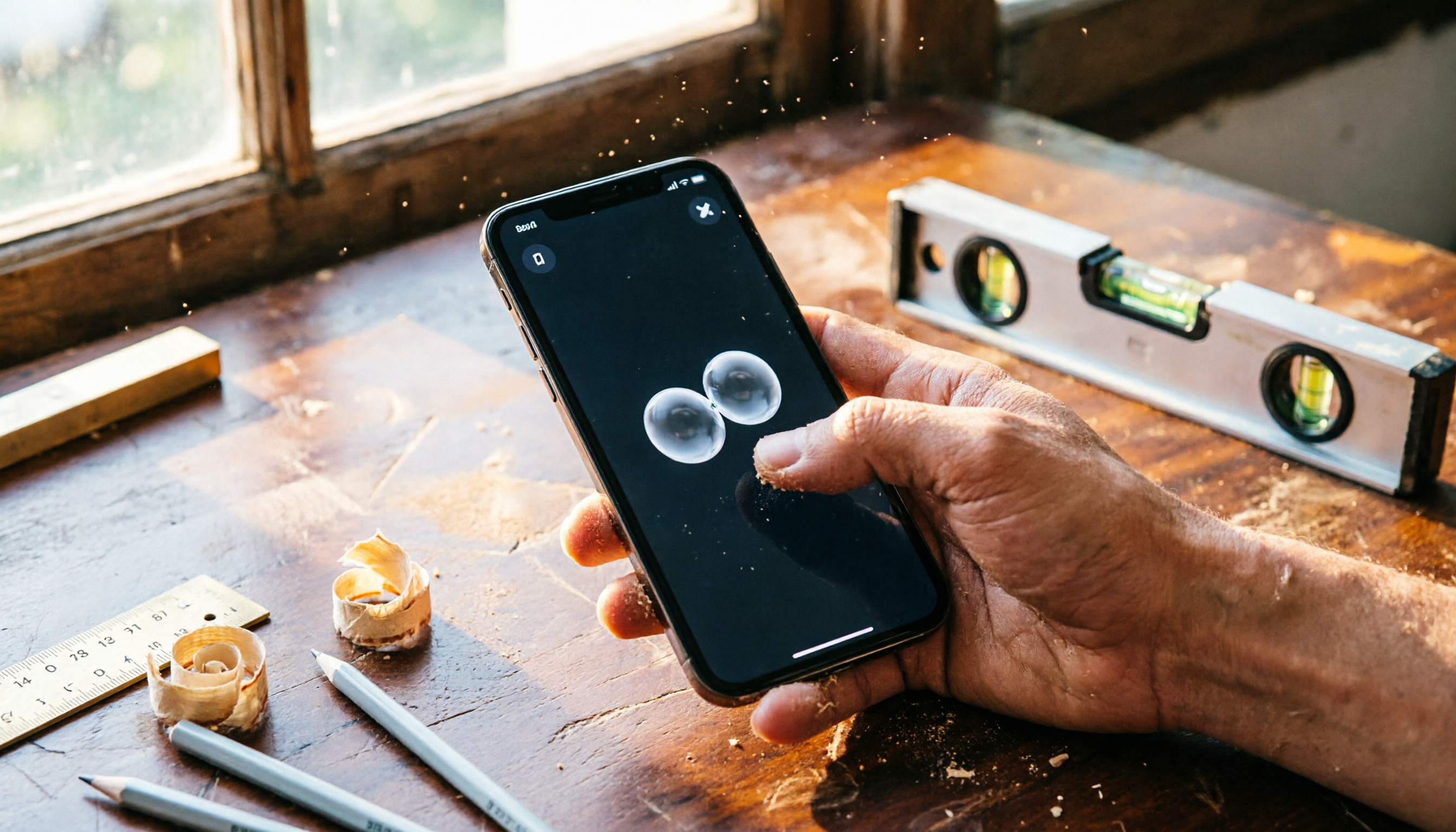
スマホを机の上に平らに置くと、画面に2つの円形の気泡が表示され、中央の数字が傾斜角度を示します。スマホをゆっくり動かして机が水平になるようにすると、数字が小さくなり、完全に水平になると画面が緑色に変わり0度と表示されます。
実際の感想:
レンズが平らになる保護ケースを装着した状態で、同じ無垢材のテーブルをテストしたところ、水準器は目で見て許容できる平らさを確かに捉えました。しかし、裸の状態ではレンズの出っ張りのため、完全に密着することは永遠に不可能で、得られる0度は「本体が自分で水平だと思っている」だけです。新しい棚板が極端に傾いていないかを確認するだけなら、この機能は役立ちますが、精密な木工に使いたいなら、無駄な努力です。
シチュエーション2:縦置きで壁や柱を測定
スマホを壁に垂直に立てて当てると、水準器は自動的に垂直モードに切り替わり、中央に白い長い線が表示され、両端に丸い点があります。壁が完全に垂直になると、画面が緑色に変わります。後ろに傾けると、白い線が赤色に変わって警告します。
実際の感想:
このモードは、家の柱やドア枠をチェックするのに非常に便利です。特にリフォームの検査時には、脚立を運んで大きな水準器を使う必要がありません。ただし、スマホケースの厚みやサイドボタンが本体を壁に完全に密着させることができず、数値がずれる可能性があります。テストする際は、スマホを左右に少し動かして数値が安定するかどうかを確認し、単一の角度に惑わされないようにすることをお勧めします。
録音の整理を手作業から解放
音声・動画をアップロードするだけで、文字起こし、要約、タスクを自動作成
シチュエーション3:写真撮影の水平補助(iOS 17の新機能)
iOS 17では、「設定」>「カメラ」>「構図」に「水準器」スイッチが追加されました。これをオンにすると、撮影時に画面が傾いていることを検出すると、ファインダーの中央に白い線が表示され、整列すると黄色に変わります。これにより、本当の水平線を捉えることができます。
実際の感想:
この機能は、風景や建築の写真を撮るのに特に便利です。Google PixelなどのAndroidスマホにはすでにありましたが、ようやく追加されました。テストでは、左右の傾きのみを検出し、前後の傾きでは反応しないことがわかりました。水平線に特化しています。プロ用カメラの電子水準器と比較すると、iPhoneのこの線はより直感的ですが、精度はやはりスマホのセンサーに依存します。マクロ撮影や本格的な撮影の場面では、三脚の実体水準器を参考にすることをお勧めします。
iPhone以外にも、水準器の選択肢はある?
本当に頻繁に正確な測定が必要な場合、または前回iPhoneの水準器に騙されて怒っている場合、やはり専門ツールを使うのが現実的です。
従来の気泡水準器
数百円で購入でき、液体と気泡の原理に基づいており、バッテリーやセンサーの影響を受けません。木工、リフォーム、機械組み立てなどの分野では代替できません。欠点はサイズが大きく、ポケットからすぐに取り出せないことです。
プロ用レーザー水準器
リフォーム業者や大規模な工事に適しており、水平・垂直のレーザーラインを照射でき、精度が高いです。ただし、価格は数千円から数万円で、一般の人が年間に数回使うかどうかです。
これらのツールはiPhoneと補完関係にあります:スマホは日常の簡単なチェックやDIYに便利な選択肢であり、専門ツールは「少しのズレも許されない」場面での信頼できるパートナーです。
落とし穴回避ガイド:スマホ水準器で最もやりがちな4つの間違い
- カメラの出っ張りを忘れる 裸で水平に置くと、スマホは本当の水平を測定できません。ケースを付けたくない場合は、少なくとも測定時にレンズの反対側の角に同じ厚さの紙を挟んでください。ただし、これは一時的な対策に過ぎません。
- 0度を信じすぎる ユーザーからの報告では、一部の機種では水平に近づくと数値が即座に微調整されず、0度のままでも実際には傾いていることがあります。確認するには、スマホを少し傾けてからゆっくり戻し、数値が連続的に変化するかどうかを観察してください。
- 保護ケースは万能ではない すべての保護ケースがレンズの出っ張りを平らに覆うわけではありません。周囲が盛り上がっていてもレンズ部分が凹んでいるケースもあります。購入前に背面が完全に平らかどうかを確認してください。
- 環境の振動を無視する スマホのセンサーは非常に敏感で、近くを人が歩いたり、軽い振動でも数値が変動することがあります。測定時はスマホを安定した面に置き、少し離れて数秒待ってから読み取ってください。
まとめ:iPhone水準器を信頼すべきか?
iPhoneを水準器として使うことは十分可能ですが、その限界を理解することが前提です。私たちのアドバイスは明確です:
- 家庭用DIY、絵画の取り付け、家具の水平確認 → iPhoneを使用し、レンズを平らにするケースを装着してください。
- アマチュア木工、精度をあまり必要としない組み立て → まずiPhoneでおおよそを確認し、その後従来の水準器で確認してください。
- プロのリフォーム、機械設置、精度が保証されるべき場面 → レーザーまたは気泡水準器を直接使用してください。iPhoneは補助に過ぎません。
- 建築や風景写真で水平を求める場合 → iOS 17のカメラ水準器で十分ですが、本格的な撮影ではファインダーと実体水準器を基準にしてください。
スマホは結局のところ通信機器であり、測定器ではありません。iPhoneの内蔵水準器は生活を便利にしますが、それを工事の神器だと思わないでください。いつ信頼すべきか、いつ専門ツールを使うべきかを知っていることが、賢いユーザーです。
参考資料
すべての録音を、次の行動につながる成果へ
ログインで文字起こし60分無料。クレジットカードは不要です
おすすめ記事
こちらの記事もおすすめです
2026年Tinrec vs Otter.ai:5つの視点で徹底比較!中文音声文字起こしの安全な選択肢は?
音声文字起こしツールは増えていますが、本当に安全なツールを使っていますか?本記事では、正確性、AI機能、入力ソース、クロスプラットフォーム、データセキュリティの5つの視点から、TinrecとOtter.aiを実機比較します。また、録音データを保護する上でAES暗号化が重要な理由も詳しく解説し、最適で信頼できるツール選びをサポートします。
2026年録音文字起こしツール2製品実機比較:Tinrec AppとPlaud Note、どっちを選ぶ?
Tinrec AppとPlaud Noteの録音ハードウェアを実機比較。入力ソース、広東語の精度、後処理機能から価格まで、香港ユーザーに最適な録音文字起こしツールを選ぶお手伝いをします。
2026年iPhone音声入力の使い方!5ステップ完全ガイド
iPhone内蔵の音声入力からプロ向けの録音文字起こしツールまで、このガイドでは実際に比較検証し、最適な音声入力ソリューションを見つけるお手伝いをします。
2026年Tinrec vs Otter.ai:AI音声認識の専門用語辞書能力を徹底比較!あなたの専門用語を理解するのはどっち?
AI音声認識ツールは専門用語をどのように処理するのでしょうか?本記事では、専門用語辞書の実際のニーズに基づき、Tinrec、Otter.ai、Notta、Google Cloud Speech-to-Text、Vocol.aiの5つのツールを比較し、専門的なシーンに最適な音声文字起こしソリューションを見つけるお手伝いをします。
AI文字起こしツールおすすめ比較!2026年最新6選を徹底検証、最も高機能なのはこれ
無料から有料まで6つのAI文字起こしツールを徹底比較。会議・講義・インタビュー録音の整理に最適なTinrecを中心に、シーン別のおすすめを紹介します。

2026年Tinrec vs Otter.ai:5つの視点で徹底比較!中国語音声文字起こしの実測おすすめ
AI音声文字起こしツールの選び方に迷っていませんか?この記事では、精度、AI機能、クロスプラットフォーム、ノイズ低減、無料枠の5つの視点からTinrecとOtter.aiを実測比較し、選び方のポイント、失敗しないための注意点、シーン別のおすすめを紹介します。あなたに最適なツールを見つけるお手伝いをします。
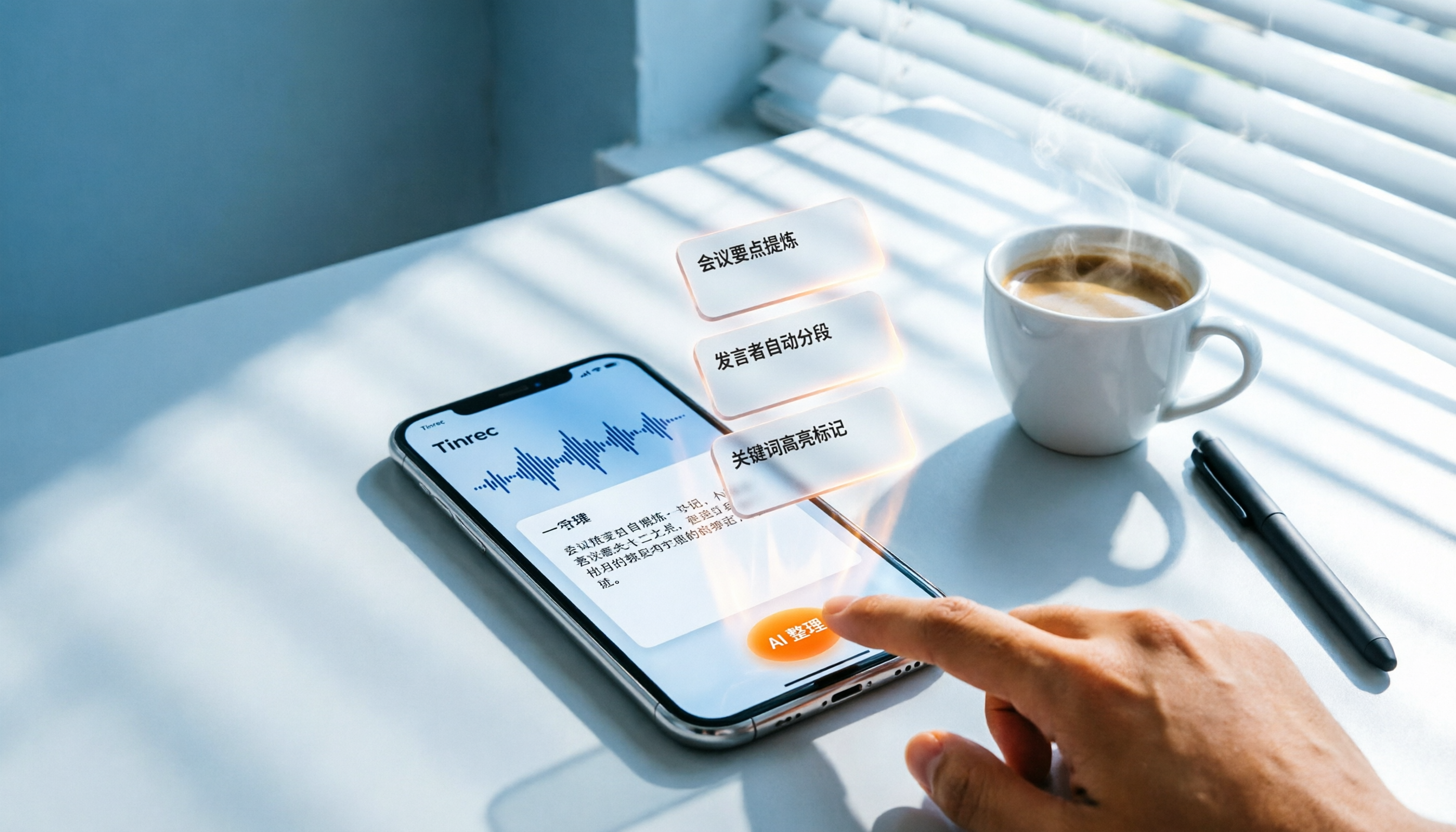
2026年おすすめ:iPhone音声文字起こしを3ステップで完全マスター!録音・文字起こし・AI整理を一気に学ぶ
iPhoneの録音を文字起こしする方法に悩んでいませんか?この記事では、iPhone標準機能とサードパーティ製ツールTinrecの違いを徹底解説し、会議や講義の録音を要約・検索・エクスポート可能な知識データに変える3ステップを紹介します。
2026年版・リアルタイム音声文字起こしツール4選を実機比較:録音しながら文字起こし、AI要約が本当に使えるのは?
中間管理職が複数のリアルタイム音声文字起こしツールを実機テスト。会議議事録、授業ノート、インタビュー整理まで、録音しながら文字起こしする機能とAI要約の実用性を徹底分析し、最終的におすすめのビジネスパーソン向けツールを紹介。
2026年録音文字起こしツール5選実機比較:AI対話検索が最も実用的なのは?
Tinrec、Otter.ai、雅婷逐字稿、Monica、cSubtitleの5つの録音文字起こしツールを実際にテストし、精度、AI整理能力、クロスプラットフォーム対応、無料枠を比較しました。会議、講義、インタビューの整理に最適なツールを見つけるお手伝いをします。