
録音を Tinrec に任せて、数分で文字起こしと要約を作成
音声・動画のアップロード、多言語文字起こし、AI 議事録、タスク抽出に対応
会議2時間、議事録整理にまた2時間——これは多くのビジネスパーソンの日常です
毎回の会議で集中して聞き、メモを取り、重要な点を逃さないようにしています。さらに面倒なのは、会議内容が日本語と英語が混在していたり、後で特定の発言を検索する必要がある場合、録音を最初から聞き直さなければならないことです。
多くの人が録音文字起こしツールを利用していますが、ネット上の選択肢は無料から月額数十ドルまで様々です。Nottaの無料版は十分なのでしょうか?有料プランには価値があるのでしょうか?
この記事では、主要な5つのツールを実測し、Nottaソフトの費用がいくらか、どのような制限に注意すべきか、そしてより適した選択肢があるかを直接お伝えします。
録音文字起こしツールを選ぶ前に、この5つのポイントを理解しましょう
1. 無料版の容量と制限
「月間分数」だけでなく、各録音の長さ制限も確認してください。例えば、Nottaの無料版は月120分ですが、各録音は最大3分のみで、実用性は大幅に低下します。
2. 入力ソースの多様性
会議の録音だけが必要ですか、それともコース音声、YouTube動画、インタビュー録音も整理する必要がありますか?リアルタイム録音のみ対応の場合、既存のファイルやオンライン動画には対応できません。
3. 文字起こし後の機能
文字起こしは最初のステップに過ぎません。優れたツールは、自動で要約やTODOを生成し、さらにはQ&A形式で内容を検索できるべきです。単に長いテキストを渡されて自分で探すのではなく。
4. クロスプラットフォーム対応
スマートフォン、PC、ウェブ版がすべて利用できる必要があります。そうでなければ、デバイスを変えると整理を続けられず、非常に不便です。
5. 日本語コンテンツの精度
主に日本語の会議やコースを扱う場合、必ず試用して文字起こし品質を確認してください。公式が宣伝する精度は静かな環境でのデータであり、実際の会議にはノイズや複数話者がいるため、性能が大きく異なる可能性があります。
Tinrec(秒听录音)——私たちが実測しておすすめする最初の選択肢
Tinrecは、複数のソースに対応したAI録音・音声動画整理ツールで、iOS、Android、ウェブ版をカバーしています。リアルタイム録音の文字起こしだけでなく、音声ファイルや動画のアップロード、さらにはYouTubeやBilibiliなどの公開動画リンクを貼り付けて直接整理することもできます。
コア機能は実際のシーンに統合されています
会議中にTinrecを開くと、録音しながら文字起こしが行われます。会議終了後、AIが自動で要約、チャプター、TODOを生成し、誰が何を担当し、締め切りがいつかが一目でわかります。さらに便利なのは、Tinrecに直接「前回の会議で誰が予算に言及しましたか?」と質問できることです。意味理解に基づいて回答を見つけてくれます。現在、同価格帯の競合製品にはこの機能はほとんどありません。
実測パフォーマンス
5分間の日本語会議録音(背景にキーボード音と話し声あり)でテストしたところ、Tinrecの文字起こしエラー率は約8%で、実測ツールの中で最も優れていました。特に日本語と英語が混在するコンテンツでは、認識精度が他のツールより明らかに優れていました。
長所
- 入力ソースが最も広い:リアルタイム録音、ファイルアップロード、オンライン動画リンクのすべてに対応しており、別のツールを探す必要がありません。
- AI Q&Aが非常に便利:録音後すぐに要点を質問でき、録音を最初から聞き直す時間を節約できます。
- 出力形式が豊富:要約、チャプター、TODO、字幕、マインドマップをエクスポートでき、後での利用に便利です。
制限
無料版の容量は限られており、ヘビーユーザーは有料プランが必要です。しかし、週に2〜3回会議があり、時々コースや動画を整理する人にとっては、無料版で体験してから、必要に応じてアップグレードできます。
こんな人におすすめ
会議、コース、インタビュー、オンライン動画など、さまざまな音声・動画コンテンツを整理する必要があり、録音後にAIで要点を探したい場合、Tinrecが現在最も適した選択肢です。
録音の整理を手作業から解放
音声・動画をアップロードするだけで、文字起こし、要約、タスクを自動作成
Tinrec以外にも、どのような選択肢がありますか?
Notta
Nottaは一般的な文字起こしツールで、58言語に対応しています。無料版は月120分ですが、各録音は3分のみで、会議やコースには不十分です。Proプランは年払いで月額約8.17ドル、月払いで13.99ドルです。Businessプランは年払いで月額約16.67ドルで、無制限の文字起こしが特徴です。ファイルをアップロードして文字起こしするだけなら、Nottaは検討に値します。ただし、NottaにはTinrecのようなAI対話検索機能がなく、オンライン動画の文字起こし能力も弱いことに注意してください。
Otter.ai
Otter.aiは英語の会議メモに強みがあり、無料版は月300分で容量が大きいです。ただし、日本語には対応しておらず(または簡体字のみで精度は普通)、主にオンライン会議向けで、ローカルファイルやオンライン動画の整理には適していません。英語の会議のみを扱う場合、OtterはTinrecよりもお得な選択肢です。
Fireflies.ai
Fireflies.aiは60以上の言語に対応し、会議アシスタントとチームコラボレーションに重点を置いています。無料版は無制限の文字起こしを謳っていますが、ストレージ容量に制限があります。大量の会議記録が必要なチームに適していますが、個人ユーザーにとっては、Tinrecのような多ソース整理やAI Q&Aの深さが欠けており、日本語の認識精度もやや低いです。
失敗を避けるためのガイド:録音文字起こしツール選びで最もよくある4つの間違い
間違い1:無料分数だけを見て、各録音の制限を無視する
Nottaの無料版は120分に見えますが、各録音は3分のみで、実用性は非常に低いです。ツールを選ぶ前に、1回の録音の上限を確認してください。そうしないと、会議中に録音が切れてしまいます。
間違い2:入力ソースを無視する
多くの人が、ツールを購入してから古い録音やオンライン動画をアップロードできないことに気づきます。YouTubeのコースやインタビュー音声を整理する必要がある場合は、ツールがファイルとリンクの入力をサポートしているか必ず確認してください。Tinrecは数少ない全対応ツールです。
間違い3:文字起こし機能だけを使い、AI機能を無駄にする
ツールを「録音文字起こし」としてだけ使うのは、機能の3分の1しか使っていないのと同じです。TinrecのAI Q&Aのように、録音後すぐに「会議の結論は何ですか?」と質問でき、手動で文字起こしを探すよりはるかに速いです。
間違い4:試用せずに有料プランに申し込む
各ツールの精度は、アクセントやノイズによって大きく異なります。まず無料版をダウンロードして、自分の録音でテストし、満足してから有料プランを検討してください。公式の宣伝だけを信じないでください。
まとめ:あなたはどのツールを選ぶべきですか?
Nottaソフトの費用を調べているなら、結論は簡単です。Nottaはファイルをアップロードして文字起こしするだけの人に適していますが、無料版の制限が多く、有料プランも安くありません。
シーン別のおすすめ
- 会議+コース+オンライン動画を整理する必要がある → Tinrec(入力ソースが最も広く、AI Q&Aが最強)
- 英語の会議のみで、予算ゼロ → Otter.ai(無料容量が大きいが、英語のみ)
- 大量のファイルをアップロードして文字起こしし、AI Q&Aが不要 → Notta(Pro年払いがお得)
- チームでの会議コラボレーション、会議記録の自動化を重視 → Fireflies.ai(ただし日本語の性能は普通)
- 携帯用録音ハードウェアが欲しい → PLAUD Note(別途デバイス購入が必要)
まずTinrecの無料版をダウンロードして体験することをお勧めします。月間の基本文字起こし容量で、数回の会議や数本の動画を整理できます。使いやすいと感じたらアップグレードすればよく、最初からお金を払う必要はありません。
参考ソース
すべての録音を、次の行動につながる成果へ
ログインで文字起こし60分無料。クレジットカードは不要です
おすすめ記事
こちらの記事もおすすめです

2026年iPhoneの録音をPCに無料で転送する方法まとめ:6つの方法を一挙紹介
iPhoneの録音をPCに転送する方法を、「PCはMacかWindowsか」「録音の長さ」の2つの判断ポイントから、AirDrop、iCloud Drive、Google Drive、USB有線、LINE PC版、メールの計6つの無料転送方法を整理。ファイル転送後、Tinrecを使って録音を文字起こし・要約・ToDoに変換する方法も解説し、よくある間違いと選び方のアドバイスも紹介します。
2026年版 LINE通話録音5つの方法を実測比較:録音するだけでは不十分、整理がカギ
LINE公式には通話録音機能がなく、ネット上で紹介されている方法の半分は相手の声が録れない可能性があります。この記事では、iPhoneの通話統合機能、Androidの画面録画、サードパーティ製アプリ、マグネット式録音デバイスの実際の違いを整理し、録音した音声をTinrecに取り込んで文字起こし・要約・ToDo作成まで行う流れを実測。どの方法が本当に時間を節約できるかを判断する手助けをします。

2026年iPhone録音を着信音にする3つの方法を実測比較:PC不要で最速はどれ?
iPhoneのボイスメモの録音ファイルは、形式と長さが合わないため直接着信音に設定できません。この記事では3つの変換方法を実際に試し、PC不要でGarageBandを使う完全5ステップの手順、よくあるつまずきポイントと注意点を整理。さらに、録音後にやるべきより価値のある整理方法も補足します。
2026年LINE通話録音4つの方法を徹底比較:録音後を「使えるデータ」に変える方法
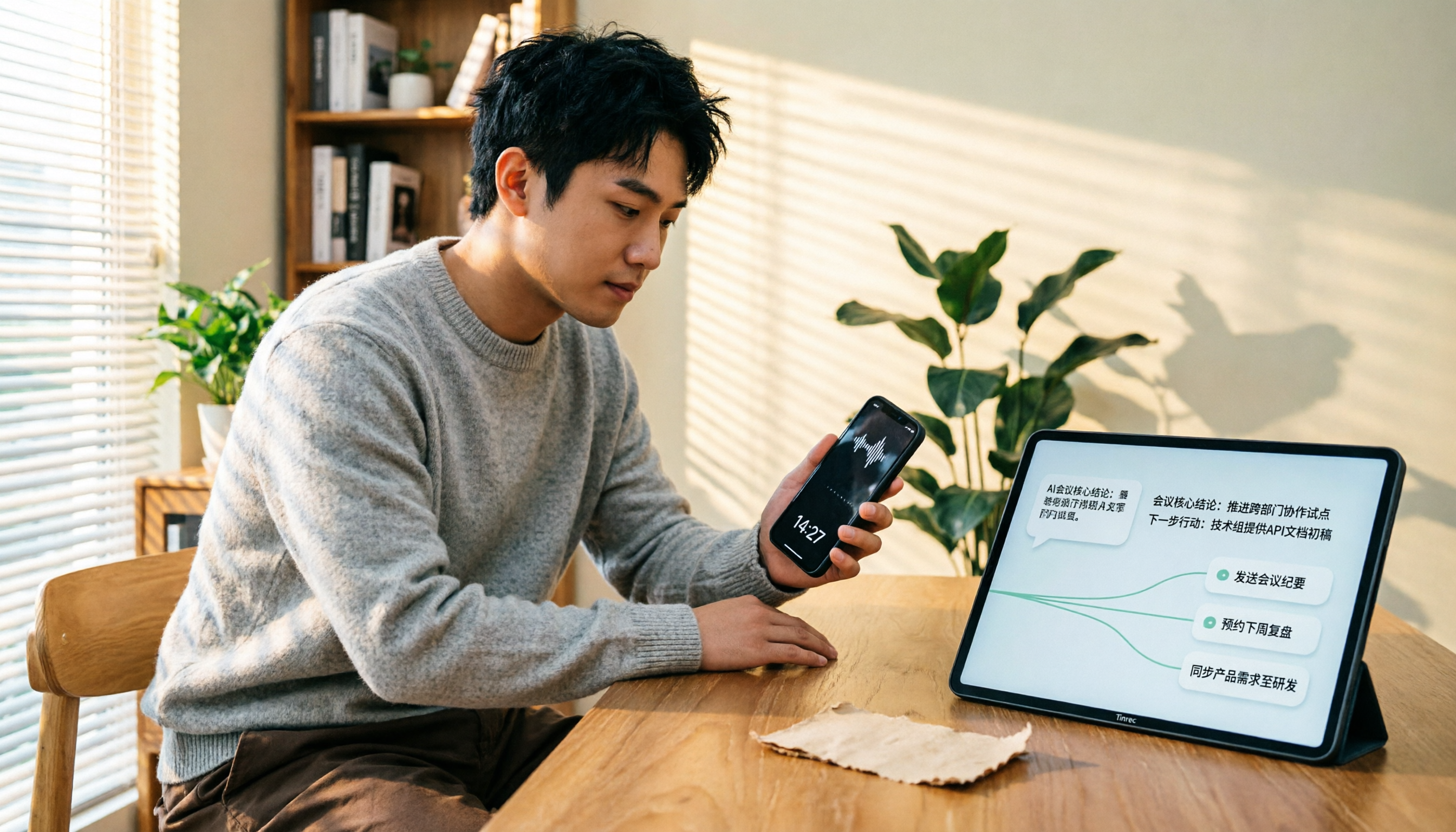
LINE自体には録音機能がありませんが、市場には4つの方法があります。本記事ではiPhoneとAndroidそれぞれの制限、録音前に処理すべき法的問題を解説し、録音後にTinrecを使って検索可能な文字起こし・要約・ToDoに変換する方法を紹介します。30分の音声ファイルを聞き直す必要はもうありません。

2026年LINE会議の録音文字起こしツール4選を実測比較:ボットなしでも議事録が作れる
LINE会議室には録音機能がなく、通話はシステム権限の制限も受けるため、会議内容を残すには外部ツールが必要です。本記事ではTinrec、Otter.ai、Notta、Granolaの4つの録音文字起こしツールを実際の操作手順で比較し、ボットなし録音方法、中国語認識、会議後の整理、チームでのデータ蓄積の違いを解説。自分に合ったLINE会議記録の方法を選ぶ手助けをします。

2026年LINE通話録音を無料でする方法:5ステップ完全ガイド
LINEの通話録音は現在無料で可能ですが、ネット上には古い情報が多くあります。この記事では2026年にiPhone、Android、PCで実際に使える無料の方法を整理し、LINE Labsの通話録音の無料期間とファイル保存の制限を説明したうえで、録音後に音声ファイルを文字起こし・要約・ToDoに変換して活用する方法を比較します。

2026年版 LINE通話録音の5つの方法を実測比較:iPhoneとAndroidで効果的な録音方法は?
LINEには通話録音機能がなく、iPhoneではサードパーティ製アプリによる内部録音も禁止されているため、多くの人が最初に間違った方向に進んでしまいます。この記事では、2026年に実際に可能なLINE通話録音の5つの方法を解説し、録音した音声ファイルをTinrecで文字起こし・要約・ToDoに変換し、通話記録を後から活用する方法を紹介します。

2026年無料でLINE通話を録音する方法は?5ステップで通話から文字起こしまで
LINEには録音機能がありません。この記事ではよくある3つの誤解から始め、Androidの画面録画やiPhoneのスピーカーフォン+2台目端末など無料でLINE通話を録音する5ステップを解説します。さらにTinrecとNottaの無料枠、会議の収集方法、会議後の整理、チーム管理の違いを比較します。

2026年版 LINE通話録音4つの方法を実測比較:録音した後の処理が本当の勝負
LINEには通話録音機能がありませんが、仕事で本当に困るのは「録れないこと」よりも「録った後に誰も整理しないこと」です。この記事では実際の利用シーンから4つの重要な選択ポイントを整理し、Cube ACR、デスクトップ録音、PLAUD録音ハードウェア、Tinrec(秒聴録音)の違いを実測比較します。失敗を避けるためのガイドとシーン別の選び方も紹介します。