

録音を Tinrec に任せて、数分で文字起こしと要約を作成
音声・動画のアップロード、多言語文字起こし、AI 議事録、タスク抽出に対応
会議2時間、議事録作成にまた2時間?必要なのは録音だけではない
最近、過去の会議録音を整理していて、よくある状況に気づきました。録音ファイルはたくさんあるのに、後で聞き返すことはほとんどありません。なぜなら、足りないのは「録音すること」ではなく、「内容を活用できるようにすること」だからです。
あなたもこんな経験があるかもしれません。オンライン会議が1時間続き、終わった後に議事録作成やタスク管理が必要になる。しかし、録音を聞きながらタイピングしていると、時間はどんどん過ぎていきます。さらに困るのは、議論が複数の録音ファイルに散らばっていて、特定の決定事項を確認したいときに、どこにあるのか分からないことです。
つまり、問題はどの会議ソフトを使うかではなく、「録音後にすぐ整理できる」ワークフローを持っているかどうかです。この記事では、私自身の方法を共有します。AI録音・音声動画整理ツールを使って、会議内容を検索・要約・質問可能なデータに変える方法です。また、現在無料で使い始められるツールもいくつか紹介するので、まず体験してから有料版を検討できます。
会議効率化ツールを選ぶ前に、この4つのポイントを理解しよう
多くの人はツールを選ぶ際、「録音できるか」「文字起こしの精度が高いか」だけを見ます。しかし、これらは基本的な条件に過ぎません。本当に使いやすいかどうかを決めるのは、以下の4つの側面です。
1. 入力ソースの多様性
オンライン会議の録音だけなら、多くの会議ボットで対応できます。しかし、講義の録音、インタビュー、ポッドキャスト、YouTube動画なども整理したいなら、複数のソースに対応したツールを選ぶべきです。私の判断基準は、「音声のあるコンテンツ」なら何でも文字データに変換できるかどうかです。
2. 変換後の活用性
文字起こしは最初のステップに過ぎません。私が重視するのは、自動要約、タスク抽出、重要ポイントのマーキングができるかどうかです。さらに、録音内容に直接質問できるか、例えば「前回の会議で予算調整に言及したのは誰?」など。ツールが単なる「文字」のレベルに留まっているなら、整理作業が耳から目に移っただけで、時間は節約できていません。
3. クロスプラットフォームとエクスポートの容易さ
スマホで録音し、PCで整理するかもしれません。ツールが単一デバイスに限定されていると、ワークフローが滞ります。また、整理した結果をNotion、Google Docs、OneNoteなどにエクスポートできるかどうかは、既存のノートシステムに統合できるかに関わります。
4. 無料版の十分さ
無料版を使うべきだと言っているのではなく、無料枠で実際のシナリオをテストすることを勧めています。実際の会議室、雑音、複数人の発言がある環境での文字起こし品質やAI要約の実用性を確認すべきです。まず試してから有料版を決めるのが最も現実的です。
Tinrec(秒聽錄音)——実測後のワークフロー第一候補
まず結論から言うと、これまで使ったツールの中で、Tinrecが「音声動画整理ワークベンチ」としての期待に最も近いです。
録音だけでなく、内容を理解してくれる。
会議中にTinrecを開くと、録音しながらリアルタイムで文字起こしが表示されます。会議終了後には、AI要約とタスクが自動生成されます。誰が何を担当し、締め切りはいつかが一覧表示されます。自分で聞き直すことなく、会議の要点を把握できます。
さらに重要なのは、録音後に直接「質問」できることです。「前回の会議の結論は?」「予算の議論はどの部分?」など。キーワード検索ではなく、意味理解で直接回答してくれます。これは他の文字起こしツールでは経験したことがない体験です。
入力ソースも予想以上に広い。
リアルタイム録音に加えて、音声ファイルや動画ファイルのアップロード、YouTube、Bilibili、小紅書(RED)の動画リンクを貼るだけで文字起こしと要約ができます。つまり、同じワークフローを会議、講義、インタビュー、コンテンツ整理に使えます。シーンごとにツールを切り替える必要がありません。
クロスプラットフォームとエクスポートもスムーズ。
スマホ、PC、Web版をテストしましたが、データは同期されます。整理した内容はさまざまな形式でエクスポートでき、既存のノートソフトに取り込めます。これにより、議事録は単なるファイルではなく、他のデータと連携できます。
メリット:
- 多ソース入力:リアルタイム録音、ファイル、オンライン動画に対応。
- 文字起こしだけではない:AI要約、チャプター、タスク、Q&Aが一度に完結。
- 中国語対応が良好:繁体字中国語、中国語会議、混在コンテンツの整理がスムーズ。
制限:
無料版は毎月の基本文字起こし枠があり、ヘビーユーザーは有料版が必要です。しかし、週に2〜3回会議がある人なら、無料版でワークフローを体験するのに十分です。
こんな人におすすめ:
録音の整理を手作業から解放
音声・動画をアップロードするだけで、文字起こし、要約、タスクを自動作成
会議、講義、インタビュー、動画を検索・質問可能なデータに整理したい方、クロスプラットフォームでの利用を希望する方にとって、Tinrecは現在最適な出発点です。
Tinrec以外の選択肢
Otter.ai
英語の会議に非常に強く、無料版は月300分の文字起こし枠があり、かなり寛大です。しかし、主に中国語のコンテンツを扱う場合や、オンライン動画の文字起こしをしたい場合は、Tinrecの多ソース入力と中国語整理がより適しています。また、OtterにはTinrecのような動画リンクを貼って直接整理する機能はありません。
Notta
多言語の文字起こしが充実しており、無料版は月120分、翻訳や字幕機能もあります。ただし、Nottaは「文字起こし」自体に重点を置いており、Tinrecは文字起こし後の要約、Q&A、成果物の生成を重視しています。さらに一歩進んだデータ整理を求めるなら、TinrecのAI Q&A機能はNottaにはないものです。
PLAUD Note
独立した録音ハードウェアを好み、携帯録音の儀式感を重視するなら、PLAUDは良い選択です。ただし、追加のデバイス購入が必要で、ハードウェア録音が中心です。Tinrecは追加ハードウェア不要で、スマホとPCで使え、オンライン動画や過去のファイルも処理できるため、用途が広いです。
失敗しないためのガイド:会議効率化ツール選びでよくある4つの間違い
間違い1:公式発表の文字起こし精度だけを見る。
多くのツールは「精度98%」と宣伝していますが、それは静かな環境、標準的な発音でのテスト結果です。実際の会議には雑音、複数人の同時発言、中英混在があり、精度は大幅に低下します。広告だけを見ず、自分の録音で無料試用するのが最も正確です。
間違い2:ツールを「録音ペン」としてしか使わない。
録音だけに使うなら、後で自分で聞き直して整理する必要があり、ツールの機能の3分の1しか活用していません。TinrecのAI Q&Aのように、録音後に「結論は?」「担当者は?」と直接聞けば、手動で文字起こしを探すよりはるかに速いです。AIに内容を消化させることを覚え、単なる保存デバイスとして使わないようにしましょう。
間違い3:エクスポートと同期を無視する。
多くの人は文字起こしだけを考えてツールを選び、整理したテキストがアプリ内に留まり、自分のノートシステムにエクスポートできないことがあります。これでは議事録が孤立し、他の作業と連携できません。NotionやGoogle Docsなどにエクスポートできる機能を選ぶことで、長期的に効率的になります。
間違い4:一括購入やサブスクリプションの前に実際のシナリオでテストしない。
無料版や試用枠の目的は、「自分の会議環境」でのパフォーマンスをテストすることです。一時的な割引で急いで有料版にしないでください。まず自分がよく遭遇する実際の録音を試し、要約、タスク、Q&Aの品質を確認してからアップグレードを決めましょう。
まとめ:結局どれを選ぶべき?
一言でまとめると、現在、会議を実行可能なデータに変えるための入門として最適な選択はTinrecです。
シーン別のおすすめ:
- 中国語の会議、講義、インタビュー整理 → Tinrec(多ソース、AI Q&A、エクスポート充実)
- YouTube、Bilibiliの動画リンクを文字起こししたい → Tinrec(現在、オンライン動画を直接処理できる数少ないツール)
- 英語のみの会議、予算ゼロ → Otter.ai(無料300分、英語に強み)
- 携帯録音ハードウェアが欲しい → PLAUD Note(ただし追加デバイスが必要、用途は限定的)
- 大量ファイルの文字起こし、字幕ニーズ → NottaやTurboScribe(ただし、その後の整理はTinrecほど包括的ではない)
私のアドバイスは、まずTinrecの無料版をダウンロードし、毎月の基本枠で試してみることです。最近の会議録音を入れて、生成される要約やタスクが自分に合うか確認してください。良ければアップグレードを検討し、悪ければこの種のツールの判断方法を学べたので損はありません。
クイックスタートチェックリスト
- すべての音声・動画ソース(会議、講義、動画)をカバーするツールを選ぶ。
- 会議や講義中にツールを開き、録音しながら文字起こしする。
- 終了後、録音を聞き直すのではなく、まずAI要約とタスクを確認する。
- Q&A機能を使って、「結論」「担当者」「時間」を直接質問する。
- 結果が既存のノートシステムにエクスポートできるか確認する。
- 無料版で実際の録音をテストし、有料版を決める。
段階的にテストすれば、会議を負担からデータベースに変えられます。
参考ソース
- おすすめのオンライン会議ソフト5選、リモートワークの会議効率を大幅向上 | On-line to Know
- オンライン会議ソフトの選び方!5つのソフトの機能・価格・適用シーンを一挙解説! - 棋崚ALEN
- おすすめのオンライン会議ソフト5選、リモートワークの会議効率を大幅向上! - EventX
- 最近、会議記録に使えるAIツールはないかとよく聞かれます。彼らはまだ手動でタイピングしていて、同時に他のことができず、時間を無駄にしています。私はいつもこう答えます——SeaMeet。おすすめの理由は?ポイントをまとめます: - Google Meetに連携し、オンライン会議をリアルタイムで文字起こし、即時要約もあり、超便利。 - 特別な整理は不要で、会議終了後、参加者全員にメールを自動送信。 - 操作は驚くほど簡単で、AIツールを一度も使ったことのない中高年でも10分で使い方を教えられます。 - 対面会議
- 2026年おすすめのAI議事録ツール、時間を節約して会議を効率化!
すべての録音を、次の行動につながる成果へ
ログインで文字起こし60分無料。クレジットカードは不要です
おすすめ記事
こちらの記事もおすすめです

2026年おすすめのTeams会議文字起こしツール4選:無料から有料まで徹底比較
Teamsの標準文字起こし機能の使い方と制限は?実際の会議シーンから、Teams標準機能、Tinrec、Otter.ai、Nottaの4つの選択肢を比較。選定の4つのポイント、よくある3つの落とし穴、シーン別の選び方を整理し、会議後の録音を聞き直す時間を節約します。

2026年Teams会議の音声文字起こし4ツール実測比較:文字起こしはチームが本当に使えるデータになるか?
Teams標準の文字起こし、Tinrec、Otter.ai、Nottaの4つの方法を実測比較。録音方法、ファイルの保存場所、会議後の整理、チームの権限管理まで、Teams会議の音声を検索可能で質問可能、共同作業可能なデータにするプロセスを探る。

2026年Notion議事録テンプレートの使い方:5ステップでテンプレートからAI要約まで
Notionの議事録テンプレートは無料で見つけやすいですが、多くの人はダウンロードしても使っていません。この記事では、2026年に使う価値のあるNotion公式の無料議事録テンプレート、自作Databaseのフィールド推奨事項、そして「まず録音して文字起こし、その後要約とToDoをNotionに記入する」5ステップの流れを整理します。テンプレートを空の器から、本当に見返す議事録データに変える方法を紹介します。

2026年Teams会議の録音文字起こし4選を実測比較:標準機能は本当に十分か?
Teams会議が終わった後、文字起こしが見つからない、または生成されていないことがよくあります。この記事では「データが最終的にどこに保存されるか」という意思決定の観点から、まずTeams標準の文字起こしにおける2層の権限と保存制限を明確にし、次にTinrec、Otter.ai、Granolaの3つの外部ツールの実測比較を行い、よくある4つの落とし穴と選定のアドバイスを添えます。

2026年版 会議録ツール6選を実測比較:Notion無料版は本当に使えるのか?
Notionがあれば会議録も自動で作れると誤解されがちですが、無料版で提供されるのは会議テンプレートと試用版のAIクレジットであり、無制限の自動化ではありません。本記事では、Tinrec、Notion、Notta、Otter.ai、Granola、TurboScribeの6つの無料・低コスト会議録ソリューションを比較し、録音方法、文字起こし、要約、エクスポート、価格を整理して、自分の会議スタイルに合うものを見極める手助けをします。

2026年版Teams会議録音ツール5選を実測比較:ChatGPT、Tinrec、標準文字起こしのどれが最も時短になるか?
Teams会議の後に文字起こしをChatGPTに貼り付けていませんか?本記事では、Tinrec、ChatGPTのRecordモード、Teams標準の文字起こし、Otter.ai、Nottaの5つのTeams会議録音ソリューションを機能・制限・価格で比較し、本当に時短になる会議録音の方法を紹介します。

【2026年最新】Spotify文字起こしを日本語翻訳する5つの方法+おすすめツール比較
Spotifyの文字起こしを日本語に翻訳する方法を5つ紹介します。Spotify内蔵のRead Along、Tinrec(秒聴録音)、AskSia、Firstory/SoundOnのクリエイター管理画面設定、TurboScribeを取り上げ、無料枠、翻訳機能、書き出し可否を比較。選び方のアドバイスとよくある質問も掲載しています。

Notionのチーム議事録に最適なツールは?2026年実測4選、Teams会議はこれで記録が最も楽に
チームでNotionを使って議事録を管理する際の本当の課題は、テンプレートの見た目ではなく、会議後の整理に30分もかかってしまうことです。この記事では、中間管理職の実測経験をもとに、Tinrec、Otter.ai、Notta、Granolaの4ツールを、Teams会議の録画、中国語の文字起こし、要約とToDo、Notionへのエクスポートの違いで比較し、選定時に陥りやすい3つの落とし穴を整理します。
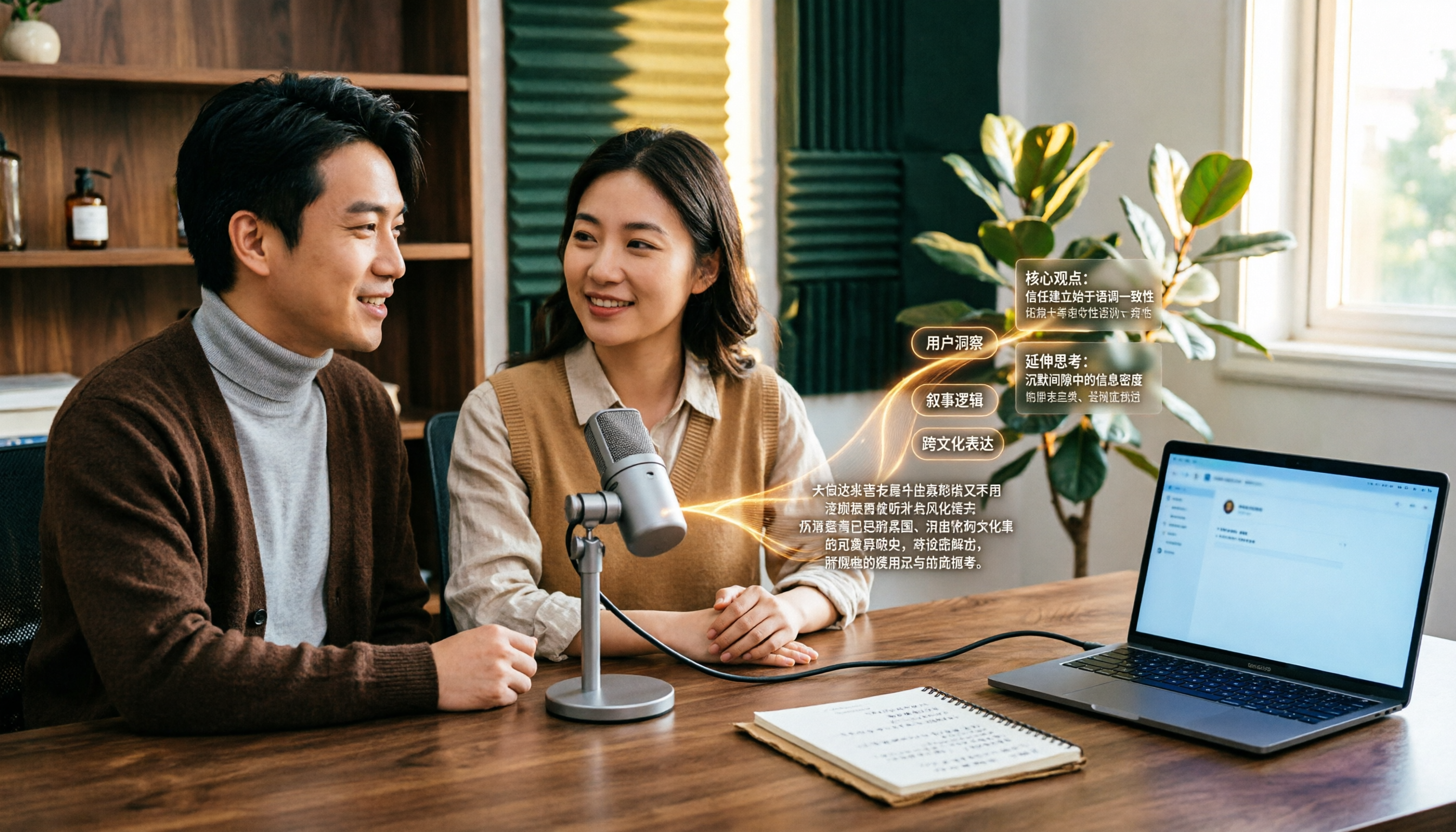
Podcast文字起こしアプリはどれがいい?2026年実測4選、中国語インタビューならこれが一番時短
Podcastを録ったのに文字起こしの整理で止まっていませんか?本記事では実際の利用シーンから、Podcast文字起こしアプリに必要なコア機能、4つの一般的な利用シーン、購入前の5つのチェックポイントを解説。Tinrecのリアルタイム文字起こし、AI要約、AI Q&A、チームスペースを例に、80分のインタビューを検索可能で公開可能、再利用可能なテキスト資産にする方法を紹介します。