

録音を Tinrec に任せて、数分で文字起こしと要約を作成
音声・動画のアップロード、多言語文字起こし、AI 議事録、タスク抽出に対応
【チュートリアル】2026年Tinrec会議効率化ツール:3ステップで中国語の会議議事録とToDoを完璧に
最近、また会議の議事録に悩まされました。2時間のプロジェクト会議で、録音をチームに送れる議事録にまとめるだけで、2時間以上かかってしまったのです。これが一番大変なわけではありません。一番大変なのは、整理した後、どの決定が誰によって提案されたのか、各アクション項目の締め切りがいつなのかを思い出すのに、さらに時間がかかることです。私は、問題はタイピングにかける時間ではなく、間違った方法を使っていることにあると気づきました。
もしあなたにも同じような悩みがあるなら、この記事は「魔法のツール」を紹介するものではなく、私が実際に試して、会議の整理プロセスを本当に変えると感じた方法を共有するものです。そして、この方法には適切なツールが必要です。
会議2時間、整理も2時間?必要なのはツールではなく、ソリューションです
多くの人は会議の議事録はタイピングだと思っていますが、実際は違います。本当の痛点は、会議が終わった後、長い録音から要点を抽出し、他の人が理解できる要約にまとめ、議論されたアクション項目を明確にリストアップすることです。これらを手動で行うのは非常に時間がかかり、詳細を見落としがちです。
さらに厄介なのは、会議が中国語で行われたり、専門用語や複数人の同時発言が混ざっている場合、多くのツールは正確に認識できず、結局自分で録音を聞き直さなければならないことです。
もしあなたもこれらの状況に直面しているなら、まずツールをダウンロードする前に、「どう選ぶか」を理解してください。そうしないと、お金を無駄にし、間違った方向に進むことになります。
会議効率化ツールを選ぶ前に、この4つのポイントを理解しましょう
1. 精度:公式の宣伝数字だけを信じない 多くのツールは精度98%、99%と主張していますが、それらの数字は静かな録音スタジオで測定されたものです。あなたの会議室にはエアコンの音、キーボードの音、そして人々の割り込みがあります。実際の精度は大幅に低下します。最良の方法は、自分の会議録音を使って無料トライアルを試し、文字起こしが実際に使えるかどうかを確認することです。
2. AI整理能力:自動要約、ToDo、さらには質問応答ができるか もしツールが録音を文字に変換するだけであれば、数千文字の文字起こしを自分で読まなければならず、問題の半分しか解決していません。真の効率化ツールは、文字起こし後に自動で要約を生成し、ToDoをリストアップし、さらには「前回の会議で誰が予算について言及しましたか?」と直接質問できるものであるべきです。
3. クロスプラットフォーム:スマホ、PC、Webで同期できるか スマホで録音し、オフィスでPCを使って整理するかもしれません。ツールがクロスプラットフォームに対応していない場合や、特定のデバイスに限定されている場合、制約を受けることになります。
4. 無料枠:まず体験してから、有料化を決める 最初から年間契約を結ばないでください。まず無料版で試し、本当に自分のワークフローに合っているか確認してから、アップグレードを検討しましょう。
Tinrec(秒聽錄音)——私が会議データベース構築に選ぶ第一候補
Tinrec(秒聽錄音)は、AI録音・音声動画整理ツールで、リアルタイム録音、音声ファイルの文字起こし、オンライン動画の整理に対応し、スマホ、PC、Webで利用できます。
Tinrecを使い始めてから、会議の整理プロセスが完全に変わりました。
会議中にTinrecを開くと、録音しながら文字起こしが生成されます。 会議が終わると、AIが自動で要約とToDoを生成します——誰が何を担当し、締め切りがいつかが一目瞭然です。録音を聞き直すのに2時間かける必要はなく、要約に漏れがないか確認するのに5分だけです。
過去の録音や講義音声もアップロードできます。 以前、整理する時間がなかったセミナーの録音がたくさんありました。Tinrecに放り込むと、文字起こしだけでなく、自動で章分けし、要点を抽出し、検索可能なデータベースになります。
最も驚いたのはAI質疑応答です。 録音後、Tinrecに直接「前回の会議で誰が予算について言及しましたか?」と質問できます。内容に基づいて回答し、キーワード検索ではありません。この機能は、他の同類ツールではほとんど見かけません。
録音の整理を手作業から解放
音声・動画をアップロードするだけで、文字起こし、要約、タスクを自動作成
5分間の中国語会議録音(背景ノイズがあり、3人で議論)でテストしたところ、Tinrecの文字起こしが最も完全で、要約も議論の要点に最も近く、アクション項目の漏れもありませんでした。
利点のまとめ:
- 複数ソースの整理:会議だけでなく、講義、インタビュー、オンライン動画も処理可能。これは多くのツールにない機能です。
- 中国語コンテンツの整理:簡体字・繁体字の両方に対応し、要約と質疑応答は中国語の文脈理解に優れています。
- エクスポートが簡単:NotionやGoogle Docsなどのツールにエクスポートでき、後処理が簡単です。
制限: 無料版は軽度の使用に適しています。毎日大量の録音を処理する必要がある場合は、有料版が必要です。しかし、週に2〜3回会議がある人にとっては、無料版でまず体験し、十分だと感じたらアップグレードできます。
誰に適しているか? 中国語の会議、講義、インタビューを頻繁に整理する必要があり、録音後に自動要約、ToDoリスト、さらには質問応答を希望する場合、Tinrecは現在最も完全な選択肢です。
(ここにスクリーンショット:Tinrecが会議終了後に要約とToDoを自動生成する画面、矢印が要約とToDoリストを指す)
Tinrec以外の選択肢は?
Plaud Note: 独立した録音ハードウェアに慣れているなら、Plaud Noteは良い選択肢で、デザインが美しく、録音品質も良いです。ただし、追加でデバイスを購入する必要があり、整理機能は主にスマホアプリに依存しており、TinrecのようにPCブラウザでオンライン動画や過去のファイルを直接処理することはできません。また、Plaud NoteにはTinrecのような対話型AI質疑応答機能がありません。
Otter.ai: すべて英語のオンライン会議であれば、Otter.aiは非常に強力で、無料枠も大きいです。しかし、中国語の会議整理では、Tinrecの中国語要約と質疑応答が中国語の使用習慣により適しています。また、TinrecはYouTubeなどのオンライン動画の文字起こしも処理できますが、Otterは会議に焦点を当てています。
Notta: Nottaは文字起こし速度が速く、分単位も寛大で、大量のファイル変換に適しています。しかし、録音後に直接要点を質問したり、結果をNotionにエクスポートして後処理を行いたい場合、Tinrecの後処理プロセスがより完全で、AI質疑応答とAgentによるレポート生成はNottaには現在ありません。
失敗を避けるためのガイド:会議効率化ツール選びで最も犯しやすい3つの間違い
間違い1:公式の精度だけを信じる。 多くのツールは99%の精度を宣伝していますが、あなたの会議室にはノイズや複数人の割り込みがあり、実際の精度は大幅に低下します。自分の録音で無料トライアルを試し、広告だけを見ないようにしましょう。
間違い2:クロスプラットフォームのニーズを無視する。 今日スマホで録音し、明日PCで整理する場合、マルチデバイス同期に対応していないと、非常に不便です。
間違い3:録音文字起こしとしてだけ使う。 ツールを「録音文字起こし」としてだけ使うと、能力の3分の1しか使っていないことになります。TinrecのAI質疑応答のように——録音後に直接「会議の結論は何ですか?」と質問すれば、30分の文字起こしを手動でめくるよりはるかに速いです。
まとめ:あなたはどのツールを選ぶべきか?
中国語の会議、講義、インタビューを整理する必要があり、文字起こしだけでなく、自動要約、ToDo、質疑応答も希望する場合、Tinrecは現在最も完全な選択肢です。
- 中国語会議+ToDo抽出 → Tinrec
- 講義録音をノート化+AI質疑応答 → Tinrec
- オンライン動画を文字起こし → Tinrec(これを実現できるツールはほとんどありません)
- 英語オンライン会議+チームコラボレーション → Otter.ai(唯一の例外)
- ハードウェア録音デバイス+持ち運び録音 → Plaud Note(予算に余裕がある場合)
まずTinrecの無料版から始めて、その会議整理プロセスを体験し、適していると感じたらアップグレードを検討してください。最初から有料版を購入せず、まずそれが会議後の整理の痛点を解決できるか確認しましょう。
(ここにスクリーンショット:Tinrec無料版トライアル画面、矢印が無料枠表示を指す)
参考資料
すべての録音を、次の行動につながる成果へ
ログインで文字起こし60分無料。クレジットカードは不要です
おすすめ記事
こちらの記事もおすすめです

2026年おすすめのTeams会議文字起こしツール4選:無料から有料まで徹底比較
Teamsの標準文字起こし機能の使い方と制限は?実際の会議シーンから、Teams標準機能、Tinrec、Otter.ai、Nottaの4つの選択肢を比較。選定の4つのポイント、よくある3つの落とし穴、シーン別の選び方を整理し、会議後の録音を聞き直す時間を節約します。

2026年Teams会議の音声文字起こし4ツール実測比較:文字起こしはチームが本当に使えるデータになるか?
Teams標準の文字起こし、Tinrec、Otter.ai、Nottaの4つの方法を実測比較。録音方法、ファイルの保存場所、会議後の整理、チームの権限管理まで、Teams会議の音声を検索可能で質問可能、共同作業可能なデータにするプロセスを探る。

2026年Notion議事録テンプレートの使い方:5ステップでテンプレートからAI要約まで
Notionの議事録テンプレートは無料で見つけやすいですが、多くの人はダウンロードしても使っていません。この記事では、2026年に使う価値のあるNotion公式の無料議事録テンプレート、自作Databaseのフィールド推奨事項、そして「まず録音して文字起こし、その後要約とToDoをNotionに記入する」5ステップの流れを整理します。テンプレートを空の器から、本当に見返す議事録データに変える方法を紹介します。

2026年Teams会議の録音文字起こし4選を実測比較:標準機能は本当に十分か?
Teams会議が終わった後、文字起こしが見つからない、または生成されていないことがよくあります。この記事では「データが最終的にどこに保存されるか」という意思決定の観点から、まずTeams標準の文字起こしにおける2層の権限と保存制限を明確にし、次にTinrec、Otter.ai、Granolaの3つの外部ツールの実測比較を行い、よくある4つの落とし穴と選定のアドバイスを添えます。

2026年版 会議録ツール6選を実測比較:Notion無料版は本当に使えるのか?
Notionがあれば会議録も自動で作れると誤解されがちですが、無料版で提供されるのは会議テンプレートと試用版のAIクレジットであり、無制限の自動化ではありません。本記事では、Tinrec、Notion、Notta、Otter.ai、Granola、TurboScribeの6つの無料・低コスト会議録ソリューションを比較し、録音方法、文字起こし、要約、エクスポート、価格を整理して、自分の会議スタイルに合うものを見極める手助けをします。

2026年版Teams会議録音ツール5選を実測比較:ChatGPT、Tinrec、標準文字起こしのどれが最も時短になるか?
Teams会議の後に文字起こしをChatGPTに貼り付けていませんか?本記事では、Tinrec、ChatGPTのRecordモード、Teams標準の文字起こし、Otter.ai、Nottaの5つのTeams会議録音ソリューションを機能・制限・価格で比較し、本当に時短になる会議録音の方法を紹介します。

【2026年最新】Spotify文字起こしを日本語翻訳する5つの方法+おすすめツール比較
Spotifyの文字起こしを日本語に翻訳する方法を5つ紹介します。Spotify内蔵のRead Along、Tinrec(秒聴録音)、AskSia、Firstory/SoundOnのクリエイター管理画面設定、TurboScribeを取り上げ、無料枠、翻訳機能、書き出し可否を比較。選び方のアドバイスとよくある質問も掲載しています。

Notionのチーム議事録に最適なツールは?2026年実測4選、Teams会議はこれで記録が最も楽に
チームでNotionを使って議事録を管理する際の本当の課題は、テンプレートの見た目ではなく、会議後の整理に30分もかかってしまうことです。この記事では、中間管理職の実測経験をもとに、Tinrec、Otter.ai、Notta、Granolaの4ツールを、Teams会議の録画、中国語の文字起こし、要約とToDo、Notionへのエクスポートの違いで比較し、選定時に陥りやすい3つの落とし穴を整理します。
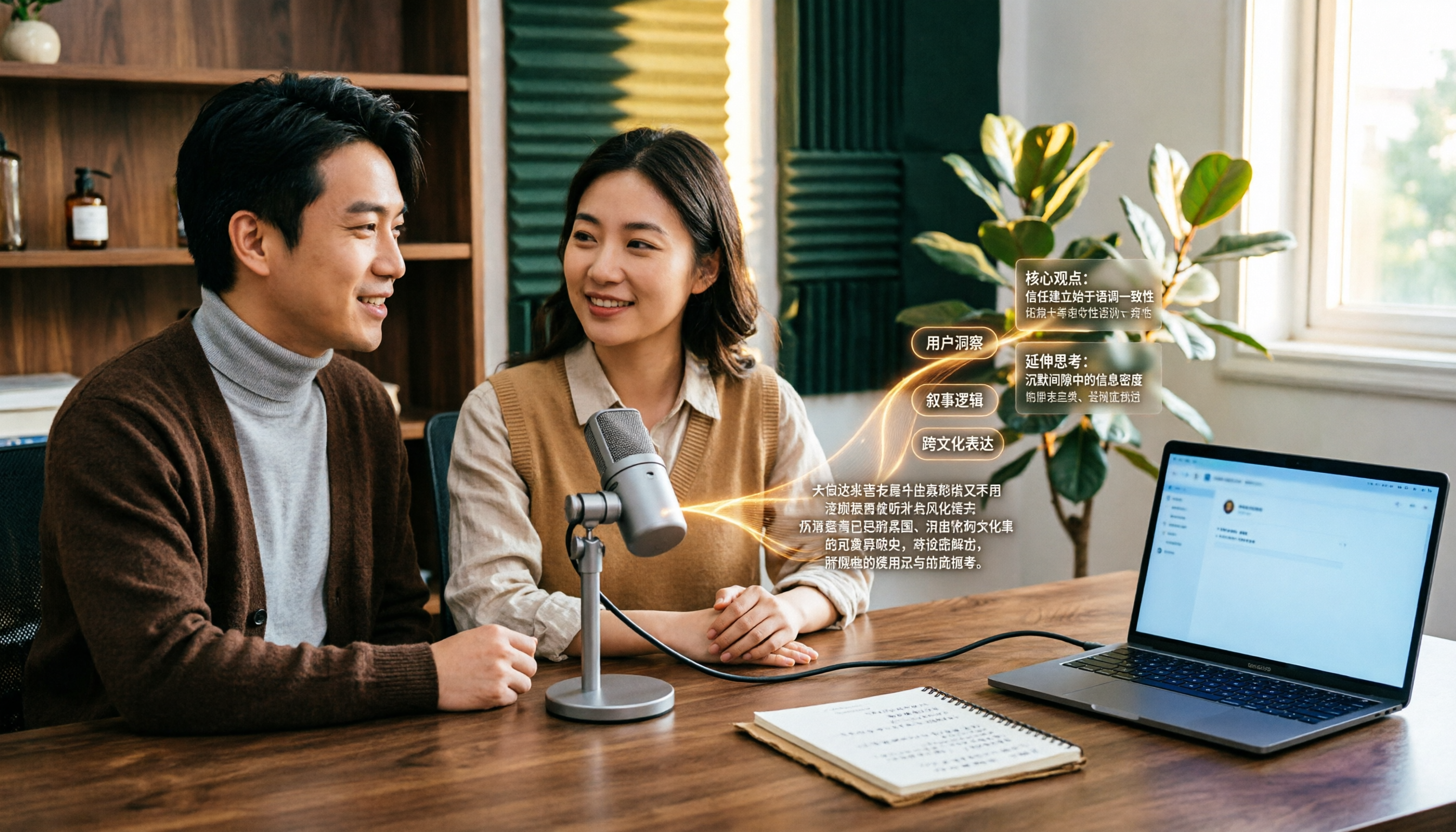
Podcast文字起こしアプリはどれがいい?2026年実測4選、中国語インタビューならこれが一番時短
Podcastを録ったのに文字起こしの整理で止まっていませんか?本記事では実際の利用シーンから、Podcast文字起こしアプリに必要なコア機能、4つの一般的な利用シーン、購入前の5つのチェックポイントを解説。Tinrecのリアルタイム文字起こし、AI要約、AI Q&A、チームスペースを例に、80分のインタビューを検索可能で公開可能、再利用可能なテキスト資産にする方法を紹介します。