

録音を Tinrec に任せて、数分で文字起こしと要約を作成
音声・動画のアップロード、多言語文字起こし、AI 議事録、タスク抽出に対応
Apple Watchで録音しても、議事録作成に時間がかかっていませんか?
多くの人がApple Watchで会議を手軽に録音します。手首に着けたままボタン一つで録音開始でき、重要なポイントを逃しません。
しかし、録音後の処理が面倒です。Apple Watchは音声ファイルを保存するだけで、文字起こしはしてくれません。録音をiPhoneに同期し、自分で文字起こしをする必要があり、会議自体よりも時間がかかることもあります。
このような経験がある方に向けて、Apple Watchの録音ワークフローに対応した無料の会議メモアプリ4選を実機比較しました。文字起こしの精度、AI要約、無料枠を比較し、最適なアプリを見つけるお手伝いをします。
Apple Watch対応の会議メモツール選びで重要な4つのポイント
1. 録音方法:Apple Watchにネイティブ対応か、iPhoneが必要か?
Apple Watchで直接録音して文字起こしまでできるアプリは少数で、例えばGenspark AI Meeting Notesがあります。しかし、多くのツールはiPhoneやファイル転送を介してApple Watchの録音をインポートする必要があります。
「時計でボタン一つ」というシームレスな体験を求めるなら、ネイティブ対応が便利です。しかし、同期のステップを許容できるなら、選択肢が増え、中国語対応や無料枠が充実している場合が多いです。
2. 文字起こしの精度と中国語対応
英語の文字起こしツールは精度が高いものが多いですが、中国語の会議では精度が落ちることがあります。中国語、台湾語、中日混在の会議が多い場合は、中国語向けに最適化されたツールを選ぶ必要があります。
Tinrecは中国語のコンテンツ整理に優れたツールです。iPhoneで5分間の中国語会議録音(軽いバックグラウンドノイズあり)を再生してテストしたところ、Tinrecの文字起こしはほぼ誤字がなく、自動句読点も正確でした。
3. AI要約とTODO抽出
文字起こしは最初のステップに過ぎず、本当に時間を節約できるのは「整理」です。優れたツールは自動で要約を生成し、アクション項目をリストアップし、さらに「前回の会議で予算の追跡を担当したのは誰?」といった質問に答えることもできます。
この点でTinrecは特に優れています。AI要約に加えて、TODOや章立てを生成し、NotionやGoogle Docsなどのツールにエクスポートすることもできます。
4. 無料プランが十分か
無料版には通常、文字起こしの分数制限があります。例えば、Nottaの無料版は月120分、Otter.aiの無料版は月300分です。毎月の会議量を評価して、途中で制限に引っかからないようにしましょう。
Tinrecの無料版は基本的な文字起こし枠を提供しており、週に数回の短い会議なら十分です。さらに必要な場合は、Proや年間プランへのアップグレードを検討すればよく、最初からお金をかける必要はありません。
Tinrec(秒聽錄音)——Apple Watch録音後の整理に最適な選択肢
Tinrecは、iOS、Android、Web版をカバーする多様な音声ソースに対応したAI録音・整理ツールです。Apple Watchで直接録音することはできませんが、Apple Watchユーザーに適していないわけではありません。
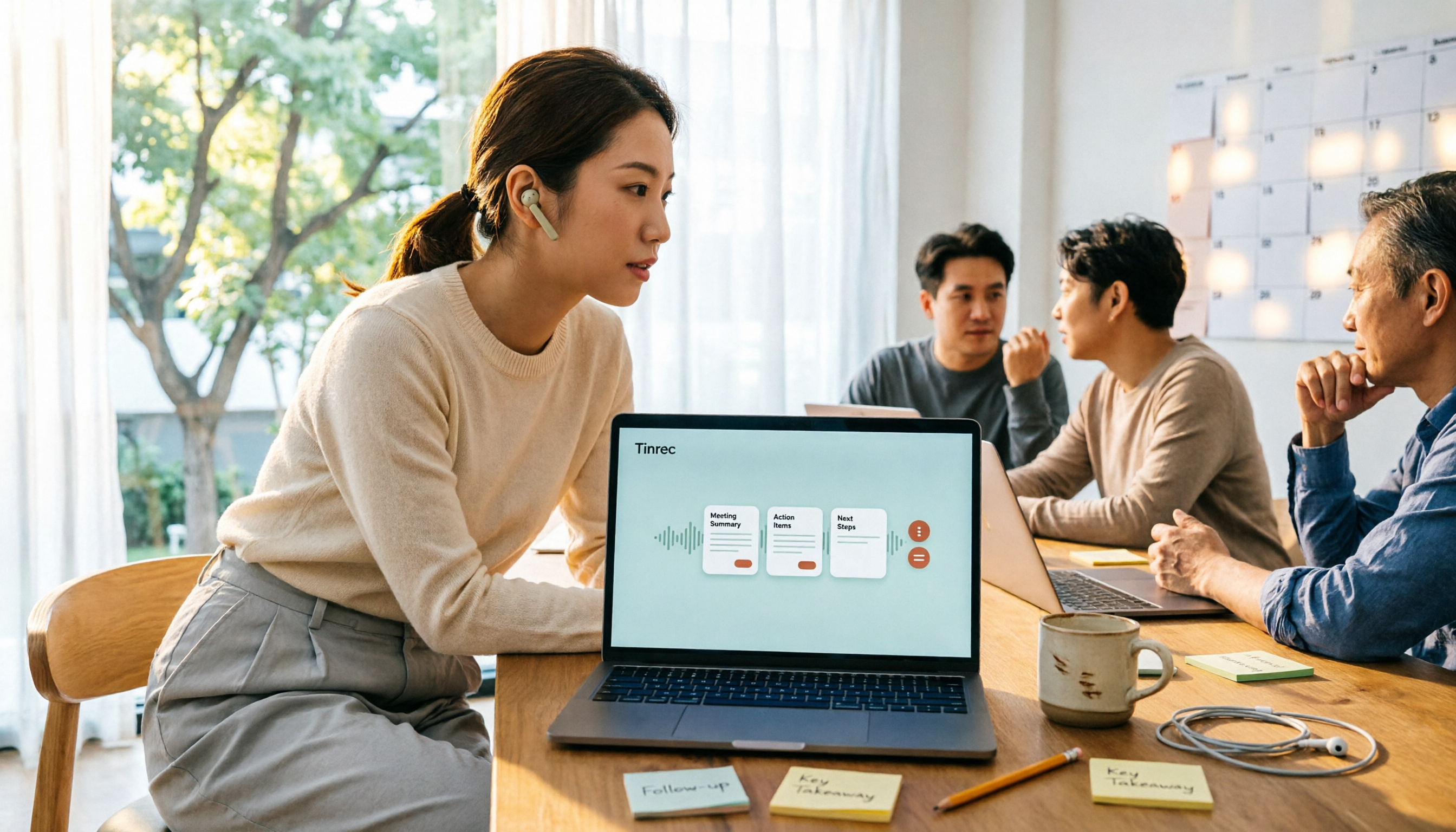
実際のワークフローは簡単です。まずApple Watchの標準の「ボイスメモ」で会議を録音し、終了後にiCloud同期またはAirDropでiPhoneに転送し、Tinrecを開いて「音声ファイルをインポート」を選択すると、自動で文字起こしされます。
なぜTinrecをおすすめするのか?
テストでは、Tinrecの中国語文字起こし精度は満足のいくもので、文字起こしだけでなく、AI要約やTODOも自動生成されました。例えば、20分間の製品議論を録音したところ、Tinrecが生成したTODOには「来週火曜日までに競合分析を完了、担当はAlice」「マーケティング予算を確認、Bobに返信を依頼」などが含まれていました。
さらに便利なのは、Tinrecに搭載されたAI Q&A機能です。「会議で言及された主要なリスクは?」と直接質問すると、録音内容に基づいて回答が得られ、キーワード検索結果を渡すだけではありません。現在、同価格帯の競合製品でこの機能を提供しているものはほとんどありません。
無料版で十分か?
Tinrecの無料版は基本的な文字起こし枠を提供しており、ライトユーザーなら週に数回の短い会議で問題ありません。より大量の文字起こしが必要な場合は、Pro月額または年額プランを検討できます。価格は透明で、隠れた費用はありません。
制限は?
録音の整理を手作業から解放
音声・動画をアップロードするだけで、文字起こし、要約、タスクを自動作成
最大の制限は、同期のステップが必要なことです。Apple Watchの録音をiPhoneに転送し、Tinrecにインポートする必要があります。面倒だと感じる場合は、Apple Watchにネイティブ対応したアプリを選ぶこともできますが、通常は中国語対応やAI後処理が劣ることがあります。
どんな人に向いているか?
Apple Watchで録音することが多いが、高品質な中国語の文字起こしとAI整理が必要な方にとって、Tinrecは現在最もバランスの取れた選択肢です。オンライン会議専用のボットとは異なり、録音ハードウェアを追加購入する必要もありません。
Tinrec以外の選択肢
Genspark AI Meeting Notes
世界初のApple Watch対応AI会議メモツールで、Apple Watchでダブルタップするだけで録音を開始し、自動で会議メモを生成します。ネイティブ体験がスムーズですが、中国語対応はTinrecほどではなく、無料プランの制限も不明確です。英語の会議が中心で、時計で直接録音したい場合は試してみてください。ただし、AI Q&Aや中国語のコンテンツ整理が必要な場合は、Tinrecの方が充実しています。
Notta
老舗の文字起こしツールで、50以上の言語に対応し、ロック画面ウィジェットから素早く録音できます。無料版は月120分で、Tinrecの基本枠より少なく、AI要約機能も簡素です。Nottaは純粋な文字起こしでは安定していますが、TinrecのようなAI対話検索がなく、長い会議の整理には手間がかかります。
Otter.ai
英語の会議で人気の選択肢で、無料版は月300分と非常に寛大です。しかし、中国語の精度は明らかにTinrecに劣り、中国語向けのAI要約の最適化もされていません。主に英語のコンテンツを録音する場合は、Otter.aiは検討に値する代替案です。ただし、中国語が中心の会議では、Tinrecの方が使いやすいでしょう。
失敗しないためのガイド:Apple Watchで議事録を作成する際にやりがちな4つの間違い
間違い1:Apple Watchの標準アプリが直接文字起こしできると思い込む
ほとんどのApple Watch録音アプリは録音のみで、文字起こしはしません。直接文字起こしできるものは非常に少なく、しかも英語向けが多いです。まずツールが「音声ファイルをインポートして文字起こし」に対応しているか確認しましょう。これがApple Watchユーザーにとって重要なニーズです。
間違い2:文字起こし精度だけを見て、AI整理機能を無視する
文字起こし精度は「手動で誤字を修正する必要があるか」に影響するだけですが、AI要約とTODO抽出こそが時間を節約する鍵です。ツールが文字起こしだけを提供するなら、自分で読んで要点をまとめる必要があり、無料の音声入力を使うのと変わりません。
間違い3:無料プランの実際の制限を無視する
無料版がすべて寛大とは限りません。中国語の文字起こしを無料版で提供していないツールや、分数が極端に少ないツールもあります。公式サイトの「無料トライアル」という言葉を信じるのではなく、実際の会議録音でテストすることをおすすめします。
間違い4:文字起こしだけで、AI Q&A機能を使わない
これは最も残念な点です。多くのツールにはAI Q&Aが搭載されており、録音内容に直接質問できます。Tinrecなら「会議の結論は?」「誰が何を担当?」といった質問に答えられます。ツールを単なる文字起こし機として使うのは、価値の半分を無駄にしているようなものです。
まとめ:Apple Watchの議事録作成フローはどう選ぶべきか?
「時計でボタン一つ」のネイティブ体験を重視し、会議が英語中心なら、Genspark AI Meeting Notesを検討してください。
会議が中国語中心で、録音後に自動で要約やTODOを生成し、AIで要点を検索したいなら、Tinrecが現在最も適した選択肢です。Apple Watchで録音してインポートするワークフローは、ステップが1つ増えますが、より正確な中国語の文字起こしとより充実した整理機能が得られます。
英語のみで予算ゼロなら、Otter.aiの無料300分は魅力的なので、試してみてください。
まずTinrecの無料版をダウンロードして、Apple Watchで会議を録音し、インポートして文字起こしを試してみることをおすすめします。無料枠で数回試せます。気に入ったらアップグレードを検討すればよく、最初から有料にする必要はありません。
参考情報
すべての録音を、次の行動につながる成果へ
ログインで文字起こし60分無料。クレジットカードは不要です
おすすめ記事
こちらの記事もおすすめです

無料議事録アプリはどれが良い?2026年実測2選、iPhoneユーザーはハードウェア不要
無料の議事録アプリはどう選ぶ?中間管理職の視点から、TinrecとPLAUD Noteの2つの選択肢を、導入コスト、オンライン会議の録音、デバイス間の連携、会議後のAI整理、チーム連携の5つの軸で比較し、よくある3つの選び方の誤解を指摘。自分の会議スタイルにどちらが合うか判断できます。

2026年無料議事録アプリ5選を実測比較:無料枠の選び方で本当に使えるのはどれ?
無料の議事録アプリで本当に時間を節約するには?本記事では無料枠の計算方法、オンライン会議の録音ソース、会議後の出力、チーム共有の4つの判断ポイントから、Tinrec、Otter.ai、Notta、PLAUD Noteを実測比較し、最も陥りやすい3つの落とし穴を整理。本当に使えるアプリの選び方を解説します。

【2026年最新】無料議事録アプリのダウンロード方法:Tinrecのボット不要録音+AI自動要約
無料の議事録アプリをダウンロードする際の落とし穴とは?本記事では、よくある誤解から始め、5つの観点でTinrec(秒聴録音)とOtter.aiを比較します。ダウンロードの3ステップ、無料プランの選び方、繁体字中国語と中英混在の認識、ボット不要のオンライン会議録音、会議後の要約とToDoの生成、チームシートとデータガバナンスについて説明し、最後に明確な選択のアドバイスを提供します。

2026年AI議事録の無料プランまとめ:5つのツールを一挙紹介
よくある3つの誤解から始め、2026年の無料議事録アプリ5つの実際に使える枠と制限を整理し、Tinrec、Notta、Otter.ai、PLAUD Note、Granolaを中国語の文字起こし、オンライン会議の音声取り込み、要約、AI質問応答の違いで比較し、無料でも十分使える選択肢を見つける手助けをします。

2026年無料会議議事録アプリ4選比較:無料枠が最も使えるのはどれ?
会議の後に議事録を整理する時間がもったいないと感じていませんか?本記事では、Tinrec(秒聴録音)、Otter.ai、Notta、Granolaの無料会議議事録アプリ4選を比較します。無料枠の計算方法、会議音声の取り込み方、文字起こし後の活用方法、録音データの保存先までを一つずつ解説し、4つの選定ポイントと4つのよくある落とし穴を整理。実際の会議時間に対応できる無料版を見つけるお手伝いをします。

【2026年】無料会議議事録アプリ:Tinrec無料版の実測+AI要約とToDoを一度に解決
無料の会議議事録アプリの選び方とは?この記事では「無料版で会議を最後まで処理できるか」を基準に、Tinrec、Otter.ai、Notta、PLAUD Noteの無料枠と制限を比較し、選定時の5つの重要な判断ポイントと4つのよくある誤解を解説します。さらに、Tinrecのボット不要の録音、AI要約、ToDo、チームスペースの利用フローを詳しく説明します。

2026年無料会議議事録アプリ5選の実測比較:無料版は本当に使えるのか?
無料の会議議事録アプリはどれが使いやすいのか?本記事ではよくある3つの誤解から始め、無料版の利用枠、日本語対応、会議後の整理能力を実測比較します。さらにTinrec(秒聴録音)を例に、録音から文字起こし、要約、ToDo、AI質問応答までの一連の流れを紹介し、無料版が本当に十分かどうかを判断するお手伝いをします。

2026年無料議事録アプリ完全ガイド:授業からグループ発表まで、無料枠の選び方
大学生の視点から無料議事録アプリを実際に試し、授業の録音、グループディスカッション、卒業研究まで、無料枠・要約とToDo・中国語認識・クロスデバイスの4つの選定ポイントを分解。Tinrec、Otter.ai、Notta、Granolaそれぞれが適するキャンパスシーンと注意点を共有。
2026年無料議事録アプリ5選を実測比較:無料枠はどれが本当に使える?
無料の議事録アプリはどれが使いやすい?本記事ではTinrec、Granola、TurboScribe、PLAUD、Otter.aiの無料プランがある5ツールを実測し、無料枠の計算方法、日本語と日英混在の認識精度、オンライン会議の録音方法、会議後の要約とQ&A機能までを一つずつ比較。よくある4つの選定ミスも整理し、1ヶ月分の会議量を本当にカバーできるアプリを見つけるお手伝いをします。