
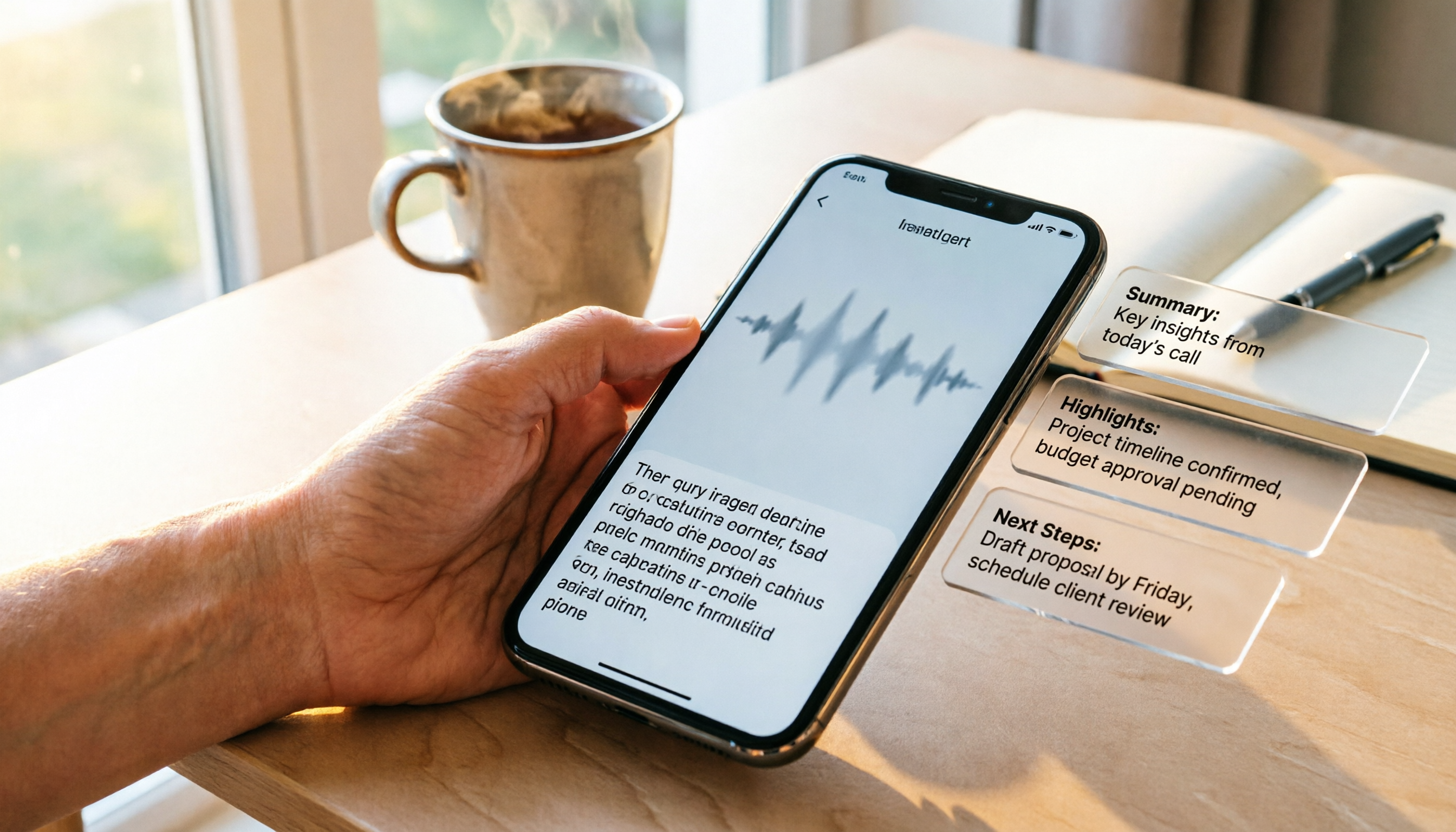
録音を Tinrec に任せて、数分で文字起こしと要約を作成
音声・動画のアップロード、多言語文字起こし、AI 議事録、タスク抽出に対応
こんな経験はありませんか?大切なLINE会議が終わった後、ある発言を確認しようとしたら、録音していなかった。あるいは録音したけど、文字起こしに会議よりも時間がかかった。
多くの人はiPhoneでLINE通話を録音できないと思い込んで、諦めたり変なアプリを探したりしています。実はiOS 26にアップデートすれば、内蔵機能で解決できます。しかし「録音する」のは最初の一歩に過ぎず、本当に大変なのは録音を使える文字記録に変えることです。
この記事では、まず最も簡単な方法でLINE通話を録音する方法を説明し、次に「内蔵機能だけを使う場合」と「Tinrecで後処理をする場合」の違いを比較して、自分に最適な組み合わせを判断できるようにします。
iPhone LINE通話録音の現状:なぜ今まで難しかったのか?
Appleはプライバシー上の理由から、長い間サードパーティ製アプリによる通話の直接録音を許可しておらず、LINEにも公式の録音機能はありません。これまでの一般的な解決策は、別のスマホでスピーカーフォン録音する、ICレコーダーを使う、画面収録するなどでしたが、画面収録は自分の声しか録れず相手の声が入らないことが多く、失敗率が高かったです。
良いニュースとして、iOS 26で追加された「ローカル録音」機能により、LINE、WhatsApp、Messengerなどのサードパーティ製コミュニケーションアプリの通話を直接録音できるようになりました。追加のハードウェアは不要で、相手に通知が届くこともありません。
ステップ1:iOS 26内蔵「ローカル録音」でLINE通話を録音する
実際の操作はとても簡単です。手順に従ってください:
- 「設定」>「コントロールセンター」に移動し、「ローカル録音」をコントロール項目に追加します。
- LINE通話を発信または受信します。
- コントロールセンターを下にスワイプし、「ローカル録音」アイコンをタップして録音を開始します。
- 必ずスピーカーフォンをオンにしてください。そうしないと自分の声しか録音されない可能性があります。
- 通話終了後、録音ファイルは自動的に「ファイル」アプリに保存されます。通常は「iCloudダウンロード」フォルダにあります。
注意点として、録音中は画面がスリープ状態にならないようにしてください。省電力モードで録音が中断され、ファイルが破損する可能性があります。
ステップ2:録音後、Tinrecは必要ですか?
単に「証拠を残したい」だけであれば、内蔵機能で十分です。しかし、後ですばやく要点を確認したり、議事録にまとめたり、チームで共有したりする必要がある場合、音声ファイルだけでは不便です。
Tinrec(秒听录音)はAI議事録ツールで、録音した音声ファイルをアップロードすると、自動で文字起こし、要約生成、TODO抽出、さらにはAIへの質問で録音内容を直接尋ねることができます。次に、「Tinrec vs iPhone内蔵ローカル録音」で、後処理の違いを見ていきましょう。
Tinrec vs iPhone内蔵ローカル録音|クイック比較
| 比較項目 | iPhone内蔵ローカル録音 | Tinrec |
|---|---|---|
| コア機能 | 録音・保存 | AI文字起こし、要約、TODO、Q&A |
| 文字起こし | なし | 自動生成、検索可能 |
| AI要約 | なし | 章立てと要点を自動生成 |
| TODO抽出 | なし | 会話からアクション項目を整理 |
| チームコラボレーション | なし | チームスペース共有、メンバー管理 |
| 料金 | 無料 | 無料版あり、有料版はプランによる |
以下、4つの観点から詳しく見ていきます。
観点1|文字起こしと逐語録
iPhone内蔵ローカル録音は録音のみで、出力は音声ファイルだけです。文字が必要な場合は、自分で聞き起こすか、別のツールを使う必要があります。
Tinrecは音声ファイルをアップロードすると、自動で文字起こしを生成し、タイムスタンプも保持されます。テキストをタップすると対応する音声位置にジャンプでき、全文検索も可能なので、最初から最後まで聞き直す必要はありません。
この観点では、Tinrecの明らかな勝ちです。
観点2|AI要約と要点
内蔵機能には整理機能がまったくなく、録音後は全体を聞き直さないと要点がわかりません。
Tinrecは長い会話を自動的に「顧客のニーズ」「予算の議論」「次のアクション」などの章に分割し、全体の要約も提供します。30分の録音でも数秒で核心を把握できます。
録音の整理を手作業から解放
音声・動画をアップロードするだけで、文字起こし、要約、タスクを自動作成
この観点では、Tinrecの明らかな勝ちです。
観点3|TODO抽出
内蔵機能は音声ファイルを提供するだけで、次に何をすべきかは自分で記録する必要があります。
Tinrecは会話から「誰が何をいつまでにやるか」を識別し、TODOリストを自動で整理します。メモやタスク管理ツールに直接コピーできます。
この観点では、Tinrecの明らかな勝ちです。
観点4|クロスプラットフォームとチームコラボレーション
内蔵録音ファイルはiPhone上にのみ存在し、同僚と共有するには手動でファイルを送る必要があります。共同編集や管理はもちろんできません。
TinrecにはWeb版、デスクトップ版、モバイル版があり、録音と文字起こしをチームスペースに集約できます。メンバーは閲覧・検索ができ、利用状況分析や権限管理もあり、部門やプロジェクトでの利用に適しています。
この観点では、Tinrecの明らかな勝ちです。
それぞれの独自の強みは?
Tinrecの独自の強み
- ワンストップ整理:文字起こし、要約、TODO、Q&Aを同じプラットフォームで完結。
- AI Q&A:「顧客の最終予算はいくらでしたか?」と直接質問でき、Tinrecが録音から答えを見つけます。
- 多形式エクスポート:Word、PDF、Notionなどに出力でき、後続の作業に便利。
- チームスペース:会議資料を一元管理でき、新人も過去の記録を検索できます。
iPhone内蔵ローカル録音の独自の強み
- 完全無料:追加のダウンロードや支払い不要。
- 即時性:通話中に直接起動でき、他のアプリを開く必要がない。
- プライバシーとセキュリティ:ファイルは端末とiCloudに保存され、サードパーティのサーバーを経由しない。
まとめ:どちらを選ぶべきか?
「録音できれば十分」というニーズなら、iPhone内蔵ローカル録音で十分です。しかも無料です。
しかし、「録音後すぐに文字起こし、要約、TODOに整理したい」場合は、最適な方法は内蔵機能で録音し、その音声ファイルをTinrecにアップロードして処理することです。この2つを組み合わせれば、録音と整理を一度に解決できます。
一言でまとめると:内蔵機能は録音を解決し、Tinrecは録音後の面倒を解決します。まず無料版で録音をアップロードして、AI整理の効果を試してみることをお勧めします。
よくある質問
Q1:iPhoneでLINE通話を録音するにはiOS 26へのアップデートが必須ですか? A1:はい、内蔵「ローカル録音」はiOS 26で追加された機能です。古いiOSバージョンでは画面収録や外部録音デバイスしか使えませんが、効果と利便性は大きく劣ります。
Q2:録音中、相手にバレますか? A2:いいえ。ローカル録音は相手に通知を送信しません。ただし、録音前に現地の法律を確認し、必要に応じて相手の同意を得てください。
Q3:TinrecはiPhoneのLINE通話を直接録音できますか? A3:現在、TinrecはiPhoneでのLINE通話を直接録音することはできません。強みは「後処理の整理」です。内蔵機能で録音し、その音声をTinrecにアップロードして文字起こしや要約を行うことができます。
Q4:Tinrecの無料版で十分ですか? A4:無料版は基本的な利用枠を提供しており、録音の文字起こしと要約機能を体験できます。たまに1、2本の録音を整理するだけなら無料版で十分ですが、長期的またはチームでの利用には有料プランを検討してください。
Q5:ローカル録音で録音したファイルはどこにありますか? A5:通常、「ファイル」アプリの「iCloudダウンロード」フォルダに保存され、ファイル名には日時が含まれます。そこから直接共有したり、Tinrecにアップロードしたりできます。
Q6:録音に音声が入らない場合は? A6:最も一般的な原因はスピーカーフォンをオンにしていないことです。通話中にスピーカーフォンモードをオンにし、画面を明るいままにして、システムが録音を中断しないようにしてください。
参考情報
すべての録音を、次の行動につながる成果へ
ログインで文字起こし60分無料。クレジットカードは不要です
おすすめ記事
こちらの記事もおすすめです

2026年版 AI会議アシスタント4選を徹底比較:その役割と選び方を理解しよう
AI会議アシスタントは単なる録音の文字起こしではありません。本記事では、AI会議アシスタントとは何か、会議後の整理における課題をどう解決するかを簡潔に説明します。その上で、会議の収集方法、中国語対応、会議後の出力、チームのデータ帰属という4つの重要な観点から、Tinrec、Otter.ai、Granola、Nottaの4ツールの機能と価格を比較します。さらに、よくある4つの選定ミスを整理し、本当に使えるツールを選ぶお手伝いをします。
2026年おすすめ音声文字起こしツール5選比較:無料版はどれが一番使える?
2026年最新の無料音声文字起こしツールを実測比較。無料枠の計算方法、会議後の整理能力、オンライン会議の録音方法、中国語の性能という4つのポイントから、Tinrec、Otter.ai、Notta、TurboScribeの無料プランと制限を比較し、よくある4つの選び方の誤解を整理。どの無料版が本当に使えるか判断するための記事です。

2026年おすすめAI会議アシスタント6選を実測比較:会議後の時短につながる正しい使い方
会議の録音をAIに入れれば奇跡が起きると期待しても、誰も読みたくない文字起こしが返ってくるだけ。本記事では、週15回の会議をこなす中間管理職の実践的な使い方を出発点に、6つのAI会議アシスタントの位置づけ・料金・適したシーンを整理し、「どう使えば」本当に時短できるのかを明確にします。

2026年AI会議アシスタント2製品を実測比較:TinrecとOtter.aiの使い方と時短効果
「会議後の宿題を誰も覚えていない」という職場の課題から出発し、Tinrec(秒聴録音)とOtter.aiという2つのAI会議アシスタントの利用フローを実測。録音方法、中国語会議の整理、会議後の追加質問、エクスポートのワークフロー、チームでの蓄積という5つの観点で項目ごとに比較し、実際の操作手順と選択のアドバイスを添える。

2026年AI会議アシスタントのおすすめは?5ステップ実測比較ガイド
AI会議アシスタントは数多くありますが、本当に使えるのはどれか?この記事では5つの実測ステップで選別します。会議の取得方法、会議後の成果物、中国語の文字起こし性能、AI質問応答能力、チームデータの帰属を確認し、Tinrec、Otter.ai、Notta、Granolaを実測比較して、自分の会議スタイルに合ったツールを見つける手助けをします。

2026年版AI会議アシスタント4製品を実測比較:無料版で最も使えるのはどれ?
会議の録音が終わってからが本当の作業の始まり。この記事では「会議がどう記録されるか、文字起こしの後に何ができるか、音声ファイルが保存されるか、チームのライセンスはどう計算されるか」という4つの観点から、Tinrec、Otter.ai、Notta、Granolaの4つのAI会議アシスタントを実測比較し、それぞれの無料枠、制限、適した利用シーンを整理。会後の整理時間を本当に節約できるのはどれか判断する手助けをします。

2026年3タイプのAI会議アシスタント実測比較:どれが本当に会議後の整理時間を削減できるのか?
AI会議アシスタントは「音声を文字にする」だけではありません。この記事では中堅管理職の実際の会議シーンから、会議ボット、プラットフォーム内蔵の文字起こし、ボット不要のデスクトップ録音という3つのルートの違いを分解し、Tinrecを例に文字起こし、要約、ToDo、AI Q&Aからチームデータの蓄積までの一連の流れをデモンストレーションします。選定時の5つの判断ポイントとよくある質問も掲載しています。

2026年版 AI会議アシスタント4製品の実測比較:録音から議事録まで、最も時短できるのはどれ?
AI会議アシスタントを無駄なく使うには?実際の会議シーンから、AI会議アシスタントの音声取得方法、会議後の出力、中国語での性能、利用枠の違いを分析。Tinrec(秒聴録音)で録音、文字起こし、要約・ToDo、AI質問応答、チーム共有までの流れを実践し、Otter.ai、Notta、Granolaの適した場面も簡単に評価します。

2026年AI会議アシスタント無料プランまとめ:5つのプランを一挙紹介
AI会議アシスタントはどれが使いやすいのか?機能比較表を見る前に、自分にどのレベルが必要かを確認しよう。この記事ではTinrec(秒聴録音)の無料版、週カード、Pro月カード、Pro年カード、チーム版の5プランを対比し、会議アシスタントに求められる能力、実際の利用シーン、選定時の注意点を解説。無料版で足りるか、どんな時にアップグレードすべきかの判断をサポートします。