
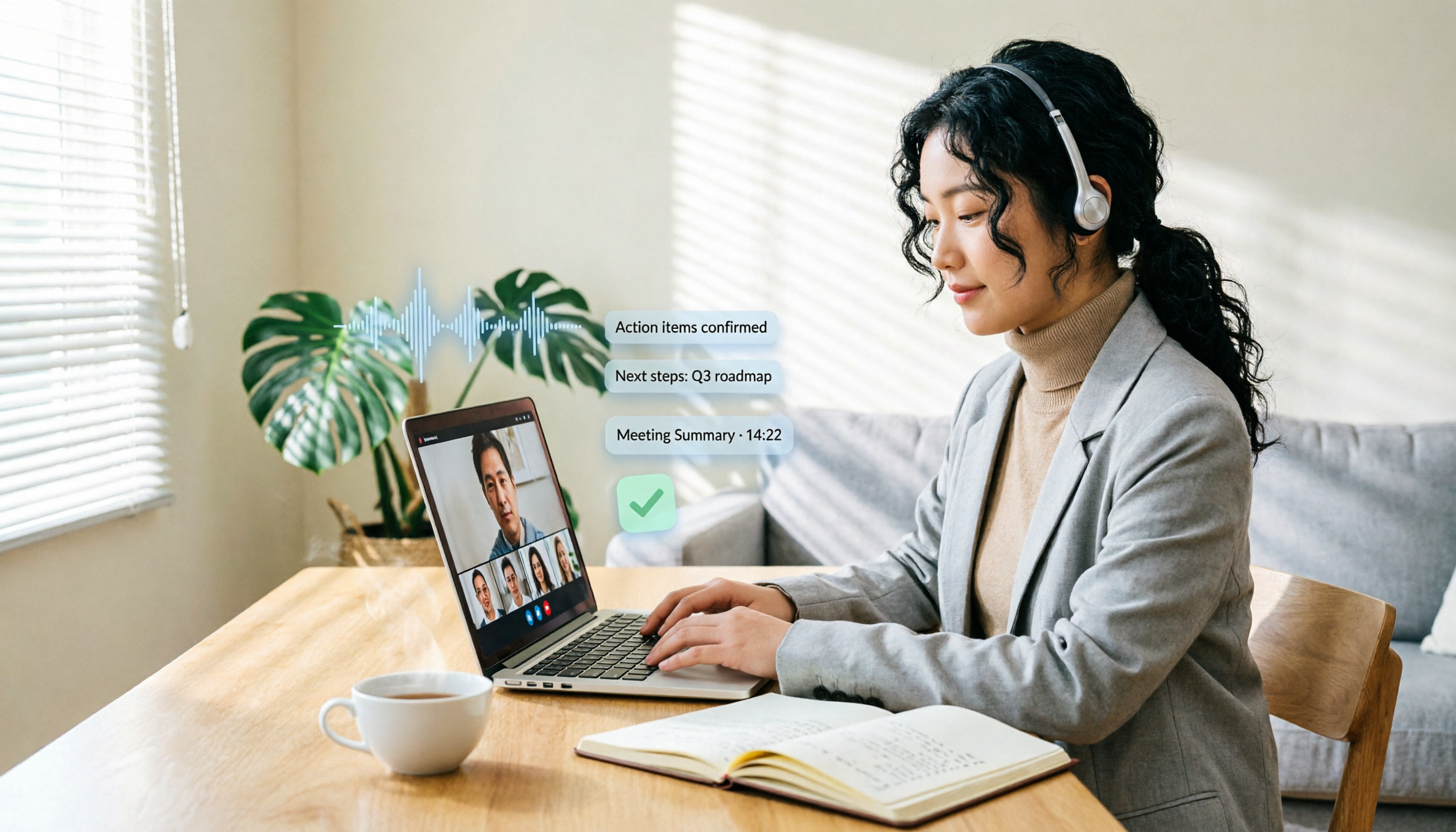
録音を Tinrec に任せて、数分で文字起こしと要約を作成
音声・動画のアップロード、多言語文字起こし、AI 議事録、タスク抽出に対応
こんな経験はありませんか?LINE会議室で30分話し合ったのに、気がついたら重要なポイントをまったくメモしていなかった。LINE自体には録音機能がなく、会議内容を保存するには手動メモか別のツールを使うしかありません。しかし、どの方法が一番重要なポイントを逃さないのでしょうか?この記事では、その判断に役立つ情報をお届けします。
なぜLINE会議録音の代替手段を探す人がいるのか?
LINE会議室は確かに便利で、友達追加なしでURLを送るだけで相手を招待でき、スマホでもPCでも会議ができます。しかし、最大の制限は「直接録音できない」ことです。iOSとAndroidは通話中にマイク録音を同時に起動することを厳しく制限しており、LINEも公式の録音ボタンを提供していません。
多くの人は別のスマホでスピーカーから流れる音を録音しようとしますが、音質が悪くノイズも多く、後で文字起こしをするのがさらに大変です。録音に対応した会議ソフトに切り替えると、全員を再招待する必要があり、手間がかかります。
同じような悩みをお持ちなら、Tinrecを検討してみる価値があります。
Tinrec vs LINE内蔵録音:コア体験の違い
録音機能
LINE会議室には録音オプションがまったくなく、自分で何とかするしかありません。Tinrecデスクトップ版はPCのシステム音声を直接キャプチャできるため、別のデバイスやボットを会議に追加する必要はありません。PCでLINE会議を開き、Tinrecを起動して録音を押すだけで、双方の音声を完全に収録できます。
文字起こし機能
手動メモは詳細を逃しがちですが、Tinrecは録音しながら文字起こしを行い、遅延は1秒未満で、テキストがリアルタイムで画面に表示されます。会議中に同期して重要なポイントを確認でき、会議終了時には文字起こしがすでに完了しています。
AI整理機能
LINE自体は会議内容を整理できません。Tinrecは録音後に自動で要約・章・重要ポイントを生成し、TODOも抽出できます。1時間の会議でも、3時間かけて聞き直す必要はなく、AI要約を見るだけで何が議論されたか、誰が何を担当するかがわかります。
チームコラボレーション
LINEの会議記録は個人のスマホやPCに残るだけで、チームで共有するのは難しいです。Tinrecチーム版は独立したチームスペースを提供し、会議データはチームに帰属します。メンバーは過去の会議を閲覧したり、内容を検索したり、TODOを追跡したりでき、新メンバーも過去の議論をすぐに把握できます。
Tinrecのコア機能一覧
ボット不要のオンライン会議録音:Tinrecデスクトップ版はシステム音声を直接キャプチャするため、ボットを会議に招待する必要はありません。LINE、Zoom、Google Meetなどで利用できます。Tinrecを起動して録音を押すだけで、双方の音声が入ります。
録音と同時に文字起こし:録音しながら文字起こしし、遅延は1秒未満。会議中にテキストを確認して録音品質をチェックでき、会議終了時には文字起こしも完了しています。
AI要約とTODO抽出:録音後、Tinrecが自動で要約・章・重要ポイントを整理し、議論されたアクション項目をリスト化します。「会議の結論は?」「誰が何を担当?」と直接質問でき、内容に基づいて回答します。
多形式エクスポート:文字起こし、要約、TODOをドキュメントとしてエクスポートしたり、Notion、Google Docs、OneNoteなどのツールに持ち込んで利用できます。単一プラットフォームに縛られることはありません。
チームスペースと管理:チーム版では独立したスペースを作成し、メンバー招待、席数割り当て、利用状況や操作ログの確認ができます。会議データはメンバーが退会しても消えず、管理者が一元的に管理できます。
実際の使用シーン
オンライン会議:PCでLINE会議を開き、同時にTinrecデスクトップ版でシステム音声を録音します。会議中にリアルタイムで文字起こしが生成され、終了後には自動で要約とTODOが作成され、整理時間を省けます。
録音の整理を手作業から解放
音声・動画をアップロードするだけで、文字起こし、要約、タスクを自動作成
オフラインインタビュー:スマホでTinrecアプリを開いて録音・文字起こしすれば、インタビュー終了時にテキストが得られ、聞き直す手間が省けます。
コース学習:オンラインコースや講義を録音し、Tinrecが章と重要ポイントを整理。復習時にキーワード検索で重要ポイントを見つけられ、最初から聞き直すより効率的です。
個人メモ:思いついたアイデアや電話での話し合いの要点を、その場で録音。Tinrecが文字に変換して保存し、後で検索や質問ができます。
録音文字起こしツールを選ぶ際の注意点
ボット不要の録音に対応しているか:一部のツールはボットを会議に追加する必要があり、参加者に迷惑をかけたり、LINEのようにボットを許可しないプラットフォームでは使えません。Tinrecデスクトップ版はシステム音声を直接キャプチャするため、この問題はありません。
文字起こし後に整理できるか:文字起こしだけでは不十分で、自動で要約・TODOを生成し、AI質問応答に対応したツールが本当に時間を節約できます。Tinrecはこの点で完全な機能を備えています。
中国語認識品質:中国語の会議が多い場合は、必ず中国語認識の精度をテストしてください。Tinrecは繁体字中国語、中日混合、さらには台湾語や広東語に対応しており、台湾のユーザーに最適です。
データ帰属とチームコラボレーション:個人利用なら無料版やProで十分ですが、チームで会議データを共有し、メンバーを管理する必要がある場合は、チームスペースや権限制御があるかどうかを確認してください。Tinrecチーム版はデータを一元管理し、メンバーが変わっても引き継ぎができます。
無料プランで十分か:Tinrec無料版は基本枠を提供しており、録音・文字起こし・要約機能を体験できます。ニーズに合っているか確認してからアップグレードを検討すれば、最初から有料にする必要はありません。
まとめ:Tinrecは試す価値があるか?
別のデバイスやボットを使わずにLINE会議を録音でき、録音後に自動で文字起こし・要約・TODOを整理してくれるツールを探しているなら、Tinrecは現在これらの条件を同時に満たす数少ない選択肢です。特に中国語の会議シーンでは、その認識・整理能力は台湾の使用習慣に非常に合っています。
まずはTinrec無料版をダウンロードして、自分のLINE会議で実際にテストしてみてください。無料版でも基本枠があるので、試してからアップグレードする価値があるか判断できます。
よくある質問
Q:TinrecでLINE会議を録音できますか? A:できます。Tinrecデスクトップ版はPCのシステム音声を直接キャプチャするため、PCでLINE会議を開き、Tinrecを起動して録音を押すだけで、双方の音声を完全に収録できます。別のデバイスやボットは不要です。
Q:Tinrec無料版の機能は? A:無料版は基本枠を提供し、録音、音声文字起こし、AI要約、文字起こしなどの機能を体験できます。ニーズに合っているか確認してから、Proやチーム版へのアップグレードを検討できます。
Q:録音精度はどのくらいですか? A:実際の精度は録音品質、ノイズ、アクセント、複数人の重なりなどに影響されます。固定の精度を保証することはできませんが、クリアな音声と一般的な会議シーンでは、Tinrecは高品質な文字起こしを提供できます。
Q:チーム版と個人版の違いは? A:個人版はデータが個人アカウントに帰属しますが、チーム版は独立したチームスペースを提供し、データはチームに帰属します。さらにメンバー管理、席数、利用状況分析、監査ログなどの機能が追加されます。
Q:録音ファイルは保存されますか? A:はい、Tinrecは録音音声の保存に対応しています。チーム版には音声ゴミ箱もあり、誤って削除した音声を30日以内に復元できます。
Q:Tinrecで録音する際の注意点は? A:現地の法律を遵守し、必要に応じて参加者の同意を得てください。重要な内容は文字起こしと録音の再生を併用して確認することをお勧めします。AIによる整理には抜け漏れがある可能性があります。
参考情報
すべての録音を、次の行動につながる成果へ
ログインで文字起こし60分無料。クレジットカードは不要です
おすすめ記事
こちらの記事もおすすめです

【2026年】AI会議アシスタントは無料で使える?Tinrecの機能と無料枠を徹底解説
AI会議アシスタントには無料版が存在しますが、無料枠の計算方法や十分かどうかは「無料かどうか」よりも重要です。本記事では実際の会議シーンから、無料枠の選定基準、Tinrecの機能とチーム版の権益を分解し、Notta、Otter.ai、Granolaの無料制限を比較した上で、利用シーン別の選択アドバイスを提供します。

AI会議アシスタントおすすめ5選【2026年】中国語会議に最適なツールはどれ?
AI会議アシスタントは導入するだけで会議録が自動作成されるわけではありません。本記事ではよくある失敗ポイントから始め、方向性の異なる6つのAI会議アシスタントと録音文字起こしツールを整理します。ボット不要の録音、中国語・中英混在の文字起こし、要約とToDo抽出、チームでのデータ蓄積をカバーし、各プランの実際の価格と利用制限も掲載。最後にシーン別でどのツールを選ぶべきか判断できるよう解説します。

2026年AI会議アシスタント4選のオンライン版を実測比較:会議ボットなしでも記録は残せる?
オンライン会議1時間、会後の整理にまた1時間。これは多くのビジネスパーソンにとって日常です。この記事では、Tinrec(秒聴録音)、Otter.ai、Notta、Granolaの4つのAI会議アシスタントのオンライン版について、会議音声の取り込み方法、会後の出力、チームの権限管理、無料枠の実際の違いを整理し、選定時につまずきやすい4つのポイントも紹介します。自分に合った会議スタイルにどのツールが適しているか判断するのに役立ちます。

【チュートリアル】2026年Tinrec vs Otter.ai:ボット不要の録音+中国語議事録をこれ一つで
AI会議アシスタントは導入するだけで自動的に良くなるわけではありません。本記事ではTinrec(秒聴録音)とOtter.aiを5つの観点から比較し、会議の収集方法、中国語および中英混在の文字起こし、会議後の成果物、チームのデータガバナンス、価格と利用枠の違いを一つずつ説明し、どちらが自分の会議シーンに適しているかの判断を支援します。

2026年版AI会議アシスタント4製品を実測比較:機能・無料枠・チーム連携はどれが最適?
録音方法、会議後の整理、中国語での使い勝手、チーム管理の観点から、Tinrec・Otter.ai・Granola・NottaのAI会議アシスタント機能を比較。無料版で足りるか、チーム版に課金する価値があるかを判断するための材料を提供します。

2026年AI会議アシスタント2選を実測比較:TinrecとNotta、中国語チームに適するのはどちらか?
「会議をどう記録するか、文字起こしをどう活用するか、メンバー異動後にデータは誰に帰属するか」という3つの意思決定ポイントから、Tinrec(秒聴録音)とNottaを5つの軸で比較。価格、枠、チームガバナンス、会議後のワークフローの実際の違いを含め、自分の会議スタイルに合うのはどちらか判断できるようにまとめました。

2026年AI会議アシスタント無料プラン比較:5製品を一挙紹介
「どのAI会議アシスタントが良いか」と聞く前に、多くの人は比較のポイントを間違えています。この記事では無料プランに焦点を当て、Tinrec、Otter.ai、Granola、Notta、Fireflies.aiの5製品を5つの観点で比較し、「会議がどのように録音されるか」と「会議後に何が提供されるか」が無料の分数よりも重要である理由を説明します。さらに、すぐにコピーして使える実測チェックリストと会議後の質問テンプレートも付属しています。

2026年AI会議アシスタント4製品を実測比較:中国語会議と会後の質問追跡で最も時間を節約できるのはどれ?
AI会議アシスタントは文字起こしがあれば十分というわけではない。本記事では4つのよくある誤解から始め、取得方法、会後の成果物、中国語での性能、データの帰属という4つの選定ポイントを分解し、Tinrec、Otter.ai、Granola、Nottaを中国語会議、ボットなし録音、会後の質問追跡、チームガバナンスの面で実測比較し、4つの購入時の注意点とシーン別の選定アドバイスをまとめる。

2026年AI会議アシスタント完全ガイド:4ツールの実測と自動タスク生成の選び方
グループワークで「誰も結論を覚えていない」というキャンパスの悩みから出発し、学生がAI会議アシスタントを選ぶ際に最も重視すべき4つのポイントを整理。Tinrec、Otter.ai、Notta、Granolaの実際の使用感の違いを共有します。中国語認識、オンライン会議の録音方法、会議後の要約とタスク、無料枠と有料プランの構造を含み、新学期前に適切なツールを選べるようにします。