
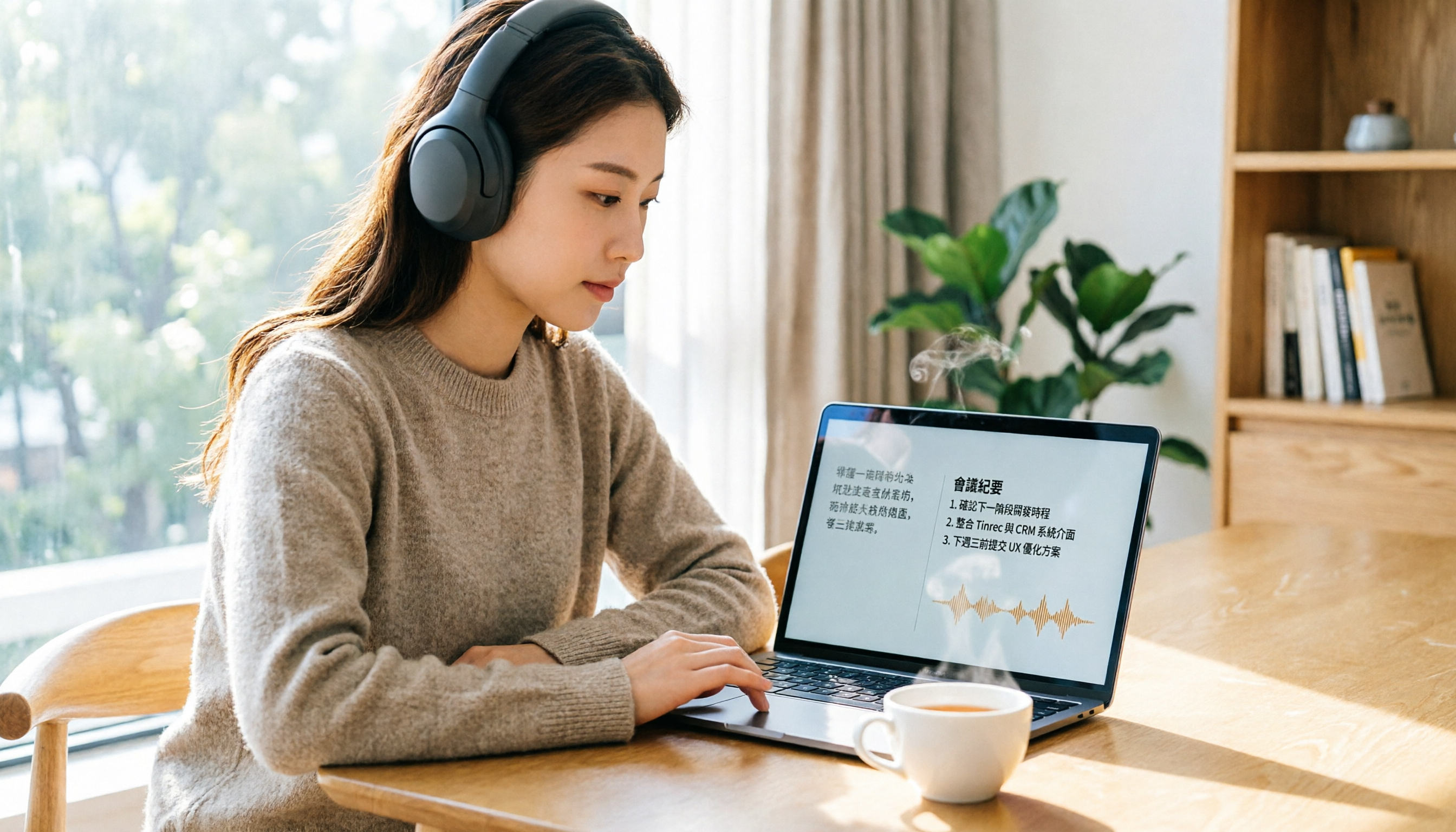
録音を Tinrec に任せて、数分で文字起こしと要約を作成
音声・動画のアップロード、多言語文字起こし、AI 議事録、タスク抽出に対応
始める前に|必要な準備
- パソコンまたはスマートフォン(TinrecはiOS、Android、Web版、デスクトップ版に対応。OtterもWebとアプリあり)
- Tinrecアカウントの登録(GoogleまたはApple IDでログイン可能。OtterはGoogle / Microsoftログイン対応)
- 整理したい会議の録音データ、または直接録音機能を使用
- 安定したインターネット接続(リアルタイム文字起こしには接続が必要。オフライン利用を希望する場合は、ツールが対応しているか事前に確認してください)
ステップ1|Tinrecで文字起こししたい内容を録音する
このステップの目的は、クリアな録音データを取得することです。これが後続のすべての整理の基礎となります。
Tinrecアプリまたはデスクトップ版を開き、録音ボタンをクリックして録音を開始します。オンライン会議の場合、デスクトップ版ではPCのシステム音声を直接録音できるため、会議ボットを追加する必要はありません。Otterもオンライン会議を録音できますが、ボットとして参加するかデスクトップ版を使用する必要があり、手順が多くなります。
録音時は、デバイスを話し手に近づけるようにしてください。距離が近いほど音声が明瞭になります。1対1のインタビューでは、スマートフォンを2人の間に置くだけでOK。複数人会議では、テーブルの中央に置くことをお勧めします。なぜ録音品質を特に強調するのか?AI文字起こしの精度は音声品質に依存するため、後で修正に時間を費やすよりも、録音時に30秒余分に位置を確認する方が良いからです。
完了すると、Tinrecのメイン画面にこの録音が表示され、再生時間とファイルサイズが表示されます。
ステップ2|AIに文字起こしをさせる
Tinrecは録音と同時にリアルタイムで文字起こしを行います。また、既存の音声ファイルや動画ファイルをアップロードして文字起こしすることもできます。Otterも中国語の音声文字起こしに対応していますが、操作インターフェースは英語が中心です。Tinrecは完全な繁体字中国語インターフェースを提供しており、中国語話者にとってより使いやすくなっています。
文字起こしが完了すると、Tinrecで文字起こしテキストを確認できます。キーワード検索や、テキストをクリックして対応する録音位置にジャンプする機能に対応しています。この機能は、特定の発言を確認する際に特に便利です。
ステップ3|文字起こしテキストをすばやく校正する
AI文字起こしには誤字がつきものです。特に固有名詞や強いアクセントがある場合です。Tinrecでは、文字起こしテキストを直接クリックして編集でき、修正内容は自動的に保存されます。
チームで使用する場合は、チーム用語を設定することで、会社の専門用語の認識精度を高めることができます。Otterは手動編集が必要で、中国語の専門用語の最適化が不足しています。
校正時は、一字一句チェックする必要はありません。人名、数字、重要な決定事項を修正することに重点を置きましょう。そうすることで、後続のAI要約やTODOがより正確になります。
ステップ4|AIに議事録を生成させる
Tinrecは自動的に要約、章、要点、TODOを生成し、長い会議を閲覧しやすい構造に分割します。「会議の要点」を直接表示して議論の主軸をすばやく把握したり、「TODO」を確認して次のアクションを確認したりできます。
さらに便利なのは、中国語で直接Tinrecに質問できることです。例:「先週の予算の結論は?」「顧客はどのような要望を出した?」など。Tinrecは会議内容に基づいて回答し、タイムスタンプを添付します。OtterにもAIチャット機能がありますが、中国語での質疑応答の精度は英語ほど高くない可能性があります。
ステップ5|エクスポートと共有
会議内容を整理したら、TinrecはWord、PDF、TXT、SRTなどの形式でエクスポートできるほか、Notion、Google Docs、OneNote、Dropboxなどのサードパーティツールに同期できます。これは、会議録を上司や顧客に渡したり、社内ナレッジベースに保存したりする必要があるユーザーにとって非常に便利です。
録音の整理を手作業から解放
音声・動画をアップロードするだけで、文字起こし、要約、タスクを自動作成
Otterもエクスポート機能を提供していますが、形式やサードパーティ統合のオプションが少ないです。特定のツールで文書を管理している場合、Tinrecの柔軟性が高くなります。
よくある質問とトラブルシューティング
Q: Otterの中国語での使い方は?中国語インターフェースはありますか?
A: Otterは中国語の音声文字起こしに対応していますが、操作インターフェースは英語が中心です。完全な中国語での操作と中国語での会議整理を希望する場合、Tinrecは全中国語インターフェース、中国語AI要約、中国語での質疑応答を提供しており、学習コストが低くなります。
Q: Tinrecの無料版で十分ですか?
A: 無料版では基本的なクォータが提供され、録音、文字起こし、要約などの機能を試すことができ、ニーズに合うかどうかをテストするのに十分です。Otterの無料版は月300分ですが、一部の高度な機能に制限があります。たまに会議を整理するだけなら、まず無料版から始めるのが良いでしょう。
Q: 音声文字起こしの精度はどのくらいですか?
A: どちらも録音品質、背景ノイズ、アクセント、複数人の重なり発言に影響されます。Tinrecはクリアな中国語の会議で良好なパフォーマンスを発揮し、チーム用語による専門用語の認識向上をサポートします。Otterは英語に強く、中国語は実際にテストする必要があります。録音時はできるだけ話し手に近づき、環境ノイズを減らすことをお勧めします。
Q: オンライン会議でボットを参加させたくない場合は?
A: Tinrecのデスクトップ版はPCのシステム音声を直接録音できるため、Zoom、Google Meet、Microsoft Teams会議にボットを追加する必要はありません。会議開始前にTinrecを開いて録音を開始するだけです。
上級テクニック|Tinrecの効率を倍増させる3つの方法
- AI質疑応答で要点をすばやく把握:会議終了後、中国語で直接Tinrecに「結論は?」「TODOは?」と質問します。複数の録音内容に基づいて回答してくれるので、録音を最初から聞くよりはるかに速いです。
- チーム用語を設定:チーム版では、製品名やプロジェクトコードなど、会社の専門用語を管理でき、文字起こしの精度が向上します。技術、医療、法律などの専門分野で特に役立ちます。
- ボットなしでオンライン会議を録音:デスクトップ版でシステム音声を直接収集するため、会議に不要なボット参加者が現れず、会議の進行を妨げません。また、クロスプラットフォームの会議の記録にも便利です。
Tinrec以外の選択肢
- Otter.ai:英語の会議、成熟した英語の要約と統合を必要とするユーザーに適しています。無料版は月300分ですが、中国語インターフェースと中国語での整理機能は弱めです。
- Notta:多言語の文字起こしと翻訳能力が高く、中国語インターフェースもありますが、ボット録音やチームスペースの管理機能はTinrecほど充実していません。
主に中国語の会議を処理し、直感的なインターフェースとチームのナレッジ蓄積が必要な場合は、Tinrecがより適した選択肢です。
まとめ
上記の流れを学べば、Tinrecを使って会議録音を文字起こしし、自動で議事録を生成し、中国語の質疑応答で要点をすばやく見つけることができます。Otterは中国語の文字起こしに対応していますが、操作インターフェースは英語が中心で、チーム機能も基本的です。中国語環境で会議をすることが多いなら、Tinrecの方が直接的で効率的です。次のステップ:Tinrecの無料版をダウンロードして、自分の会議録音で試してみて、中国語AI議事録の便利さを実感してください。
参考情報
すべての録音を、次の行動につながる成果へ
ログインで文字起こし60分無料。クレジットカードは不要です
おすすめ記事
こちらの記事もおすすめです

2026年版 AI会議アシスタント4製品を実測比較:中国語の議事録作成が最も時短になるのはどれ?
「会議が終わっても録音を聞き直すために残業」という実際の状況から出発し、Tinrec、Notta、Otter.ai、Granolaの4つのAI会議アシスタントを実測比較。選定基準、各製品の制限、よくある選定の落とし穴を分解し、個人版とチーム版の価格、席数、データ所有権の違いを整理。会議後に本当に時間を節約できる1製品を選べるようにする。
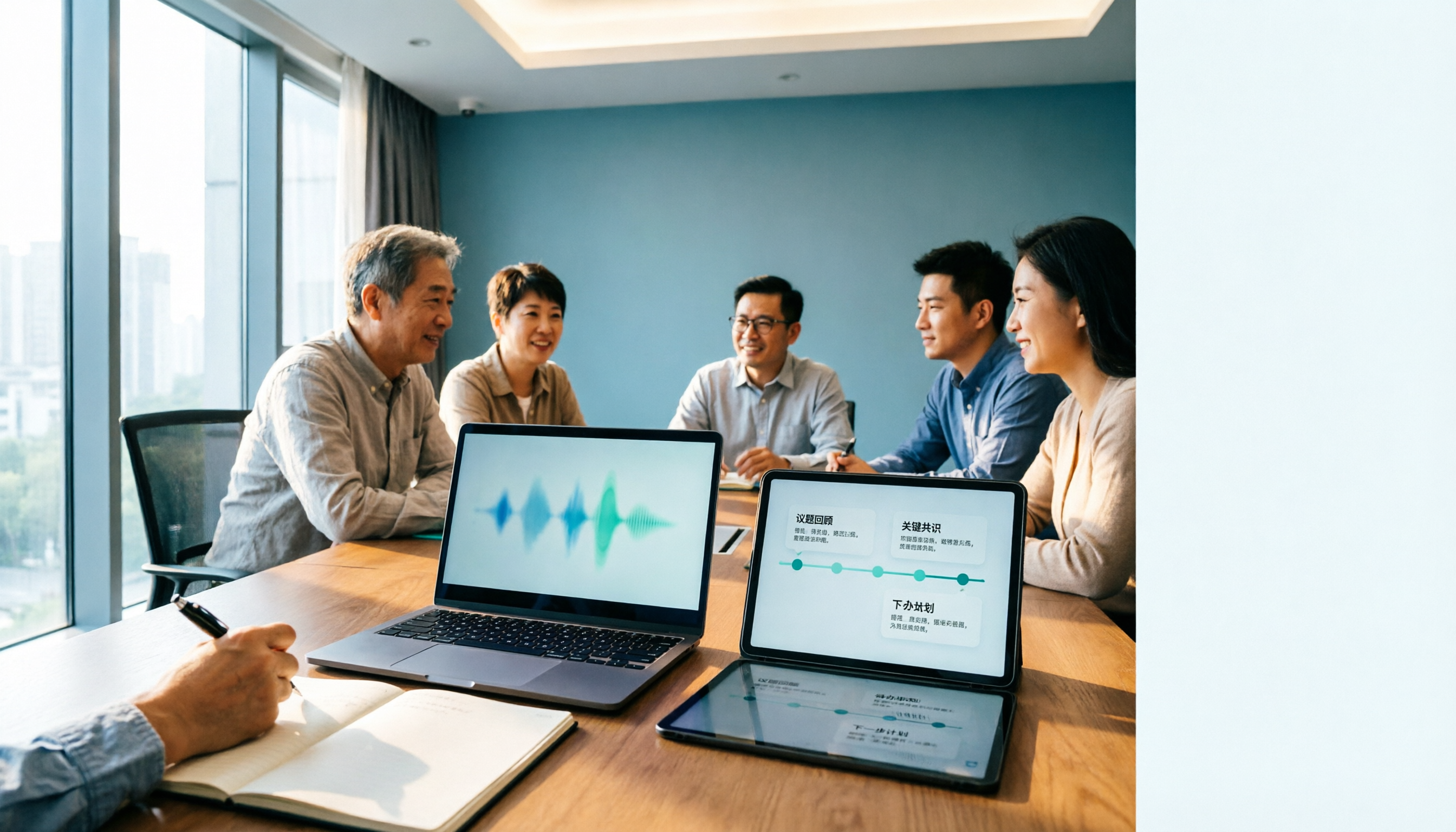
2026年Tinrec vs Notta:5つの評価基準で比較、中国語会議議事録に最適なのはどちらか?
AI会議アシスタント選びでよくある3つの落とし穴:実験室の精度だけを見る、文字起こしだけを見て会議後の整理を見ない、個人版の体験でチーム版を判断する。この記事ではまず評価基準を確立し、会議の収集方法、文字起こしと言語、会議後の整理の深さ、出力ワークフロー、チームガバナンスの5つの次元で一つずつ分解し、Tinrecの実際の方法と対比して説明します。最後に購入時の注意点とよくある質問を添えます。

2026年版 AI会議アシスタント4製品の実測比較:無料枠と料金を損しない選び方
AI会議アシスタントの料金体系を分解し、無料枠、1回あたりの上限、シート課金、隠れた制限を解説。さらに3ステップで録音・整理・質問・エクスポートの流れを紹介し、Tinrec、Otter.ai、Notta、Granolaの価格と適用シーンを比較します。

2024年AI会議アシスタント5選の実測比較:会議ボットなしでも中国語会議をしっかり記録
「会議後に要点が見つからない」という実際の悩みから出発し、Tinrec、Otter.ai、Fireflies.ai、Notta、Granolaの5つのAI会議アシスタントを実測比較。録音方法、会議後の出力、中国語の性能、チーム権限、利用枠の計算という5つの選定ポイントを整理し、よくある失敗を避けるための注意点と状況別の選び方も紹介します。

2026年AI会議アシスタント5選を実測比較:無料枠が最も使えるのはどれ?
5つのAI会議アシスタントを実測した結果のまとめ。多くの人は無料の分数だけを見てツールを選ぶが、会議後の整理、録音方法、中国語の性能、チームのデータ帰属という4つのポイントを見落としている。本記事では選定基準、Tinrec(秒聴録音)の実際の使用シーン、Otter.ai、Notta、PLAUDなどの代替案、よくある4つの失敗ポイントを通じて、どのツールが本当に会議後の時間を節約できるかを判断する手助けをする。
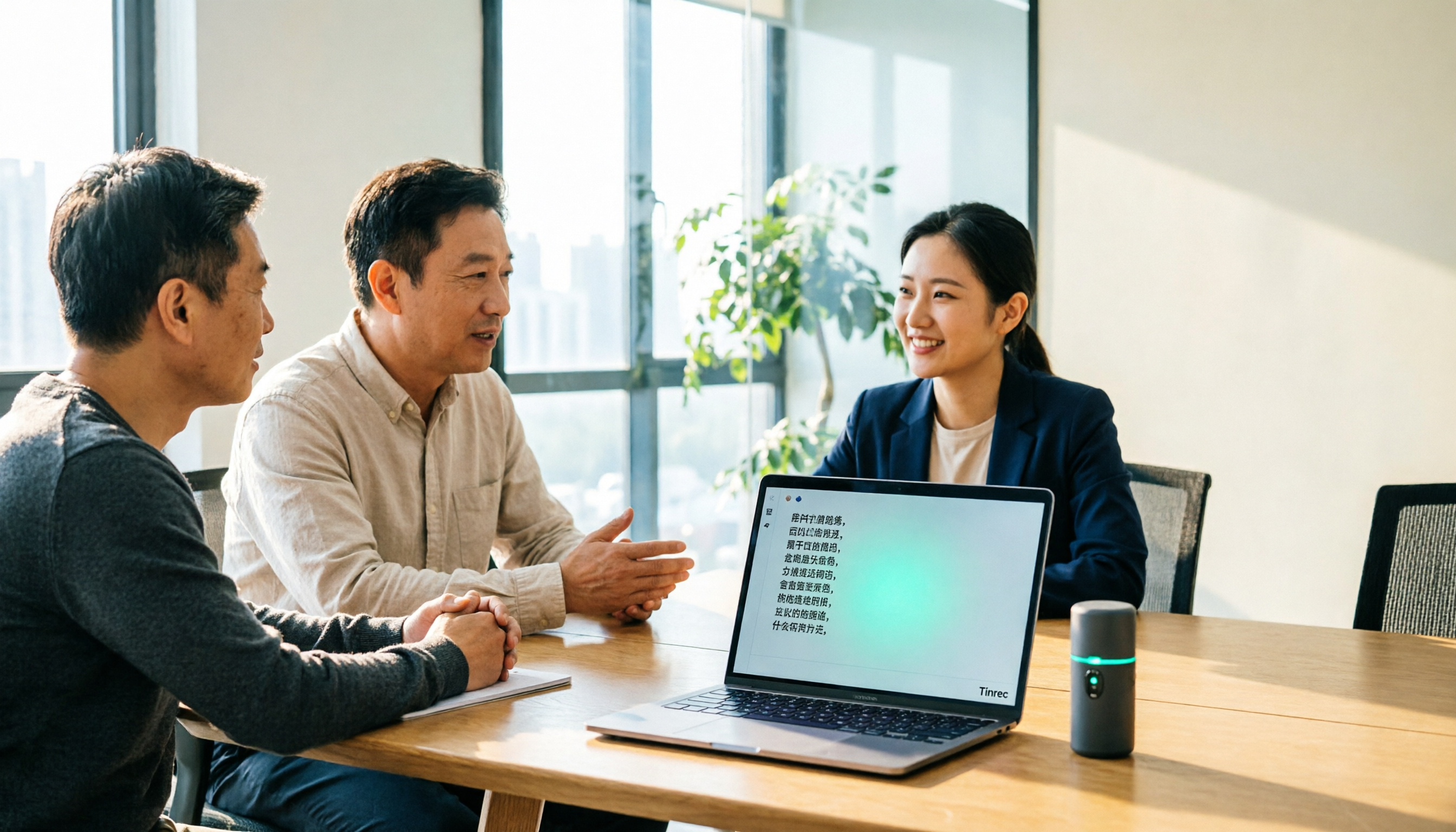
2026年AI会議アシスタントツール5選の実測比較:TinrecとNotta、中国語チームにはどちらが適しているか?
会議ツールは数多くありますが、実際に選ぶ際の判断ポイントは3つだけです。会議の音声をどう取り込むか、文字起こしをそのまま使えるか、データを最終的に誰が管理するか。本記事ではTinrec(秒聴録音)を中心に、会議の収集方法、繁体字中国語の使い勝手、会議後の整理フロー、料金プラン、チームガバナンスの観点からNottaと比較し、実際の利用シーンと選定時の注意点を紹介します。

【2026年】AI会議アシスタント比較:ボットなし録音+会議後のAI質問応答
2026年のAI会議アシスタントの選び方を、会議ボット、文字起こし品質、会議後のAI質問応答、チームデータの帰属、利用枠の計算という5つの判断ポイントから解説。Tinrec、Otter.ai、Notta、Granolaを実際に比較し、購入前に陥りやすい4つの落とし穴も整理。予算内で最適なツールを選ぶためのガイドです。

2026年版 AI会議アシスタント4選 オンライン会議での実測比較:本当に議事録作成の時間を短縮できるのはどれ?
オンライン会議が続く中、会議後の整理が本当の地獄だ。本記事では「会議がどう記録されるか」「会議後の成果物をそのまま使えるか」を判断軸に、Tinrec、Otter.ai、Notta、Granolaの4つのAI会議アシスタントを実測比較。選定の5つのポイントとよくある4つの誤解を整理し、本当に時間を節約できる製品選びを支援する。

2026年AI会議アシスタント2製品を実測比較:Tinrec vs Granola、中国語会議に適しているのはどちらか?
AI会議アシスタントを探すとき、多くの人はまず無料で何分使えるかを見ますが、実はこれが最も陥りやすい判断基準です。本記事では、ロボット不要のルートを取るTinrecとGranolaの2製品を、会議の収集方法、音声ファイルの保存、会議後の成果物、中国語サポート、チームガバナンス、料金プランまで項目ごとに比較し、どちらが自分の会議シーンに適しているか判断できるよう支援します。