
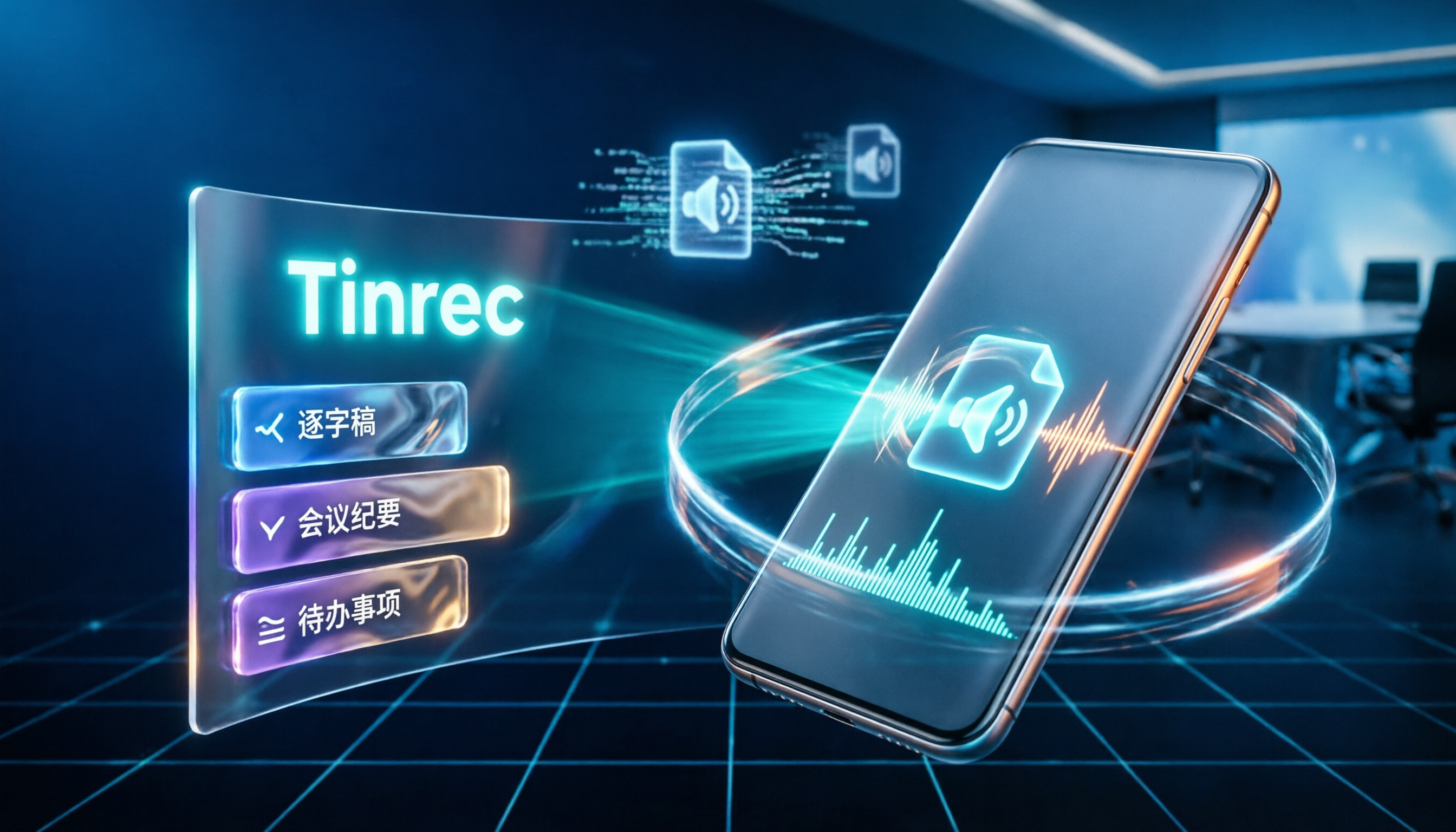
録音を Tinrec に任せて、数分で文字起こしと要約を作成
音声・動画のアップロード、多言語文字起こし、AI 議事録、タスク抽出に対応
こんな経験はありませんか?iPhoneで会議やインタビューを録音した後、「ファイル」アプリで録音ファイルを探しても、なかなか見つからない。多くの人は録音が写真のように自動的に特定のフォルダに保存されると思っていますが、実際にはiPhone標準の「ボイスメモ」の録音ファイルは初期設定ではアプリ内にのみ保存され、手動で書き出さないとファイルシステムに表示されません。この記事では、まずiPhoneの録音ファイルの場所を理解し、次に録音ファイルの整理に役立つツール「Tinrec」を紹介します。ファイルを見つけるだけでなく、検索可能で要約可能な議事録に素早く変換できます。
iPhoneの録音ファイルはどこにある?まずこのよくある誤解を避けましょう
録音ファイルが見つからない多くの人は、それが「ファイル」アプリにないからです。iPhoneの録音ファイルは初期設定では「ボイスメモ」アプリに保存され、手動で書き出す必要があります。手順は簡単です:ボイスメモで録音を選択し、共有ボタンをタップして「ファイルに保存」を選択し、場所を指定して保存します。その後、「ファイル」アプリを開き、先ほど選択した場所に移動すると音声ファイルが見つかります。アイコンは音楽記号です。
録音ファイルを見つけたら、次のステップは何でしょうか?再生するだけなら標準アプリで十分ですが、録音をテキストに変換したり、要点を整理したい場合は、Tinrecが役立ちます。
Tinrecでできること:録音ファイルを見つけるだけではありません
TinrecはAI議事録作成・コラボレーションツールで、iPhoneの録音ファイルを検索可能で要約可能、さらに質問できるデータに変換します。書き出したm4aファイルをTinrecにアップロードすると、自動で文字起こしされ、要約、チャプター、TODOリストが生成されます。これにより、「録音ファイルがどこにあるか」という問題を解決するだけでなく、録音全体を聞き直す時間を節約できます。
シナリオ1:会議終了後5分で議事録作成
以前は2時間の会議が終わった後、議事録を整理するのにさらに1時間かかることもありました。今はTinrecを使えば、録音ファイルをアップロードするだけで、AIが自動で要約、結論、TODOリストを生成します。誰が何を担当し、締め切りがいつかが一目瞭然です。
シナリオ2:インタビューの文字起こしを手動で整理する必要がなくなります
ユーザーインタビューやリサーチを行う場合、Tinrecは録音を直接文字起こしできます。さらにAI質問機能を使って「回答者が挙げた課題は何ですか?」と直接尋ねることができます。内容に基づいて回答してくれるので、自分でゆっくり聞く必要はありません。
シナリオ3:授業の録音から素早く要点を抽出
学生が授業内容を録音し、Tinrecにアップロードすると、チャプターごとの要点やキーワードを素早く取得でき、復習がより効率的になります。
Tinrecの核心機能:録音ファイルから検索可能な会議資料へ
リアルタイム文字起こしと文書書き起こし:Tinrecは音声ファイルのテキスト変換をサポートしており、iPhoneの録音ファイル(m4a形式)を直接処理できます。書き起こし完了後、任意のフレーズを検索できます。
AI意味要約:文字起こしを単に1段落に凝縮するのではなく、構造化して整理します——会議のテーマ、議論の結論、TODOリスト、担当者を分けてリストアップします。
AI対話クエリ:書き起こし完了後、Tinrecに直接質問できます。例:「会議で誰が予算について言及しましたか?」「顧客のフィードバックは何ですか?」意味理解に基づいて直接回答します。
TODO抽出と多形式エクスポート:Tinrecは議論から自動的にアクション項目を整理し、NotionやGoogle Docsなどのツールにエクスポートして、作業を継続できます。
録音の整理を手作業から解放
音声・動画をアップロードするだけで、文字起こし、要約、タスクを自動作成
チームスペースと権限管理:チームで使用する場合、録音と文字起こしをチームスペースに置き、メンバーが閲覧・検索でき、管理者がシート数と使用量を確認できます。
実際の活用シーン:TinrecでさまざまなタイプのiPhone録音を整理
議事録:会議後、Tinrecを開いて録音ファイルをアップロードすると、AIが即座に要約とTODOを生成します。確認して同僚に送るだけです。
顧客インタビュー:インタビュー終了後、録音ファイルをTinrecにアップロードし、文字起こしに変換し、AI質問で顧客が挙げた重要なニーズや反対意見を見つけます。
授業ノート:授業の録音をテキストに変換し、重要なチャプターをマークして、自分専用のノートシステムに整理します。
アイデアの記録:スマホで思いついたことを録音し、後でTinrecにアップロードして、AIに実行可能なアイデアリストに整理してもらいます。
録音整理ツールを選ぶ際、以下の4点に注意
- 録音ソースに対応しているか:iPhoneの録音ファイルはm4a形式で、Tinrecは直接アップロードでき、追加の変換は不要です。
- 書き起こし後に整理してくれるか:書き起こしは最初のステップに過ぎず、重要なのは要約とTODOです。TinrecのAI要約と質問機能で、素早く要点を把握できます。
- 多言語対応:中国語や中日混合の録音がある場合、Tinrecは中国語の処理に特に優れており、リアルタイム翻訳にも対応しています。
- チームコラボレーションのニーズ:録音を同僚と共有する必要がある場合、Tinrecのチームスペースで一元管理でき、メンバーは閲覧・検索でき、LINEで送り合う必要はありません。
よくある質問
Q1:iPhoneの録音ファイルは初期設定でどこに保存されますか? 初期設定では「ボイスメモ」アプリ内に保存され、「ファイル」アプリには自動的に表示されません。手動で書き出す必要があります。
Q2:iPhoneの録音ファイルを書き出すには? ボイスメモで録音を選択し、共有をタップして「ファイルに保存」を選択し、場所を指定します。その後、ファイルアプリで見つけることができます。
Q3:TinrecはiPhoneの録音ファイルを処理できますか? はい、Tinrecはm4aなどの一般的な音声ファイル形式のアップロードに対応しており、自動で文字起こしし、要約を生成します。
Q4:Tinrecの無料版で十分ですか? 無料版は基本的なクレジットを提供しており、たまに録音を整理するユーザーに適しています。毎週会議を整理する必要がある場合は、Proプランを検討してください。
Q5:録音ファイルの文字起こし精度は高いですか? 精度は録音品質、アクセント、背景ノイズに影響されますが、Tinrecはクリアな音声で優れた性能を発揮します。重要な内容は文字起こしと照合して確認することをお勧めします。
まとめ
iPhoneの録音ファイルが見つからないのは最初のステップに過ぎず、本当に時間がかかるのは録音内容を利用可能なデータに変換することです。「ファイルがどこにあるか」だけに留まらず、Tinrecを使って録音を文字起こし、要約、TODOリストに変換しましょう。会議やインタビューの録音を頻繁に整理する必要があるなら、Tinrecを試してみることをお勧めします。無料版でアップロード書き起こしとAI要約を体験でき、録音ファイルの悩みから解放されます。
参考情報
すべての録音を、次の行動につながる成果へ
ログインで文字起こし60分無料。クレジットカードは不要です
おすすめ記事
こちらの記事もおすすめです
2026年AI会議アシスタントのダウンロード方法は?インストールから議事録作成までの5ステップ
2026年にAI会議アシスタントを探しているけれど、ダウンロードやインストール、設定でつまずいていませんか?この記事では実際の課題から出発し、5つのステップでTinrecのダウンロード、権限設定、録音の文字起こし、会議後のエクスポートまでを完了する方法を解説します。さらに、選ぶ際に注意すべき5つのポイントとよくある質問もまとめました。

2025年AI会議アシスタント4製品を徹底比較:ダウンロードから議事録作成まで一気に理解
AI会議アシスタントをダウンロードしたものの、文字起こしが使いにくい、中国語認識が不安定、チームのデータが散在するといった問題に直面する人は少なくありません。本記事では、選定基準、実際のワークフロー、失敗を避けるためのガイドという観点から、Tinrec、Otter.ai、Notta、Granolaを横断比較し、本当に議事録を生成できるツールの選び方を解説します。

2026年版 スマート議事録ツール3選を実測比較:議事録が「使えるかどうか」の見極め方
多くの人はスマート議事録ツールを評価するとき、文字起こしの正確さだけを見てしまい、「会議後にどう使うか」という本当のコストを見落としています。この記事ではよくある誤解から入り、議事録をチェックする4つのポイントを分解し、Tinrec、Otter.ai、Notta、Granolaの違いを実測比較します。さらに、最も陥りやすい3つの落とし穴を整理し、自分のワークフローに合ったツールを選ぶ手助けをします。

2026年版 スマート会議議事録ツール4選を実測比較:文字起こしからタスク抽出まで、本当に時間を節約できるのはどれ?
会議議事録は文字起こしを残すだけでは不十分です。本記事ではよくある誤解から始め、スマート議事録の正しいワークフローと選定の4つのポイントを解説。Tinrec、Otter.ai、Notta、Granolaの録音取得方法、会議後の整理機能、チーム連携の違いを実測比較し、失敗しないためのガイドと選び方の提案をまとめました。

【2026年】AI会議アシスタント完全ガイド:ボット不要の録音+自動要約・ToDo抽出
会議録は「録音しておけばいい」と思われがちですが、実は最も時間を浪費する非効率な方法です。本記事ではAI会議アシスタント選びのポイントから、Tinrec(秒聴録音)のボット不要録音・自動要約・ToDo抽出・AI質問応答・チーム連携機能を紹介し、Otter.ai、Granola、PLAUDなどの代替ツールも比較。あなたに合った会議録ワークフローが見つかります。

2026年AI会議アシスタントアプリ3選の実測比較:中国語議事録、ボットなし録音、チームでの蓄積はどれが時短になる?
2026年のAI会議アシスタントアプリ実測比較。Tinrec(秒聴録音)とNottaを中心に、中国語会議の文字起こし、ボットなし録音、会議後のAI質問応答、チームでのデータ蓄積、料金プランの違いを詳しく比較し、ビジネスパーソンやチームが最適な議事録ツールを選ぶための情報を提供します。

2024年5つのAI会議アシスタントプラットフォーム実測比較:TinrecがNottaより中国語チームに適している理由
調達意思決定の観点から5つのAI会議アシスタントプラットフォームを比較。中国語会議、ボットなし録音、会議後のAI質問応答、チームデータの蓄積に焦点を当て、TinrecがNottaの代替として優先的に評価できる理由を説明する。

2024年版AI会議アシスタント5選を徹底比較:無料から有料まで、中国語会議と議事録整理の選び方
2024年のAI会議アシスタントの選び方を解説。会議の収音方法、中国語認識、会議後の要約とQ&A、チームシートと価格の5つの観点から、Tinrec、Fireflies.ai、Granola、TurboScribe、PLAUD Noteを横断比較し、選定基準とよくある失敗を整理。中国語会議やチーム連携に適したツール選びの参考に。

2024年AI会議アシスタント4製品を実測比較:中国語会議、ボットなし録音、会議後の整理で最も時短できるのはどれ?
2024年のAI会議アシスタント評価。中国語の文字起こし、ボットなし録音、会議後の要約、チーム連携の観点から、Tinrec、Otter.ai、Notta、PLAUDの適用シーン、価格、制限を比較し、最適な会議ツール選びを支援します。