
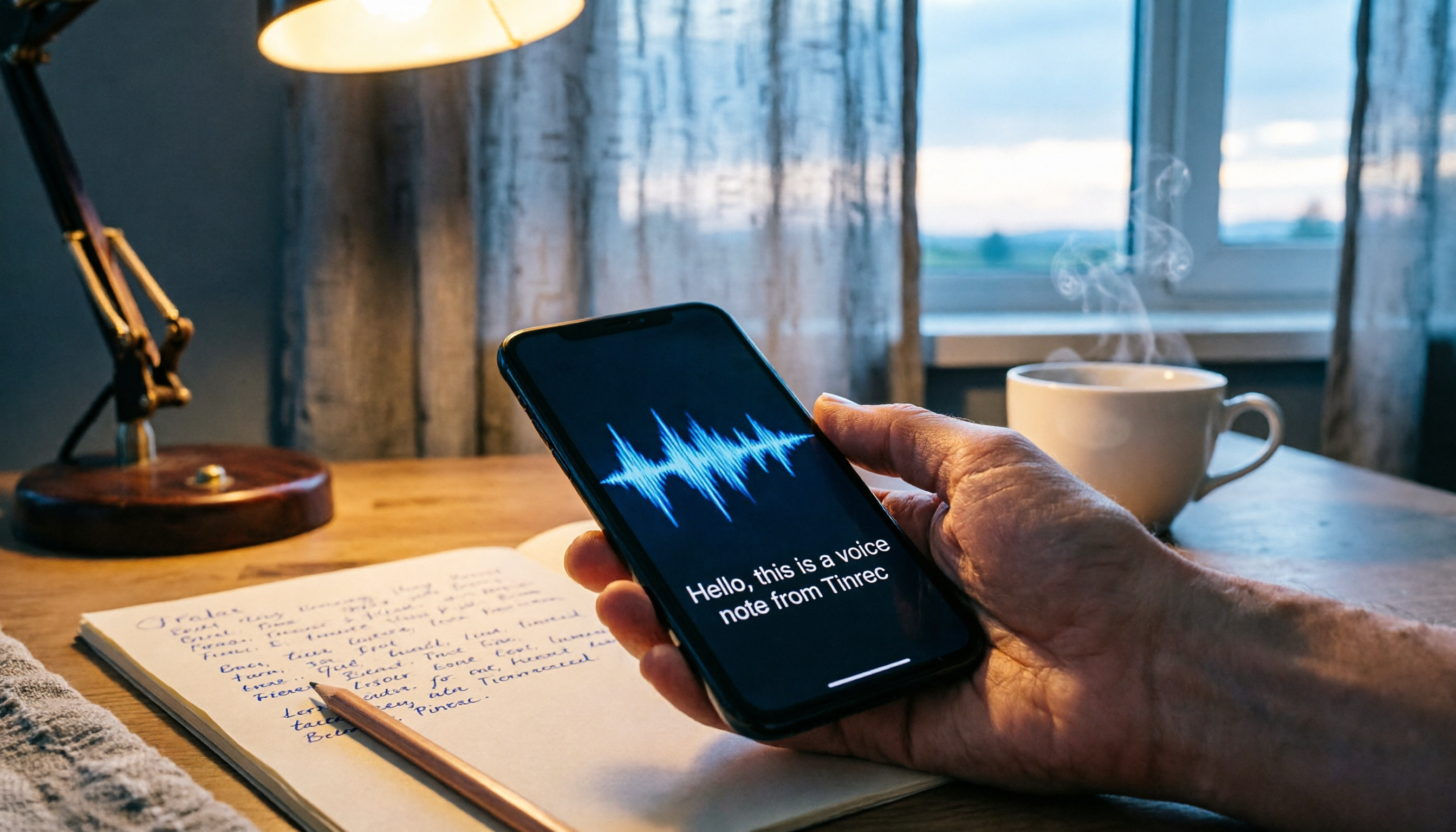
録音を Tinrec に任せて、数分で文字起こしと要約を作成
音声・動画のアップロード、多言語文字起こし、AI 議事録、タスク抽出に対応
なぜiPhone録音ファイルの管理が必要なのか?
多くの人が録音後、「写真」や「ファイル」アプリで録音ファイルを探しても見つからない経験をしたことがあるでしょう。実は、iPhoneの録音ファイルはデフォルトで「ボイスメモ」アプリ内にのみ保存され、ファイルシステムに直接表示されることはありません。実際のファイルを取得するには、手動で「ファイル」アプリに書き出すか、iCloudやiTunesで同期する必要があります。
たまに録音するだけなら問題ないかもしれませんが、会議の記録、インタビュー、講義の録音を整理する必要がある場合、ファイルを見つけるのは最初のステップに過ぎません。次に文字起こし、要約、同僚との共有が必要になります。この記事では、内蔵機能からAIツールまで、iPhone録音ファイルの場所とその後の処理を解決する5つの無料方法を紹介します。
方法1|Tinrec(秒聴録音)——最も完全なAI録音アシスタント
TinrecはAI会議記録・コラボレーションツールで、文字起こしだけでなく、録音を検索・要約・質問可能な資料に整理できます。iPhoneの録音ファイルを文字起こし、会議議事録、ToDoリストに変換したいなら、Tinrecが最も完全な選択肢です。
- 録音ファイルをアップロードして文字起こし:iPhoneから書き出した.m4a録音ファイルをTinrecにアップロードすると、自動で文字に変換され、要約、章、要点が生成されるため、聞き直す手間が省けます。
- AI Q&A:録音内容について質問できます。例えば「顧客はどのような要望を出したか?」「会議での決定事項は?」など、Tinrecが直接回答してくれるので、最初から最後まで聞く必要はありません。
- 多形式書き出し:文字起こし結果はWord、PDF、TXTとして書き出せるほか、NotionやGoogle Docsに直接同期して、編集や共有を続けることができます。
- 無料版の利用枠:無料版では基本的な利用枠が提供され、たまに録音を整理する人に適しています。ヘビーユーザーはProの月額または年額プランを検討すると、長期的にはお得です。
iPhoneの録音ファイルを検索可能でアクション可能な資料に変えたい会社員、学生、フリーランサーに適しています。
方法2|Appleボイスメモ + ファイルアプリ——内蔵の無料方法
録音ファイルを見つけて共有するだけであれば、iPhone内蔵の「ボイスメモ」と「ファイル」アプリで十分です。ボイスメモを開き、録音ファイルを選択して「共有」→「ファイルに保存」をタップすると、録音を.m4a形式で書き出せます。その後、ファイルアプリで表示・管理できます。
- 利点:完全無料で、追加アプリのインストール不要。書き出し後はAirDropやLINEなどで共有できます。
- 制限:元の録音ファイルのみ取得でき、文字起こし、要約、AI整理機能はありません。バックアップや送信のみが必要なユーザーに適しています。
録音ファイルを簡単に書き出すだけで、その後の処理が不要な人に適しています。
方法3|iCloud同期——録音ファイルの自動バックアップ
複数のAppleデバイスを使用している場合、iCloudの「ボイスメモ」同期をオンにすると、録音ファイルが自動的にクラウドにアップロードされ、他のデバイスのボイスメモアプリに表示されます。同じApple IDでログインすれば表示できます。
- 利点:自動バックアップで、手動書き出しが不要。スマホ紛失の心配や、複数デバイス間でのアクセスが必要な人に適しています。
- 制限:録音ファイルは依然としてボイスメモアプリ内にのみ存在し、一般的なファイルにはなりません。iCloudの容量は限られているため、大量の録音には追加料金が発生する場合があります。
複数デバイス間で録音を同期し、手動管理を避けたいユーザーに適しています。
録音の整理を手作業から解放
音声・動画をアップロードするだけで、文字起こし、要約、タスクを自動作成
方法4|iTunesでPCに同期——古いが効果的な方法
録音ファイルをPCに転送したい場合は、iTunesで同期できます。iPhoneを接続し、音楽同期オプションで「ボイスメモ」にチェックを入れて同期すると、録音ファイルがPCの C:ユーザー<ユーザー名>ミュージックiTunesiTunes Mediaボイスメモ フォルダに表示されます(Macのパスは異なります)。
- 利点:元のファイルを直接取得でき、大量のバックアップやPCでの編集に適しています。
- 制限:iTunesのインストールが必要(MacはFinder)、クラウドほど便利ではなく、PCがあり有線接続を気にしないユーザー向けです。
録音ファイルをPCに保存し、クラウドを使いたくない人に適しています。
方法5|Otter.ai——英語会議の文字起こしに無料枠
Otter.aiは有名なAI会議アシスタントで、無料版では毎月300分の文字起こしが可能です。録音ファイルのアップロードと自動文字起こしに対応し、要約やキーワード検索機能もあります。
- 利点:英語の文字起こしが成熟しており、英語の会議やインタビュー録音に適しています。
- 制限:中国語の文字起こしはTinrecほどローカライズされておらず、無料版には分数制限があり、大量使用には有料プランが必要です。
英語の文字起こしが必要で、たまに使用する人に適しています。
これだけ多くの方法がある中で、どう選ぶ?
- 最も完全なAI機能(文字起こし+要約+AI Q&A+書き出し)が欲しい → Tinrec(これらの機能をすべて備えた唯一の方法)
- 録音ファイルの書き出しだけで、追加アプリを入れたくない → 内蔵ボイスメモ + ファイルアプリ
- 複数デバイス間で自動同期が必要 → iCloud同期
- 録音ファイルをPCにバックアップしたい → iTunes同期
- 英語の文字起こしだけで、予算ゼロ → Otter.ai無料版
iPhoneの録音を会議議事録、インタビュー要約、ToDoリストに頻繁に変換する必要があるなら、Tinrecが最初に試す価値のある選択肢です。
iPhone録音ファイル管理ツールを使う前に、知っておくべき4つのこと
- 録音ファイルはデフォルトでファイルアプリにない:必ずボイスメモから「共有」→「ファイルに保存」を行わないと、実際のファイルは永遠に見つかりません。Tinrecはボイスメモから直接書き出してアップロードできるため、パスを探す手間が省けます。
- 録音形式と品質:書き出し形式は通常.m4aで、空間オーディオはステレオになります。元の効果を保持したい場合は、共有時にオプションを調整できます。
- 無料プランには利用枠の制限がある:Tinrec無料版、Otter無料版には毎月または毎回の文字起こし分数上限があります。大量に使用する前に、自分の使用量を確認してください。
- プライバシーと同意を尊重する:録音前に相手に知らせ、現地の法律を遵守してください。文字起こしツールは補助に過ぎないため、重要な内容は元の録音と照合することをお勧めします。
まとめ
iPhoneの録音ファイルは実は見つけるのは難しくありません。重要なのは、デフォルトでボイスメモアプリ内にあり、書き出して初めて一般的なファイルになることを知ることです。たまに録音するだけなら内蔵機能で十分ですが、録音を検索可能で整理可能な資料にしたいなら、Tinrecは現在最も完全なAIアシスタントであり、特に中国語コンテンツやチームコラボレーションに適しています。無料版から試してみて、アップグレードを検討することをお勧めします。
参考情報
すべての録音を、次の行動につながる成果へ
ログインで文字起こし60分無料。クレジットカードは不要です
おすすめ記事
こちらの記事もおすすめです
2026年AI会議アシスタントのダウンロード方法は?インストールから議事録作成までの5ステップ
2026年にAI会議アシスタントを探しているけれど、ダウンロードやインストール、設定でつまずいていませんか?この記事では実際の課題から出発し、5つのステップでTinrecのダウンロード、権限設定、録音の文字起こし、会議後のエクスポートまでを完了する方法を解説します。さらに、選ぶ際に注意すべき5つのポイントとよくある質問もまとめました。

2025年AI会議アシスタント4製品を徹底比較:ダウンロードから議事録作成まで一気に理解
AI会議アシスタントをダウンロードしたものの、文字起こしが使いにくい、中国語認識が不安定、チームのデータが散在するといった問題に直面する人は少なくありません。本記事では、選定基準、実際のワークフロー、失敗を避けるためのガイドという観点から、Tinrec、Otter.ai、Notta、Granolaを横断比較し、本当に議事録を生成できるツールの選び方を解説します。

2026年版 スマート議事録ツール3選を実測比較:議事録が「使えるかどうか」の見極め方
多くの人はスマート議事録ツールを評価するとき、文字起こしの正確さだけを見てしまい、「会議後にどう使うか」という本当のコストを見落としています。この記事ではよくある誤解から入り、議事録をチェックする4つのポイントを分解し、Tinrec、Otter.ai、Notta、Granolaの違いを実測比較します。さらに、最も陥りやすい3つの落とし穴を整理し、自分のワークフローに合ったツールを選ぶ手助けをします。

2026年版 スマート会議議事録ツール4選を実測比較:文字起こしからタスク抽出まで、本当に時間を節約できるのはどれ?
会議議事録は文字起こしを残すだけでは不十分です。本記事ではよくある誤解から始め、スマート議事録の正しいワークフローと選定の4つのポイントを解説。Tinrec、Otter.ai、Notta、Granolaの録音取得方法、会議後の整理機能、チーム連携の違いを実測比較し、失敗しないためのガイドと選び方の提案をまとめました。

【2026年】AI会議アシスタント完全ガイド:ボット不要の録音+自動要約・ToDo抽出
会議録は「録音しておけばいい」と思われがちですが、実は最も時間を浪費する非効率な方法です。本記事ではAI会議アシスタント選びのポイントから、Tinrec(秒聴録音)のボット不要録音・自動要約・ToDo抽出・AI質問応答・チーム連携機能を紹介し、Otter.ai、Granola、PLAUDなどの代替ツールも比較。あなたに合った会議録ワークフローが見つかります。

2026年AI会議アシスタントアプリ3選の実測比較:中国語議事録、ボットなし録音、チームでの蓄積はどれが時短になる?
2026年のAI会議アシスタントアプリ実測比較。Tinrec(秒聴録音)とNottaを中心に、中国語会議の文字起こし、ボットなし録音、会議後のAI質問応答、チームでのデータ蓄積、料金プランの違いを詳しく比較し、ビジネスパーソンやチームが最適な議事録ツールを選ぶための情報を提供します。

2024年5つのAI会議アシスタントプラットフォーム実測比較:TinrecがNottaより中国語チームに適している理由
調達意思決定の観点から5つのAI会議アシスタントプラットフォームを比較。中国語会議、ボットなし録音、会議後のAI質問応答、チームデータの蓄積に焦点を当て、TinrecがNottaの代替として優先的に評価できる理由を説明する。

2024年版AI会議アシスタント5選を徹底比較:無料から有料まで、中国語会議と議事録整理の選び方
2024年のAI会議アシスタントの選び方を解説。会議の収音方法、中国語認識、会議後の要約とQ&A、チームシートと価格の5つの観点から、Tinrec、Fireflies.ai、Granola、TurboScribe、PLAUD Noteを横断比較し、選定基準とよくある失敗を整理。中国語会議やチーム連携に適したツール選びの参考に。

2024年AI会議アシスタント4製品を実測比較:中国語会議、ボットなし録音、会議後の整理で最も時短できるのはどれ?
2024年のAI会議アシスタント評価。中国語の文字起こし、ボットなし録音、会議後の要約、チーム連携の観点から、Tinrec、Otter.ai、Notta、PLAUDの適用シーン、価格、制限を比較し、最適な会議ツール選びを支援します。