
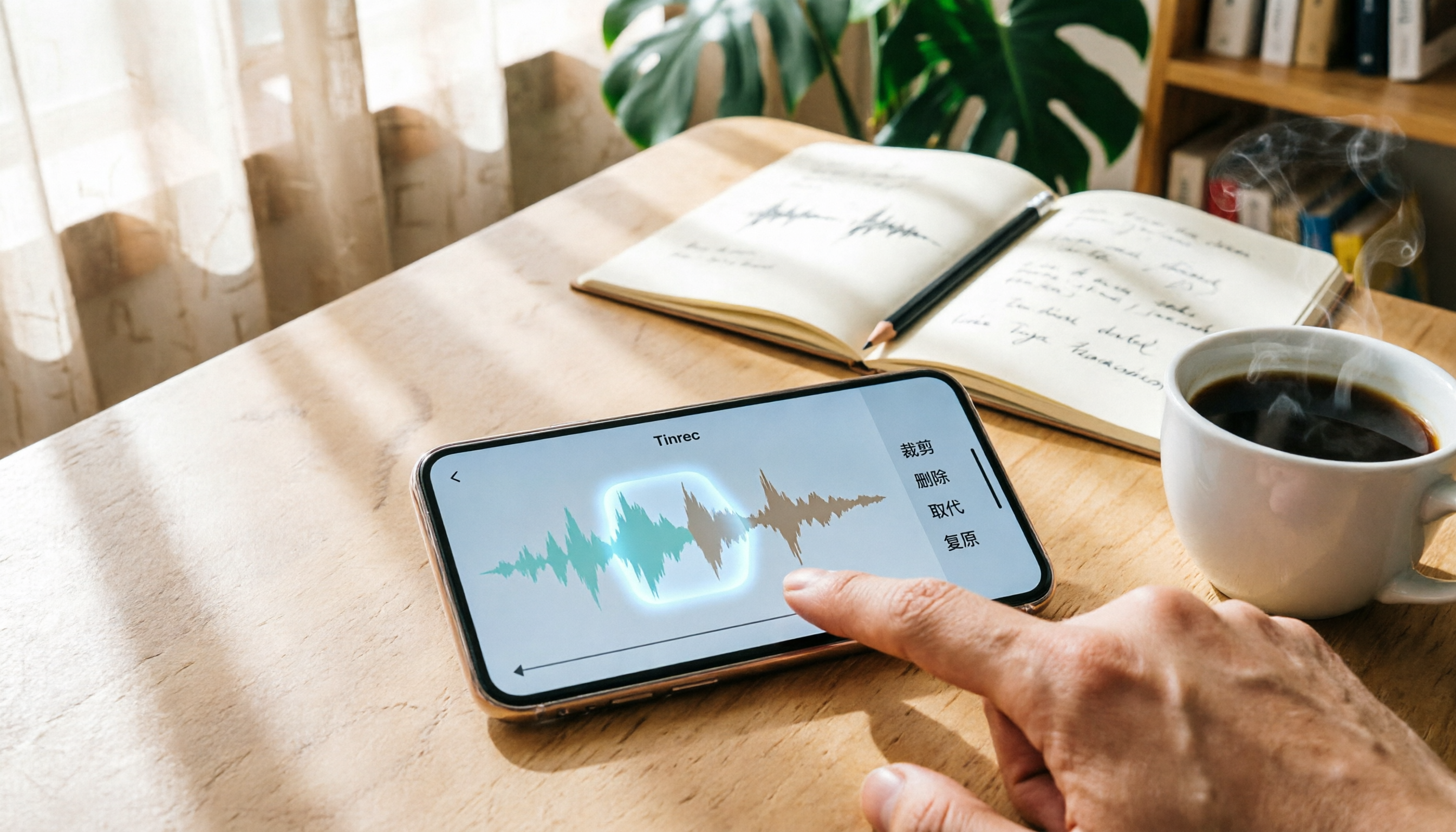
録音を Tinrec に任せて、数分で文字起こしと要約を作成
音声・動画のアップロード、多言語文字起こし、AI 議事録、タスク抽出に対応
ボイスメモとは?
ボイスメモはiPhoneに標準搭載されている無料の録音ツールです。録音だけでなく、録音の一部を切り取ったり、削除したり、置き換えたりすることもでき、別途アプリをダウンロードする必要はありません。
iPhoneの録音を編集する方法
ステップ1:編集画面を開く
ボイスメモを開き、編集したい録音をタップし、右上の「…」を押して「録音を編集」を選択します。
ステップ2:切り取りまたは削除を使用
右上の「切り取り」アイコンをタップし、黄色いトリミング枠をドラッグして、残したい範囲または削除したい範囲を囲みます。
- 選択した範囲を残して他の部分を削除する場合:「切り取り」をタップ。
- 選択した範囲を削除する場合:「削除」をタップ。
ステップ3:一部を置き換え
ある部分を録音し直したい場合は、再生ヘッドをその位置に移動し、赤い「置き換え」ボタンをタップして録音を開始します。一時停止して再開することもでき、完了したら「完了」をタップして保存します。
ステップ4:確認と保存
再生して内容に問題がないか確認し、「保存」をタップして編集を完了します。注意:保存後は元に戻せません。
誤って削除した録音を復元する方法
ボイスメモのメイン画面で、左上の戻るボタンをタップして「最近削除した項目」フォルダに入り、復元したい録音を選択して「復元」をタップします。削除した録音をすべて消去するには、上部の「編集」をタップして「すべて削除」を選択します。
よくある質問
ボイスメモの編集は無料ですか?
はい、完全に無料です。追加料金や他のアプリのダウンロードは不要です。
編集後に音質は劣化しますか?
いいえ、ボイスメモは元の音声の一部を削除または保持するだけで、再圧縮は行われません。
置き換えた部分は元に戻せますか?
いいえ、置き換えて保存した後は元に戻せません。操作前に十分に確認してください。
再生速度を調整したり、無音部分をスキップしたりできますか?
はい、録音リストで録音をタップし、再生画面の速度調整と「無音部分をスキップ」機能を使用できます。
参考情報
すべての録音を、次の行動につながる成果へ
ログインで文字起こし60分無料。クレジットカードは不要です
おすすめ記事
こちらの記事もおすすめです
2026年AI会議アシスタントのダウンロード方法は?インストールから議事録作成までの5ステップ
2026年にAI会議アシスタントを探しているけれど、ダウンロードやインストール、設定でつまずいていませんか?この記事では実際の課題から出発し、5つのステップでTinrecのダウンロード、権限設定、録音の文字起こし、会議後のエクスポートまでを完了する方法を解説します。さらに、選ぶ際に注意すべき5つのポイントとよくある質問もまとめました。

2025年AI会議アシスタント4製品を徹底比較:ダウンロードから議事録作成まで一気に理解
AI会議アシスタントをダウンロードしたものの、文字起こしが使いにくい、中国語認識が不安定、チームのデータが散在するといった問題に直面する人は少なくありません。本記事では、選定基準、実際のワークフロー、失敗を避けるためのガイドという観点から、Tinrec、Otter.ai、Notta、Granolaを横断比較し、本当に議事録を生成できるツールの選び方を解説します。

2026年版 スマート議事録ツール3選を実測比較:議事録が「使えるかどうか」の見極め方
多くの人はスマート議事録ツールを評価するとき、文字起こしの正確さだけを見てしまい、「会議後にどう使うか」という本当のコストを見落としています。この記事ではよくある誤解から入り、議事録をチェックする4つのポイントを分解し、Tinrec、Otter.ai、Notta、Granolaの違いを実測比較します。さらに、最も陥りやすい3つの落とし穴を整理し、自分のワークフローに合ったツールを選ぶ手助けをします。

2026年版 スマート会議議事録ツール4選を実測比較:文字起こしからタスク抽出まで、本当に時間を節約できるのはどれ?
会議議事録は文字起こしを残すだけでは不十分です。本記事ではよくある誤解から始め、スマート議事録の正しいワークフローと選定の4つのポイントを解説。Tinrec、Otter.ai、Notta、Granolaの録音取得方法、会議後の整理機能、チーム連携の違いを実測比較し、失敗しないためのガイドと選び方の提案をまとめました。

【2026年】AI会議アシスタント完全ガイド:ボット不要の録音+自動要約・ToDo抽出
会議録は「録音しておけばいい」と思われがちですが、実は最も時間を浪費する非効率な方法です。本記事ではAI会議アシスタント選びのポイントから、Tinrec(秒聴録音)のボット不要録音・自動要約・ToDo抽出・AI質問応答・チーム連携機能を紹介し、Otter.ai、Granola、PLAUDなどの代替ツールも比較。あなたに合った会議録ワークフローが見つかります。

2026年AI会議アシスタントアプリ3選の実測比較:中国語議事録、ボットなし録音、チームでの蓄積はどれが時短になる?
2026年のAI会議アシスタントアプリ実測比較。Tinrec(秒聴録音)とNottaを中心に、中国語会議の文字起こし、ボットなし録音、会議後のAI質問応答、チームでのデータ蓄積、料金プランの違いを詳しく比較し、ビジネスパーソンやチームが最適な議事録ツールを選ぶための情報を提供します。

2024年5つのAI会議アシスタントプラットフォーム実測比較:TinrecがNottaより中国語チームに適している理由
調達意思決定の観点から5つのAI会議アシスタントプラットフォームを比較。中国語会議、ボットなし録音、会議後のAI質問応答、チームデータの蓄積に焦点を当て、TinrecがNottaの代替として優先的に評価できる理由を説明する。

2024年版AI会議アシスタント5選を徹底比較:無料から有料まで、中国語会議と議事録整理の選び方
2024年のAI会議アシスタントの選び方を解説。会議の収音方法、中国語認識、会議後の要約とQ&A、チームシートと価格の5つの観点から、Tinrec、Fireflies.ai、Granola、TurboScribe、PLAUD Noteを横断比較し、選定基準とよくある失敗を整理。中国語会議やチーム連携に適したツール選びの参考に。

2024年AI会議アシスタント4製品を実測比較:中国語会議、ボットなし録音、会議後の整理で最も時短できるのはどれ?
2024年のAI会議アシスタント評価。中国語の文字起こし、ボットなし録音、会議後の要約、チーム連携の観点から、Tinrec、Otter.ai、Notta、PLAUDの適用シーン、価格、制限を比較し、最適な会議ツール選びを支援します。