
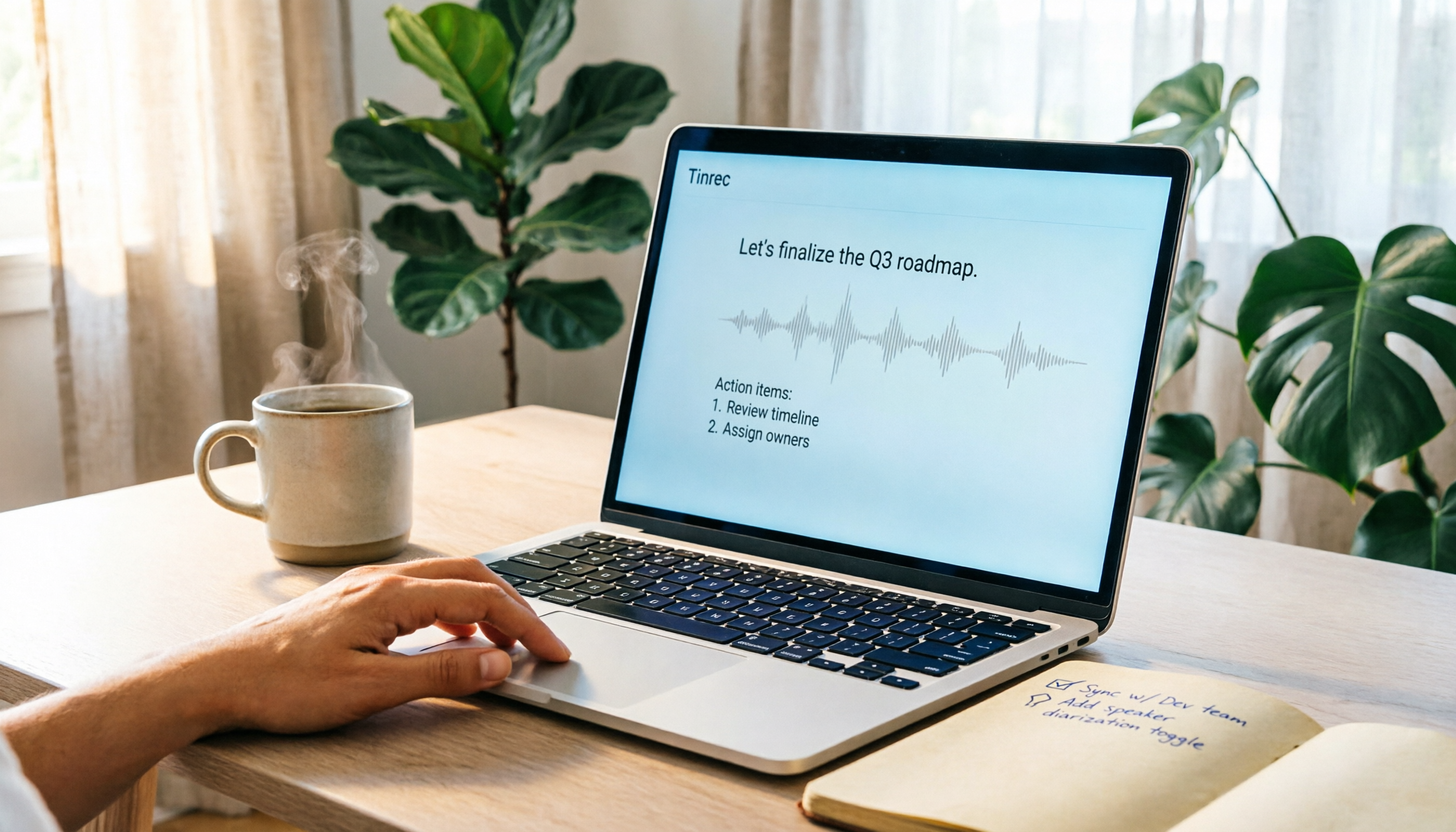
録音を Tinrec に任せて、数分で文字起こしと要約を作成
音声・動画のアップロード、多言語文字起こし、AI 議事録、タスク抽出に対応
多くの人はMacの録音ソフトと言えばQuickTimeしかないと思っていますが、授業や会議、インタビューの際に、録音しながら手動で要点をまとめる必要があり、1時間の音声ファイルを再生するのに3時間もかかってしまうことに気づきます。実は録音ソフトは「録音ボタンを押す」だけでなく、コンテンツを検索可能で整理可能な資料に変えてくれるべきです。このガイドでは、内蔵ツールからAI議事録まで、5つのMac録音ソフトを実機テストし、最適な選択肢を見つけるお手伝いをします。
まずニーズを理解する:Mac録音ソフトはこの4タイプに分類される
内蔵基本タイプ
QuickTime PlayerやGarageBandはMacの内蔵ツールで、追加インストール不要で、簡単な録音や音楽制作に適しています。
オープンソース専門タイプ
Audacityは無料のオープンソースソフトウェアで、マルチトラック編集、ノイズ除去、エフェクターをサポートし、後処理が必要なユーザーに適しています。
画面録画タイプ
Movavi Screen Recorderはシステム音声とマイクを同時に録音でき、チュートリアル動画やオンラインコースの録画に適しています。
AI議事録タイプ
Tinrecは録音だけでなく、リアルタイムで文字起こし、要約、TODOを生成し、会議、インタビュー、講義ノートに適しています。
5つのMac録音ソフトの実機テストとおすすめ
1. Tinrec:録音だけでなく、会議整理も一括で
TinrecはAI議事録・コラボレーションツールで、Macデスクトップ版でオンライン会議をボットなしで録音でき、リアルタイム録音やファイルインポートもサポートしています。録音と同時に文字起こしが行われ、会議終了後すぐに文字起こし、要約、要点、TODOが生成されます。個人版には無料プランがあり、会社員、学生、フリーランサーに適しています。
主な機能:リアルタイム録音文字起こし、AI要約、TODO抽出、AI Q&A、多形式エクスポート。Zoom、Google Meet、Microsoft Teamsなどのオンライン会議をサポートし、ボットの参加は不要です。
価格:無料版に加え、週間カード、Pro月間/年間カードがあり、チーム版は別途。無料版は基本枠を提供し、体験に適しています。
適用シーン:会議録音、インタビュー、講義録音、個人ノート。
2. QuickTime Player:Mac内蔵、インストール不要で最も便利
すべてのMacにQuickTime Playerがあり、起動するだけで録音でき、簡単な音声メモの録音に適しています。ただし、機能はシンプルで、文字起こし、編集、整理機能はありません。
機能:録音、簡単な編集。マイク入力を選択可能。
価格:無料。
適用シーン:ちょっとした録音、簡単なメモ。
3. GarageBand:内蔵音楽ワークステーション、録音品質が高い
GarageBandはAppleの内蔵音楽制作ソフトで、マルチトラック録音、バーチャルインストゥルメント、フィルターをサポートしています。ポッドキャストや音楽デモの録音に最適ですが、学習曲線はやや高めです。
機能:マルチトラック録音、音楽制作、多形式エクスポート。
価格:無料。
適用シーン:音楽制作、ポッドキャスト録音。
4. Audacity:オープンソース無料、機能はプロ級
Audacityは無料のオープンソース録音・編集ソフトで、マルチトラック、ノイズ除去、ピッチ調整をサポートしています。後処理が必要なユーザーに適していますが、インターフェースはやや伝統的です。
録音の整理を手作業から解放
音声・動画をアップロードするだけで、文字起こし、要約、タスクを自動作成
機能:録音、編集、ミキシング、ノイズ除去、エフェクター。
価格:無料。
適用シーン:音声後処理、インタビュー編集、ポッドキャスト制作。
5. Movavi Screen Recorder:画面も音声も録音、チュートリアル動画に最適
Movavi Screen Recorderは画面録画に特化しており、システム音声とマイクを同時に録音でき、チュートリアル、オンラインコース、ウェビナーの録画に適しています。有料ソフトで、試用版があります。
機能:画面録画、システム音声+マイク、予約録画。
価格:有料、公式サイトで確認が必要。
適用シーン:チュートリアル動画、ウェビナー録画。
使い方チュートリアル:Tinrecでオンライン会議を録音する
- Tinrecデスクトップ版(Mac)をダウンロードしてインストールします。
- Tinrecを開き、「録音」機能を選択し、マイクとシステム音声の権限を許可します。
- オンライン会議(Zoom、Google Meetなど)を開き、音声がシステム出力であることを確認します。
- Tinrecで録音をクリックすると、会議内容がリアルタイムで文字起こしされます。
- 録音完了後、自動的に文字起こし、要約、TODOが生成され、エクスポートや共有が可能です。
よくある質問
Q1: Mac内蔵のQuickTimeでシステム音声を録音できますか? QuickTimeはデフォルトではマイクのみ録音でき、システム音声を録音するにはSoundflowerなどの仮想オーディオデバイスが必要で、設定が複雑です。システム音声を直接録音したい場合は、TinrecやMovaviをおすすめします。
Q2: 無料の録音ソフトで十分ですか? 簡単な録音だけであれば、QuickTimeやAudacityで十分です。ただし、録音文字起こしや会議の要点の自動整理が必要な場合は、TinrecのようなAIツールが必要です。
Q3: Tinrecの無料版にはどのような制限がありますか? 無料版は基本的な録音と文字起こしの枠を提供しており、体験に適しています。長期的な利用にはPro版やチーム版へのアップグレードをおすすめします。
Q4: 録音文字起こしの精度はどのくらいですか? 背景ノイズ、アクセント、複数人の発言によって影響を受けます。Tinrecはクリアな音声で良好なパフォーマンスを発揮しますが、重要な内容は原文と照合することをおすすめします。
Q5: Tinrecでオフライン会議を録音できますか? はい、Mac内蔵マイクまたは外付けマイクを使用し、リアルタイム録音を開始するだけです。
Q6: チームでの利用に適していますか? Tinrecにはチーム版があり、チームスペース、メンバー管理、使用量分析を提供し、部門コラボレーションに適しています。
参考情報
すべての録音を、次の行動につながる成果へ
ログインで文字起こし60分無料。クレジットカードは不要です
おすすめ記事
こちらの記事もおすすめです

2026年AI会議アシスタント4製品を実測比較:中国語会議の文字起こしと会議後の整理、本当に時間を節約できるのはどれ?
2026年のAI会議アシスタント4製品を実測比較。ダウンロード前によくある誤解から始め、選定の4つのポイント、Tinrec(秒聴録音)を実際に試した感想、Otter.ai/Notta/Granolaの位置づけの違い、そして最も陥りやすい3つの落とし穴を解説。インストールボタンを押す前にしっかり考えられるようにします。

【2026年】AI議事録ツールの選び方:7製品比較+要約とToDoを一度に解決
AI議事録ツールを選ぶ際、多くの人は分数や価格だけを比較し、「会議後に誰がこの議事録を使うか」を軽視しがちです。本記事では3つの判断ポイントから、Tinrec、Otter.ai、Fireflies.ai、Notta、Granola、PLAUD、TurboScribeの計7ツールの会議収集方法、中国語体験、会議後の出力、チーム管理を実際に比較し、シーン別に明確な選択アドバイスを提供します。

AI議事録ツールはどれがいい?2026年実測2製品、中国語会議ならこれが最も時短
会議記録の課題は「録音できるか」だと思い、録音機器を先に買っても、結局会後に自分で整理する必要があります。この記事ではTinrecとPlaud Noteの2つのソリューションを単品比較し、オンライン会議の録画、中国語文字起こし、会後の整理、チームコラボレーション、コスト構造を項目ごとに比較し、2026年に本当に時短できる製品を選ぶ手助けをします。

【2025年最新】AI会議アシスタントのダウンロード方法:ボットなし録音+中国語文字起こし
会議の録音データが溜まる一方で整理されていない――そんな悩みを解決するのがAI会議アシスタントです。本記事ではTinrecとOtter.aiの2製品をダウンロードと初期設定の流れに沿って比較。会議の録音方法、中国語や中英混在の処理、会議後の成果物、ファイルのインポート・エクスポート、チームコラボレーションとガバナンスの5つの観点から項目ごとに対照し、自分の会議シーンや予算にどちらが適しているか判断できるよう解説します。

2026年Tinrec vs Granola:5つの次元で徹底比較、中国語会議とチームでの知見蓄積はどちらが勝つ?
2026年最新版AI会議アシスタントの選び方とは?本記事ではTinrecとGranolaを5つの次元で比較します:会議の収集と音声ファイルの保持、中国語とリアルタイム翻訳、会議後の整理とAIへの追加質問、チームスペースのガバナンス、プラットフォームの対応範囲とエクスポート。両者の価格と適した対象もリストアップし、香港のビジネスパーソンが自分に合ったツールを一目で見極められるようにします。

2026年版 スマート会議議事録3選の実測比較:最も時短になる作成方法は?
会議が終わった後も録音を聞き直し、手作業で記録を補っていませんか?本記事ではTinrecを使い、スマート会議議事録の作成フローを一通り実践します。会議前の準備から会議中の録音、会議後の校正とアーカイブまでを解説し、すぐに使える議事録フォーマット、選定時の注意点、よくある質問もまとめました。

2026年版 スマート会議議事録ツール4選を実測比較:録音からToDoまで最も時短できる使い方
スマート会議議事録の実際の活用フローを「録音→文字起こし→要約→質問→ToDo」の5ステップで分解し、Tinrec、Otter.ai、Granola、TurboScribeの4ツールを中国語会議、ボットなし録音、会議後の整理、チーム連携の観点で比較。料金・利用枠の対照表、失敗しやすいポイント、選定のアドバイス付きで、最適なツールを一度で選べます。

2026年AI議事録ツール実測比較:Tinrec vs Otter.ai 5つの観点で、どちらが議事録作成の時間を最も短縮できるか?
議事録の良し悪しを決めるのは逐語的な書き起こしではなく、結論とアクションアイテムです。本記事ではTinrec 秒听录音とOtter.aiを観点別に比較し、議事録の書き方、会議の収音方法、中国語の文字起こし、会後のワークフロー、チームガバナンスと価格まで、本当に時間を節約できるAI議事録ソリューションの選び方を解説します。
【2026年】AI会議アシスタントの使い方:Tinrecの6ステップと自動議事録生成
学生の実体験をもとに、AI会議アシスタント「Tinrec」の使い方を6ステップで解説。ボット不要のオンライン会議録音方法、会議後の要約とToDoの活用法、Google Meet、Tactiq、Notta、Granolaなどとの学生シーンでの違いを比較し、無料版で足りるかも説明します。