

録音を Tinrec に任せて、数分で文字起こしと要約を作成
音声・動画のアップロード、多言語文字起こし、AI 議事録、タスク抽出に対応
会議が終わってからが本当の苦労——行き詰まっているのはツールではなくフロー
月曜午前10時の部門定例会が終わり、画面には「予算」「来週再協議」「誰かフォローして」とだけ書かれたメモが残る。午後には録音を2時間聞き直すことになると、あなたはもう分かっている。別のフォルダには2時間の顧客インタビューの録音が眠っていて、「相手がいつ見積書を出すと言ったか」を探したいのに、プログレスバーを少しずつ動かして聞くしかない。オンライン会議はさらに厄介だ。複数人が話をかぶせ、中国語と英語が混ざり、途中で話し手が変わる。気づいたときには要点は過ぎ去っている。
これらの状況に共通するのは「ツールが足りない」ことではなく、フローが噛み合っていないことだ。スマート会議議事録は「ボタン一つで完璧な議事録ができる」ものではなく、録音を取り込む → 文字起こしにする → 要約と要点を整理する → 質疑応答で詳細を掘り起こす → ToDoと会議後資料にするという5段階のフローである。どこか一段でも途切れれば、結局は手作業で補うことになる。
本記事では、まず使い方と選び方を説明し、次に実際に使える4つの選択肢を比較し、最後に予算とシーン別の明確な提案をする。
スマート会議議事録の使い方——まず押さえるべき4つのポイント
1. 録音をどう取り込むか:3つの経路すべてが通る必要がある
対面会議ではリアルタイムで録音して文字起こしできること、オンライン会議ではZoom、Google Meet、Microsoft Teams、Webexの音声を扱えること、手持ちの音声ファイルや動画ファイルを直接アップロードできることが必要だ。ここで見落とされがちな違いがある。オンライン会議の音声取得方法は「会議ボットが参加する方式」と「デスクトップ版がシステム音声を取得する方式」に分かれる。ボットは参加者リストに表示され、参加者が一人増えることになるため、通知や録音同意が関わる。デスクトップ版は参加者を増やさないが、自分でツールを開いて録音を開始する必要がある。どちらも使われているが、外部顧客との会議が多いなら、ボットなしの方式のほうが説明しやすい。
2. 文字起こしの後に何をくれるか:文字起こしだけでは3分の1しか終わっていない
文字起こしだけを渡されるのは、「録音を聞く」を「3万字を読む」に置き換えるようなものだ。本当に時短になるのは文字起こしの上にあるもの、つまり要約、章立て、要点、ToDoだ。ツールを選ぶときは、会議後に「そのまま使える成果物」をいくつ出してくれるかを直接見るべきで、文字起こしの速度だけを見てはいけない。
3. 質問できるか:議事録で最も時間がかかるのは「あの一言を探し直す」こと
従来の方法はCtrl+Fでキーワード検索だが、会議での言い方はたいてい曖昧だ。「あの案件、もう一度フォローして」「プレゼンは誰がやる?」など。意味を理解し、自然言語で「前回の会議で予算上限に触れたのは誰?」「顧客の価格に対する懸念は何?」と聞けるツールと、キーワード検索しかできないツールでは、節約できる時間に桁違いの差がある。
4. 利用枠とチーム:無料版で足りるか、データは誰のものか
確認すべきは3点。毎月何分使えるか、リアルタイム録音とファイル取り込みが同じ利用枠か、チームメンバーが同じデータを共有できるか。多くのチームは最初に個人アカウントを共有して使い始め、誰かが退職してから会議データがすべて個人アカウントに紐づいていたことに気づく。これが最も高くつく教訓だ。
Tinrec(秒聴録音)——実測後に最もおすすめする完全なフロー
Tinrec(秒聴録音)は個人とチーム向けのAI会議記録・コラボレーションツールで、iOS、Android、デスクトップ版、Web版に対応している。最も語る価値があるのは「文字起こし」ではなく、上記の5段階フローを一本の線につなげていることだ。
使い方:一本の線で5ステップを完走
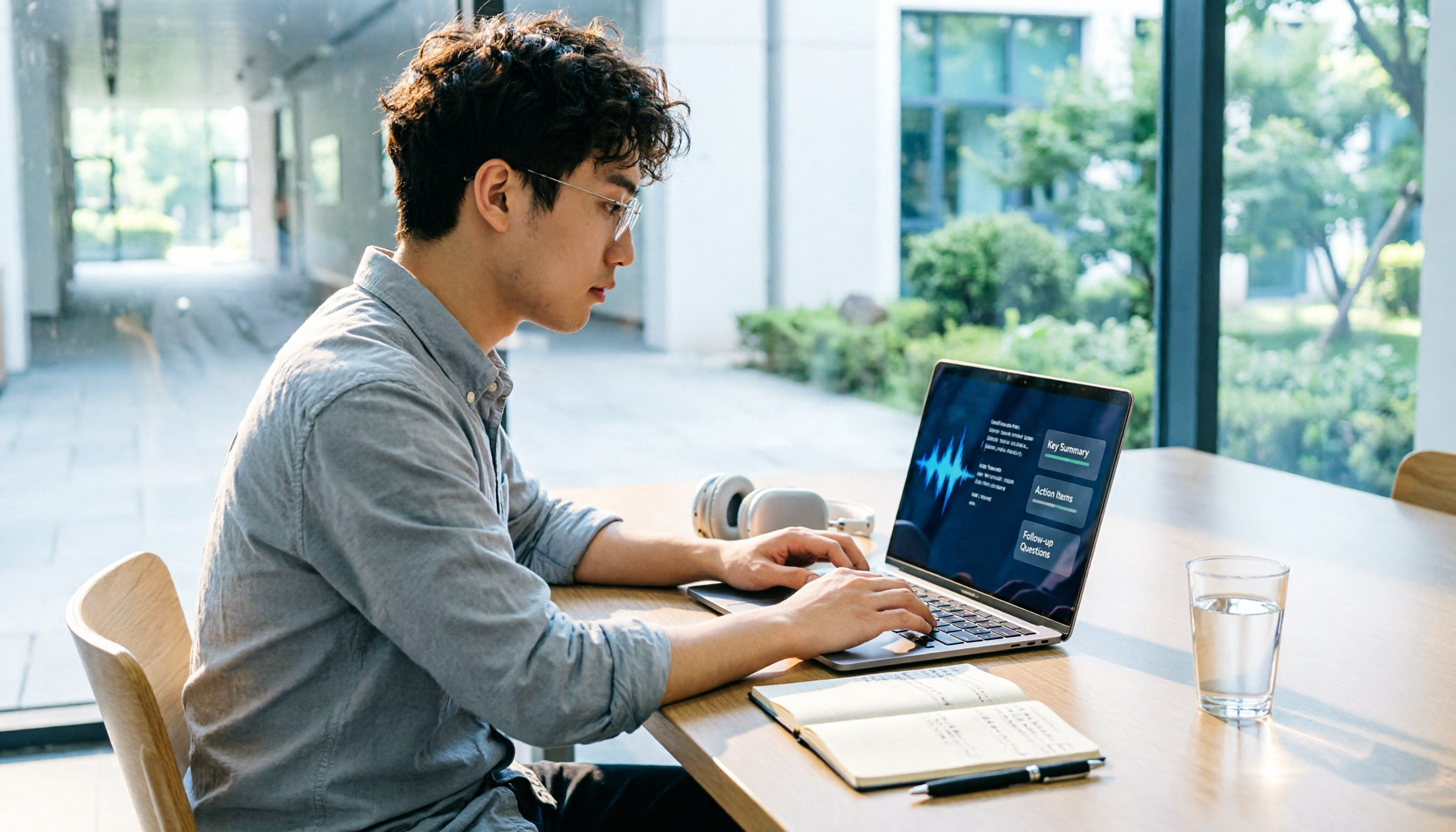
第一に、会議開始前にTinrecを開く。オフライン会議ではリアルタイム録音で、話しながら文字起こしが出る。オンライン会議ではデスクトップ版でPCのシステム音声を直接取得し、会議ボットを招待する必要がない。参加者リストに見知らぬアカウントが増えないので、外部会議では特に使いやすい。第二に、会議終了時には文字起こしがすでにあり、同時に要約、章立て、要点が自動生成される。2時間の会議なら3段落の要約を見て精読するか判断できる。第三に、議論の中からアクション項目を引き出してもらう。誰が担当し、何をし、いつまでに完了するのか。曖昧な「もう一度フォローして」は具体的なToDoに整理される。第四に、会議後にそのまま会議資料について質問できる。たとえば「この会議の予算に関する最終結論は何か」「顧客が挙げた3つの懸念は何か」と聞けば、キーワードの羅列ではなく内容に基づいて答える。第五に、結果をGoogle Docs、Notion、OneNote、Dropboxにエクスポートして加工を続けられる。Agentによる後処理でレポート、表、議事録文書を生成することもできる。
中国語と英語が混ざる会議は得意分野だ。多言語の文字起こしとリアルタイム翻訳に対応し、原文、訳文、バイリンガル対照を切り替えられるので、多言語チームは会議後に翻訳を待つ必要がない。
メリット:明確な3つの購入理由
第一に、ボットなし録音が「会議にボットを入れるのは気が引ける」という実務上の問題を解決する。営業、カスタマーサクセス、コンサルタントなど外部会議の多い役割には特に響く。第二に、会議後の成果物が揃っている。文字起こし、要約、章立て、ToDo、マインドマップ、質疑応答、文書エクスポートが一度に揃い、3つのツールをつなぎ合わせる必要がない。第三に、チーム版は独立したチームスペースであり、「複数人で一つの個人アカウントを共有する」ものではない。複数チームの作成、リンクでのメンバー招待、オーナー/管理者/一般メンバーの設定ができ、会議データはチームに帰属する。メンバーが退出したり席を失ったりしてもリソースは他の人に引き継げ、退職とともに消えることはない。
チーム版の考え方:役割と席を分けて見る
録音の整理を手作業から解放
音声・動画をアップロードするだけで、文字起こし、要約、タスクを自動作成
ここが購入時に最も混乱しやすい点だ。チーム版は「役割」と「席」を分けている。役割は誰がチーム、メンバー、監査を管理できるかを決め、席は誰が録音、アップロード、編集、インポート・エクスポートできるかを決める。席のない有効メンバーもチーム資料の閲覧、再生、読解はできるが、リソース使用操作はできない。現在の内部商品構成は、初回資格チームの7日間トライアル、無料席1つ、チーム共有インポート枠300分。チーム月払いUSD 29.80/有料席/月、年払いUSD 199/有料席/年(約USD 16.58/月)で、各有料席には毎月2,000分のチーム共有インポート枠が付く。有効なチームプランではリアルタイム録音は現在分単位で差し引かれず、ファイルとネットワークインポートはチーム共有枠を消費する。ほかにチーム用ホットワード、利用分析、監査ログ、音声ゴミ箱(現在30日間保持)などのガバナンス機能がある。実際の価格、通貨、キャンペーン内容は正式な購入ページを基準とすること。
制限:先に知っておくべき2点
第一に、カレンダーボットではないので、予定されたすべての会議に自動参加するわけではなく、自分で録音を開始する必要がある。「開けば録音」のツールとして扱い、自動で出席することを期待してはいけない。第二に、文字起こしの品質は録音条件の影響を受ける。マイクの距離、背景ノイズ、訛り、複数人の発言の重なり、専門用語が結果に影響する。重要な人名や数字は文字起こしのタイムスタンプと録音を照合して確認することを勧める。また、チーム版は現在チームレベルでの共有可視性であり、ファイル単位の細かい権限管理ではない。
向いている人
中国語と英語が混ざる会議が多く、外部顧客との会議を扱い、会議後にそのままToDoと文書を得たい人、または会議データを個人端末からチームの資産として蓄積したい人。一人で使うなら無料版で数回試す。毎週安定して会議があるならProの月額または年額が割安。複数人での共有と管理が必要になってからチーム版に進む。
Tinrec以外の選択肢は?
Otter.ai:英語会議の老舗
Otterは成熟したAI会議アシスタントで、Basicは無料で毎月300分、Proは年払い換算で約USD 8.49/ユーザー/月、毎月1,200分のアプリ内録音と10ファイルのインポートを含み、Businessはより多くの管理機能を提供する(公式価格ページ基準)。会議の9割が英語で、チームメンバーも英語環境で働いているなら、無料枠はかなり太っ腹だ。トレードオフは、Tinrecが繁体字中国語と中英混在の整理、リアルタイムバイリンガル対照、チームホットワードに対応した設計を持っている点で、中国語中心のチームにはより使いやすい。
Granola:ボットなしノート派
Granolaもボットなしの路線で、デスクトップ端末のシステム音声とマイクでリアルタイム文字起こしし、手書きノートと組み合わせて内容を生成する。Basicは無料、BusinessはUSD 14/ユーザー/月、EnterpriseはUSD 35/ユーザー/月(公式価格ページ基準)。強みは「自分のノート+AI強化」だ。ただし注意すべきは、Granolaが事前録音した音声ファイルのアップロードに対応せず、会議音声も保存しないこと。Tinrecは既存の音声・動画のインポートに対応し録音も保持するので、原音を照合し直したり過去の録音を整理したりするチームには、この違いは実用的だ。
TurboScribe:大量ファイル文字起こしのコスパ選択肢
TurboScribeは長いファイルとバッチ処理が売りで、無料は1日3ファイル、1ファイル上限30分、Unlimitedは年払いUSD 120(換算約USD 10/月)。有料版は1ファイル最長10時間または5GB、一度に50ファイルまでアップロードできる(公式価格ページ基準)。何十本ものインタビュー録音を一度に文字起こしするなら割安だ。ただし位置づけはファイル文字起こしであり、リアルタイム会議録音、会議後の質疑応答、ToDo抽出、チーム席のガバナンスは重点ではない。そしてこれらこそがTinrecの設計の核心だ。
失敗しないためのガイド:スマート会議議事録で最もやりがちな4つの誤り
誤り1:AIの出力を最終版として扱い、人名や固有名詞を照合しない。 会議には略語、製品コード、あだ名が溢れており、AIが間違える確率は低くない。正しい方法は、編集完了後に人名、会社名、数字、金額を人が一通り確認してから共有することだ。
誤り2:「録音を文字起こしする」ためだけに使う。 文字起こしを保存するだけなら、ツールの能力の3分の1しか使っていない。要約、章立て、ToDo、質疑応答の層こそが本当に時短になる場所で、特に「あの一言を探し直す」場面で効く。
誤り3:利用枠の計算を理解していない。 多くのツールは「リアルタイム録音」と「ファイルインポート」を別の利用枠に分け、チーム共有と個人枠も別になっていることがある。購入前に必ず確認したいのは、1席あたり毎月何分か、超過分はどう計算するか、他人の音声ファイルをインポートすると誰の枠が減るか。
誤り4:チームで個人アカウントを共有する。 最もよくある、そして最も高くつく誤りだ。個人アカウントのデータは個人に帰属し、主要な録音担当者が退職したり部署を異動したりすると、過去の会議は途切れてしまう。共有するなら独立したチームスペースがあり、リソースを他のメンバーに引き継げる方案を選ぶべきだ。
まとめ:結局どれを選ぶべきか?
一言で結論を言えば、「会議後にそのまま使える会議資料を得たい」なら、Tinrecが現在最もフローが完全で、中国語会議に最も合った選択だ。
- 中英混在、繁体字中国語の会議が中心 → Tinrec。文字起こし、要約、ToDo、質疑応答が同じ線にある。
- Zoom/Meet/Teamsで外部顧客との会議が多い → Tinrecデスクトップ版のボットなし録音。参加者リストにボットを出さなくて済む。
- 録音後にCtrl+Fではなく質疑応答で要点を探したい → TinrecのAI質疑応答とAgent後処理。
- 複数人での共有、席の管理、利用量の確認が必要 → Tinrecチーム版。役割と席の違いを先に理解してから予算を立てる。
- 会議がほぼ全編英語で個人利用 → Otter.aiの無料300分/月は良い出発点。
- 何十本もの過去録音を一度に文字起こししたい → TurboScribeのバッチと長ファイル能力がより適している。
実務的な提案はこうだ。まず年契約を急がない。無料版で自分の実際の会議を2〜3回試す。できれば中英混在の会議と外部顧客のある会議を一つずつ選ぶ。文字起こしの品質、要約がそのまま使えるか、質疑応答で欲しい一言が見つかるかを見る。試してからアップグレードするか決めるほうが、どんな仕様表を見るより正確だ。
最後に一言。録音と文字起こしは個人情報と現地法規に関わる。会議前に参加者へ告知し同意を得ることは、この種のツールを使う基本の礼儀であり、自分を守る方法でもある。
参考ソース
すべての録音を、次の行動につながる成果へ
ログインで文字起こし60分無料。クレジットカードは不要です
おすすめ記事
こちらの記事もおすすめです

2026年版 スマート会議議事録3選の実測比較:最も時短になる作成方法は?
会議が終わった後も録音を聞き直し、手作業で記録を補っていませんか?本記事ではTinrecを使い、スマート会議議事録の作成フローを一通り実践します。会議前の準備から会議中の録音、会議後の校正とアーカイブまでを解説し、すぐに使える議事録フォーマット、選定時の注意点、よくある質問もまとめました。

2026年AI議事録ツール実測比較:Tinrec vs Otter.ai 5つの観点で、どちらが議事録作成の時間を最も短縮できるか?
議事録の良し悪しを決めるのは逐語的な書き起こしではなく、結論とアクションアイテムです。本記事ではTinrec 秒听录音とOtter.aiを観点別に比較し、議事録の書き方、会議の収音方法、中国語の文字起こし、会後のワークフロー、チームガバナンスと価格まで、本当に時間を節約できるAI議事録ソリューションの選び方を解説します。
【2026年】AI会議アシスタントの使い方:Tinrecの6ステップと自動議事録生成
学生の実体験をもとに、AI会議アシスタント「Tinrec」の使い方を6ステップで解説。ボット不要のオンライン会議録音方法、会議後の要約とToDoの活用法、Google Meet、Tactiq、Notta、Granolaなどとの学生シーンでの違いを比較し、無料版で足りるかも説明します。

2026年スマート議事録の無料プランまとめ:4つを一挙紹介
スマート議事録をどう書けば単なる逐語録にならないか?本記事では応用可能な5段階フォーマットで結論とToDoの書き方を教え、4つの無料プランを整理し、Tinrecの無料版、チームトライアル、実践的な活用方法を説明します。まずニーズを判断してからツールを選びましょう。

2026年AI会議アシスタント4製品の実測比較:会議ボットなしで、会議後の2時間を本当に節約できるのはどれ?
週15回の会議を行う中間管理職が4つのAI会議アシスタントを実測。録音方法、会議後の出力、中国語対応、チーム管理の観点から比較し、最終的にTinrec(秒聴録音)を選んだ理由と、Otter.ai、Granola、TurboScribe、PLAUDがそれぞれ誰に適しているかを解説する。

2026年のスマート議事録の作り方:録音からAIタスク化までの6ステップ
スマート議事録は録音ボタンを押すだけでは不十分です。本記事では「有用な議事録とは何か」から始め、プラットフォーム内蔵型、会議ボット、ボット不要のデスクトップ録音、会議後アップロードという4つの方法を比較。その後、会議前の課題定義、会議中の録音・文字起こし、会議後の校正、AI要約、Topic + Next Stepへの書き換え、24時間以内の送付・アーカイブという6ステップを解説し、チーム版の役割・席数・価格体系も整理します。

2024年AI会議アシスタント4製品を実測比較:Dcardで話題、会議後の整理時間は本当に削減できるのか?
Dcard掲示板で最もよく聞かれる「AI会議アシスタントの選び方」を出発点に、中間管理職が週15件の会議をこなす実際のニーズをもとに、4つの選定ポイント(会議の録音方法、文字起こし後の出力内容、録音データの保存可否、チームシートの数え方)を解説。Tinrec(秒聴録音)、Otter.ai、Notta、Granolaを実測比較し、失敗しないためのガイドとシーン別の選定アドバイスも掲載。

2026年版 スマート会議議事録ツール5選を比較:AI議事録とは何か、本当に時間を節約できるのはどれか
スマート会議議事録とは自動文字起こしのことだと思われがちですが、長いテキストファイルを受け取っても、結局は自分で決議やToDoを探す必要があります。本記事では、よくある誤解を解きながらスマート会議議事録とは何かを説明し、Tinrec、Otter.ai、Notta、Fireflies.ai、Granola、TurboScribeの6つのソリューションの機能的位置づけ、公式価格、適したユーザーを整理します。キャッチコピーではなく会議のワークフローでツールを選ぶための参考にしてください。

2025年AI会議アシスタント4製品を実測比較:会議を「質問できるチーム資料」に変えるのはどれ?
2025年のAI会議アシスタントはどう選ぶ?実際の会議フローから5つの選定ポイントを分解し、Tinrec、Otter.ai、Notta、Granolaの録音・文字起こし・AI Q&A・チーム連携・価格制限を比較。中国語会議やチームでの資料蓄積に適した製品を判断するための記事です。