

録音を Tinrec に任せて、数分で文字起こしと要約を作成
音声・動画のアップロード、多言語文字起こし、AI 議事録、タスク抽出に対応
2026年スマート議事録の無料プランまとめ:4つを一挙紹介
まず判断のための質問です:あなたが必要なのは「話を残す」文字起こしですか、それとも「物事を前に進める」議事録ですか?
もし答えが後者なら、ツールは高ければ高いほど良いのではなく、結論・担当者・締め切りを整理できるかどうかが重要です。この記事では、まず応用可能なフォーマットで書き方を教え、次に4つの無料プランでどこを節約すべきか、どこは削れないかを判断します。
スマート議事録は何をしてくれる?
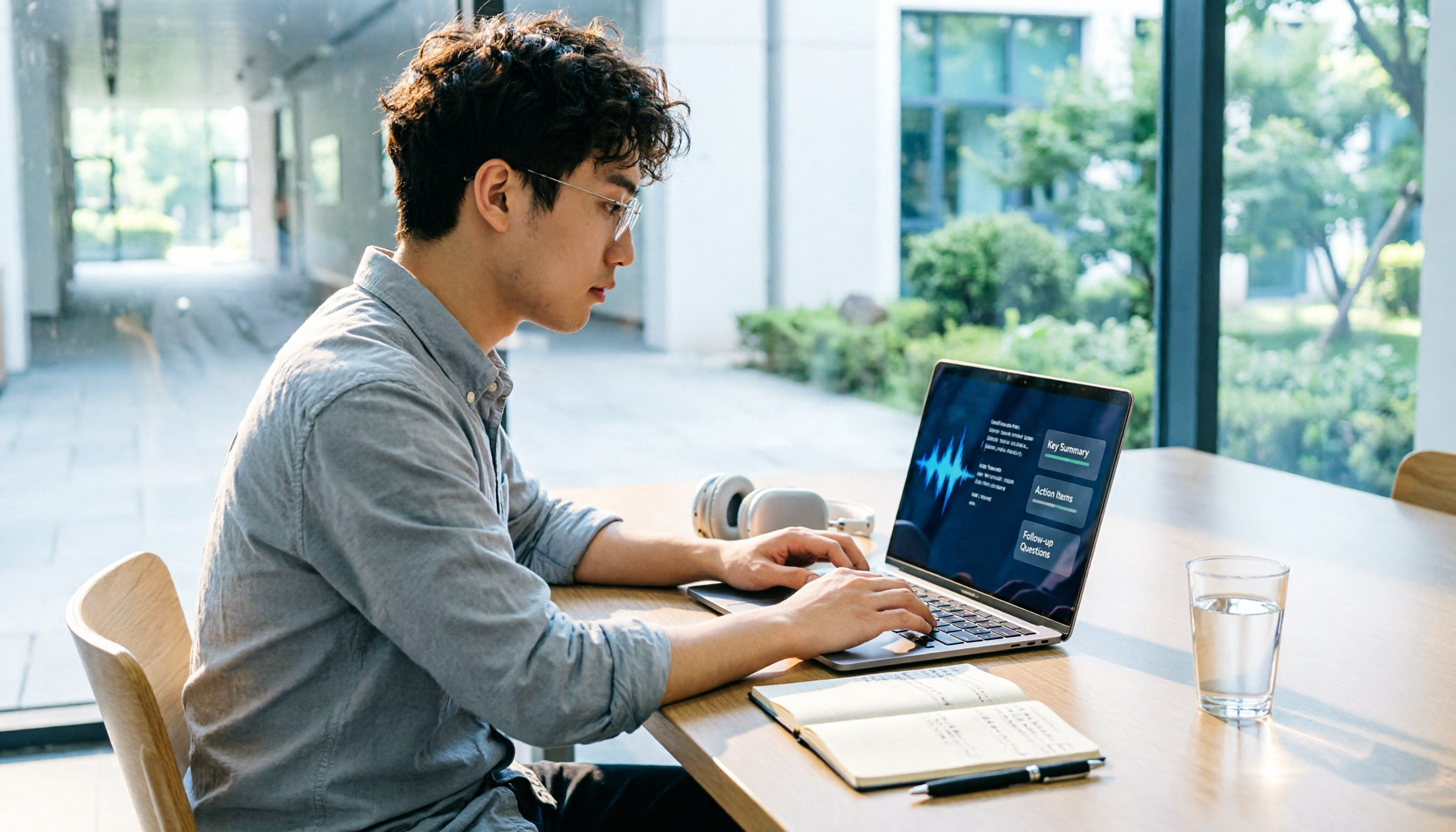
シーン1:会議終了後、5分以内に下書きができる 以前は1時間の会議の後、さらに1時間録音を聞き直す必要がありました。Tinrecを例にすると、会議の録音は録りながら文字に変換でき、会議後に要約・チャプター・ToDoを生成します。「整理」をゼロから下書きがある状態にしてくれます。
シーン2:会議に参加していない人も素早く引き継げる 役立つ議事録は、通常、逐語的な再現ではなく、参加していない人が今日何が解決され、何が残っているかを理解できるものです。Tinrecは長い会議をチャプターと要点に分割し、会議の目的と結論を補足すれば、チームの共通版として使えます。
シーン3:曖昧な「後でフォローしておいて」をアクションリストに変える 会議で最もよくあるのは「この件、追いかけておいて」「あのプレゼン誰がやる?」です。TinrecのToDo抽出は議論からタスクを引き出し、あなたがWhat・Who・Whenを補足することで、各事項に担当者と時間を設定できます。
シーン4:「前回何を話したっけ」を振り返る 過去の会議が個人のPCにしか保存されていないと、チームで再利用するのは困難です。Tinrecは会議内容に関するAI質問応答をサポートし、「顧客が言及した予算制約は何か」「来週の提案は誰が担当か」を直接質問でき、会議全体を聞き直す必要はありません。
スマート議事録のコア機能とは?
リアルタイム録音文字起こし 録りながら変換し、会議内容が同期的にテキストとして蓄積されます。Tinrecは対面会議、インタビュー、現場記録に適しており、直前の内容を確認したいときにテキストを直接見られます。
ボット不要のオンライン会議録画 Tinrecデスクトップ版はPCのシステム音声をキャプチャし、PC上で再生されるZoom、Google Meet、Microsoft Teams、Webexの会議を処理します。追加のボットを会議に参加させる必要はありません。注意点として、これはあなたが能動的にTinrecを開いて録画を開始する必要があり、すべてのカレンダー会議に自動参加するわけではありません。
AI要約・チャプター・ToDo 文字起こしは第一歩に過ぎず、会議後に整理できるかが鍵です。Tinrecは要約とチャプターを生成し、議論からToDoを抽出します。ただし、人名・数字・否定文・締め切りは依然として校正し、正式な議事録にする必要があります。
AI質問応答とリアルタイム翻訳 会議資料が質問可能なコンテンツになり、意思決定の経緯を振り返るのに適しています。多言語会議では、Tinrecはリアルタイム翻訳をサポートし、原文・訳文・バイリンガル表示で確認できるため、会議後の聞き直しコストを削減します。
多形式エクスポートとチーム蓄積 整理した内容は一般的な形式やサードパーティツールにエクスポートでき、レポートや表、議事録として続けられます。チーム版では会議資料をチームスペースに置くため、新メンバーも履歴資料を閲覧でき、個人アカウントに散らばることはありません。
スマート議事録の書き方:応用可能な5段階フォーマット
第1段:会議の目的と背景 今日解決すべき問題を一文で明確にし、日付・参加者・議題を補足します。背景はリストで十分で、目的は参加していない人が素早く文脈を掴めるようにすることです。
第2段:議論の要点 意思決定に影響する情報だけを残し、すべての発言を貼り付けないでください。Tinrecが生成したチャプターを骨組みとして使い、重複や脱線した内容を手動で削除できます。
第3段:結論 「決定済み」と「未決定」を分けて書きます。AI要約は候補となる結論を抽出できますが、正式版は進行役または指定担当者が確認し、AIの推測を決議と誤認しないようにします。
第4段:アクションリスト 各タスクには少なくともWhat(何を完了するか)、Who(誰が担当するか)、When(いつ完了するか)を明確に書きます。担当者には具体的な日付を設定し、「来週」だけにしないでください。TinrecのToDo抽出はまずタスクを引き出し、あなたがこの3項目を補完します。
第5段:未決事項と添付資料 議論しきれなかったことは、疑問文で最後に列挙し、次回会議の出発点とします。添付資料には文字起こし、録音リンク、関連文書を置き、保存期限を明記します。
また注意:文字起こし、AI要約、正式な議事録は分けて考えてください。文字起こしは元のテキスト化結果、AI要約は候補の整理、正式な議事録は確認済みのバージョンです。高リスクな文、例えば「公開するな」が「公開する」と聞き取られた場合は、必ず文字起こしや録音に戻って照合してください。
実際の活用シーン
プロジェクト週次会議 毎週の定例会議は最も単なる逐語録になりがちです。Tinrecで会議を録音し、会議後に要約とToDoを確認してから、今週の決議・課題・来週のアクションを3ブロックで書けます。チーム版では資料をチームスペースに残せるため、メンバー異動時の引き継ぎも容易です。
顧客インタビューと要件会議 顧客は予算・スケジュール・懸念を話すことが多いですが、その場で記録する時間がないことがあります。Tinrecはインタビューを文字起こしに変換し、会議後にAI質問応答で「顧客の見積もりに対する態度」「誰が資料送付を約束したか」を振り返り、後続のアクションに整理できます。
録音の整理を手作業から解放
音声・動画をアップロードするだけで、文字起こし、要約、タスクを自動作成
コース・講演・社内研修 コース内容は長く、聞き直すのは時間がかかります。Tinrecで音声ファイルや現場録音をテキストに変換し、チャプターと要約を組み合わせれば要点を素早く掴めます。原文を引用する必要があるときは文字起こしに戻って確認します。
部門横断の意思決定会議 部門横断会議の難点は責任の境界です。「会議で十分に議論した」と書くより、誰が何を提案し、最終的に何を決定し、誰が推進するかを明確に書く方が良いです。Tinrecの要約とToDoは下書きとして使えますが、正式な議事録は進行役が確認する必要があります。
無料プランの選び方:4つを一挙紹介
1. Tinrec無料版 時々会議やコース、インタビューを整理する人に適しています。無料版では基本枠で録音・インポート・要約・文字起こしを体験でき、文字起こしの品質と整理フローが自分の仕事習慣に合うか確認してからアップグレードを検討できます。
2. Tinrecチーム版7日間トライアル チーム連携を検証したい人に適しています。初回対象チームのトライアルは7日間、無料席1つ、チーム共有インポート枠300分です。その後有料席に変更した場合、各席月額2,000分のチーム共有インポート枠が提供されます。チーム版の月払いはUSD 29.80/有料席/月、年払いはUSD 199/有料席/年で、実際の価格は正式購入ページに準じます。
3. プラットフォーム内蔵の文字起こし(一般論) メリットは別途ツールをインストール不要で、会議プラットフォームが基本の文字起こしを直接提供することです。デメリットはクロスプラットフォームの整理や会議後の質問が弱いことです。内蔵文字起こしで元の内容を残し、音声ファイルやテキストをTinrecに渡して要約・ToDo・チーム蓄積を行えます。
4. 無料文字起こしツール(一般論) メリットはファイル文字起こしのハードルが低く、一度きりの音声ファイルに適していることです。デメリットはリアルタイム会議、会議後のQ&A、チーム管理が通常重点ではないことです。単に録音を整理するだけなら無料枠を試し、毎週会議があるなら会議後の整理能力を直接比較する方が現実的です。
簡単に言うと:あなたのニーズが「一度きりの文字起こし」か「継続的な会議ワークフロー」かを見てください。前者は無料枠で始められ、後者は要約・Q&A・エクスポート・チームスペースがつながるかを確認する必要があります。
スマート議事録ツール選びの5つの注意点
1. 精度は宣伝だけで判断しない 自分の録音で一通り試すことをお勧めします。特に中国語、中英混合、複数人の発言重複、専門用語に注意してください。Tinrecは中国語と多言語の会議文字起こしを提供しますが、実際の効果は録音品質・ノイズ・アクセント・用語に影響されるため、固定の精度を約束することは推奨しません。
2. 会議のキャプチャ方法が自分の習慣に合うか ツールによっては会議ボットで参加するもの、デスクトップでシステム音声をキャプチャするものがあります。Tinrecデスクトップ版は後者で、ボットを招待する必要はありませんが、能動的に録画を開始する必要があります。すべての会議に全自動で参加することを求めるなら、この方法は適していません。
3. 会議後に整理できるかが文字起こしの分数より重要 文字起こしは原料に過ぎません。要約・チャプター・ToDoを生成できるか、会議について質問できるか、既存のワークフローにエクスポートできるかを確認してください。Tinrecは録音・文字起こし・要約・Q&A・エクスポート・チームスペースを一つの流れにまとめています。
4. チーム権限は役割と席を明確に分ける チーム版は複数人で一つの個人アカウントを共有するものではありません。Tinrecチーム版は役割で権限を管理し、席でコンテンツ利用資格を管理します。席のない有効メンバーはチーム資料の閲覧・再生・読書はできますが、アップロード・編集・インポート/エクスポートはできません。購入前にどのような人に席が必要かを確認してください。
5. 録音・文字起こし・要約の保存を明確に 会議資料はプライバシーと会社情報に関わるため、録音前に現地法規と参加者の同意を確認してください。Tinrecはチームスペース、監査ログ、音声ゴミ箱などのガバナンス機能を提供しますが、保存期限とクリーンアップ手順はチーム規程に従って設定すべきで、すべての成果物が永久に保存されるわけではありません。
よくある質問
Q1:スマート議事録を文字起こしにしない書き方は? まず結論とアクションを書き、背景を補足します。「会議の目的、議論の要点、結論、アクションリスト、未決事項」の5段階フォーマットを使い、文字起こしは本文ではなく添付資料とします。Tinrecは先に要約とToDoを生成し、あなたが最後に校正します。
Q2:Tinrec無料版で足りる? 使用頻度によります。時々会議やコースを整理するなら、無料版の基本枠でフローを体験できます。毎週安定した会議があるなら、ウィークカード、Pro、チーム版を比較してください。無料版は大量ファイル文字起こしの長期方案としては推奨しません。
Q3:Tinrecは会議ボットの参加が必要? 不要です。Tinrecデスクトップ版はPCのシステム音声を直接キャプチャし、PC上で再生されるオンライン会議の処理に適しています。ただし能動的にTinrecを開いて録画を開始する必要があり、現在すべてのカレンダー会議に自動参加するボットモードではありません。
Q4:チーム版と個人版の違いは? 個人版の資料は個人アカウントで管理されます。チーム版は独立したチームスペースがあり、会議資料はチーム所有となり、メンバー・役割・席・共有枠・使用量分析・監査ログ・ゴミ箱などの機能が追加されます。メンバー退出時、チームリソースは他の有効メンバーに引き継がれ、個人の私物にはなりません。
Q5:AI整理の議事録をそのまま送信していい? 校正を飛ばすことは推奨しません。AIは整理時間を短縮できますが、人名・数字・否定文・担当者・締め切りは依然として人による確認が必要です。正式な議事録は進行役または指定担当者が照合してから送信し、重要内容は文字起こしや録音に戻れるようにしてください。
まとめ
スマート議事録の価値は、1時間の会議を数千字に打ち込むことではなく、チームが何を決定し、誰が何をすべきか、いつ完了するかを知ることです。
まだ手書きと録音の聞き直しを行き来しているなら、Tinrec無料版の基本枠で一通り試し、ボット不要の録画・要約・ToDo・AI質問応答がワークフローにつながるか確認してください。チームで連携を検証するなら、7日間のチームトライアルから始め、役割・席・資料蓄積方法を確認してから長期利用を決めましょう。
参考資料
すべての録音を、次の行動につながる成果へ
ログインで文字起こし60分無料。クレジットカードは不要です
おすすめ記事
こちらの記事もおすすめです

2026年版 スマート会議議事録3選の実測比較:最も時短になる作成方法は?
会議が終わった後も録音を聞き直し、手作業で記録を補っていませんか?本記事ではTinrecを使い、スマート会議議事録の作成フローを一通り実践します。会議前の準備から会議中の録音、会議後の校正とアーカイブまでを解説し、すぐに使える議事録フォーマット、選定時の注意点、よくある質問もまとめました。

2026年版 スマート会議議事録ツール4選を実測比較:録音からToDoまで最も時短できる使い方
スマート会議議事録の実際の活用フローを「録音→文字起こし→要約→質問→ToDo」の5ステップで分解し、Tinrec、Otter.ai、Granola、TurboScribeの4ツールを中国語会議、ボットなし録音、会議後の整理、チーム連携の観点で比較。料金・利用枠の対照表、失敗しやすいポイント、選定のアドバイス付きで、最適なツールを一度で選べます。

2026年AI議事録ツール実測比較:Tinrec vs Otter.ai 5つの観点で、どちらが議事録作成の時間を最も短縮できるか?
議事録の良し悪しを決めるのは逐語的な書き起こしではなく、結論とアクションアイテムです。本記事ではTinrec 秒听录音とOtter.aiを観点別に比較し、議事録の書き方、会議の収音方法、中国語の文字起こし、会後のワークフロー、チームガバナンスと価格まで、本当に時間を節約できるAI議事録ソリューションの選び方を解説します。
【2026年】AI会議アシスタントの使い方:Tinrecの6ステップと自動議事録生成
学生の実体験をもとに、AI会議アシスタント「Tinrec」の使い方を6ステップで解説。ボット不要のオンライン会議録音方法、会議後の要約とToDoの活用法、Google Meet、Tactiq、Notta、Granolaなどとの学生シーンでの違いを比較し、無料版で足りるかも説明します。

2026年AI会議アシスタント4製品の実測比較:会議ボットなしで、会議後の2時間を本当に節約できるのはどれ?
週15回の会議を行う中間管理職が4つのAI会議アシスタントを実測。録音方法、会議後の出力、中国語対応、チーム管理の観点から比較し、最終的にTinrec(秒聴録音)を選んだ理由と、Otter.ai、Granola、TurboScribe、PLAUDがそれぞれ誰に適しているかを解説する。

2026年のスマート議事録の作り方:録音からAIタスク化までの6ステップ
スマート議事録は録音ボタンを押すだけでは不十分です。本記事では「有用な議事録とは何か」から始め、プラットフォーム内蔵型、会議ボット、ボット不要のデスクトップ録音、会議後アップロードという4つの方法を比較。その後、会議前の課題定義、会議中の録音・文字起こし、会議後の校正、AI要約、Topic + Next Stepへの書き換え、24時間以内の送付・アーカイブという6ステップを解説し、チーム版の役割・席数・価格体系も整理します。

2024年AI会議アシスタント4製品を実測比較:Dcardで話題、会議後の整理時間は本当に削減できるのか?
Dcard掲示板で最もよく聞かれる「AI会議アシスタントの選び方」を出発点に、中間管理職が週15件の会議をこなす実際のニーズをもとに、4つの選定ポイント(会議の録音方法、文字起こし後の出力内容、録音データの保存可否、チームシートの数え方)を解説。Tinrec(秒聴録音)、Otter.ai、Notta、Granolaを実測比較し、失敗しないためのガイドとシーン別の選定アドバイスも掲載。

2026年版 スマート会議議事録ツール5選を比較:AI議事録とは何か、本当に時間を節約できるのはどれか
スマート会議議事録とは自動文字起こしのことだと思われがちですが、長いテキストファイルを受け取っても、結局は自分で決議やToDoを探す必要があります。本記事では、よくある誤解を解きながらスマート会議議事録とは何かを説明し、Tinrec、Otter.ai、Notta、Fireflies.ai、Granola、TurboScribeの6つのソリューションの機能的位置づけ、公式価格、適したユーザーを整理します。キャッチコピーではなく会議のワークフローでツールを選ぶための参考にしてください。

2025年AI会議アシスタント4製品を実測比較:会議を「質問できるチーム資料」に変えるのはどれ?
2025年のAI会議アシスタントはどう選ぶ?実際の会議フローから5つの選定ポイントを分解し、Tinrec、Otter.ai、Notta、Granolaの録音・文字起こし・AI Q&A・チーム連携・価格制限を比較。中国語会議やチームでの資料蓄積に適した製品を判断するための記事です。