
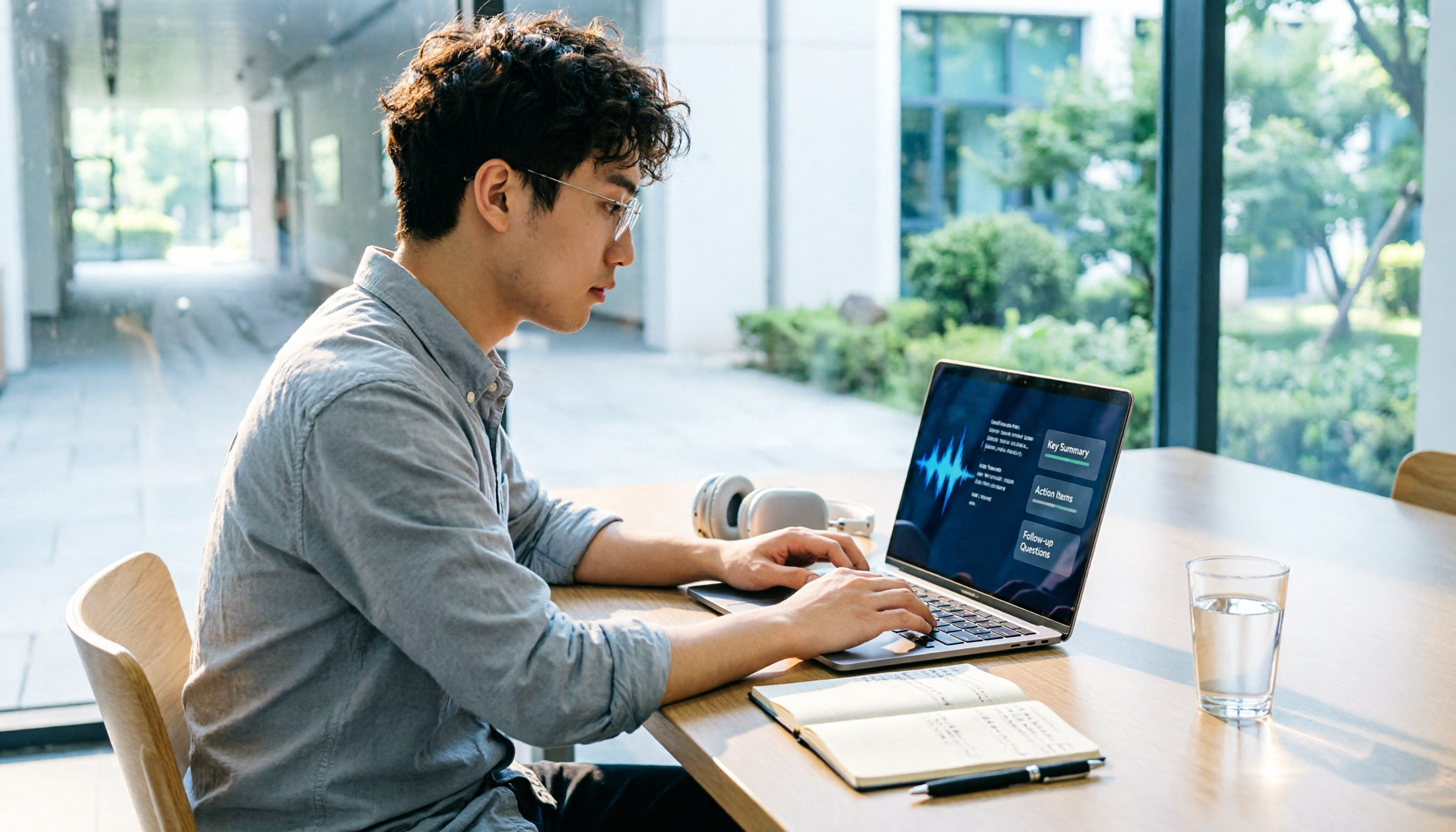
録音を Tinrec に任せて、数分で文字起こしと要約を作成
音声・動画のアップロード、多言語文字起こし、AI 議事録、タスク抽出に対応
【2026年】AI会議アシスタントの使い方:Tinrecの6ステップと自動議事録生成
前期に3単位の専攻科目を履修したとき、私たちのグループは毎週水曜日の夜に1時間以上ミーティングをしていました。会議後のグループチャットには、いつも同じ言葉が飛び交います。「で、さっきの結論って何だっけ?」――4人いれば4通りの記憶があるものです。
あるとき、私が自主的に議事録係を引き受けました。会議中ずっとタイピングしていて、自分の進捗報告の番になって初めて、クラスメートの意見をまったく聞いていなかったことに気づきました。その経験から、AI会議アシスタントを真剣に探し始めたのです。
2026年現在、こうしたツールはすでにたくさんあります。Google MeetのGeminiは「メモを取って」と頼めますし、Microsoft Teamsのプレミアム版にはAIによる詳細分析があります。ブラウザ拡張のTactiq、独立系ツールのNotta、Granola、Meeting.aiなどもあります。私はほぼ一通り試し、最終的にTinrecを1学期間安定して使いました。以下では「使い方」をステップごとに詳しく説明し、なぜ他のツールから乗り換えたのかもお話しします。
なぜ最終的に元のAI会議アシスタントをやめたのか?
最初はGoogle Meet内蔵のGemini「メモを取って」を使っていました。オンライン授業では本当に便利で、会議終了後の要約が直接Gmailに届くので、見るだけでした。問題は、私の会議シーンが多様すぎたことです。教室での対面グループディスカッション、カフェでの専攻インタビュー、教授の話すスピードが超速い必修授業など、これらはMeetの中にはありません。
次にブラウザ拡張のTactiqを使いました。Google Meet、Teams、Zoom、Webexにタブを追加し、自動で文字起こしを生成してくれるのは確かに便利でしたが、本領はブラウザ内のオンライン会議です。私のように「対面録音」が多い人間には別の方法が必要でした。
続いてNottaを試しました。無料版は月120分、1回のコンテンツは最大3分(公式価格ページによる)――グループディスカッション1回で3分を超えてしまうので、毎回分割処理が必要で、学生には少し不便でした。ルームメイトおすすめのGranolaも試しました。ボット不要の設計は賢いですが、事前に録音した音声ファイルのアップロードには対応しておらず、会議音声も保存されません。インタビュー後に特定の区間の語調や展開を聞き返したくてもできないのです。
これらのツール自体に問題はありません。「私の利用シーンが分散しすぎている」だけです。私が必要だったのは、授業、オンライン授業、対面ディスカッション、インタビュー、インターン面接の模擬練習など、すべてを同じ場所に放り込み、会議後にそのまま理解できる要点に変換してくれることでした。これがTinrecに移行した理由です。
Tinrecと他のAI会議アシスタントの違い:実際に実感した5つのポイント
1. 会議ボットの参加が不要 会議ボットの仕組みは、「参加者」としてオンライン会議に入ることです。Tinrecのデスクトップ版はPCのシステム音声を直接キャプチャするので、ボットを参加者リストに追加する必要もなく、ブラウザタブをずっと見張る必要もありません。学生の専攻プロジェクトのように「毎週開くが正式な企業会議ではない」シーンでは、手順が1つ減るだけでエラーの機会が1つ減ります。
2. 入力ソースが多様で、学生の日常に対応 Tinrecはリアルタイム録音(対面)、デスクトップ版でのZoom、Google Meet、Microsoft Teams、Webexなどのオンライン会議録画、既存の音声・動画ファイルのアップロード、スマホでの録音に対応し、一部のWebリンクもインポートできます。1学期分の授業録音、インタビュー音声、オンライン講義がすべて同じフォルダに入る――これがツールを乗り換えた最大の理由です。
3. 会議後の成果物は文字起こしだけではない 文字起こしは基本です。Tinrecは自動で要約、章立て、要点、ToDoを生成し、マインドマップも作成できるので、会議の議題がどう展開したかがわかります。専攻レポートを書く人にとって、こうした構造化された情報は一枚のテキストよりはるかに役立ちます。
4. 中国語と中国語・英語混在に強い 私たちの学科のディスカッションはよく「中国語の文に英語の専門用語が3つ入る」ものです。Tinrecは中国語、繁体字中国語、多言語会議をサポートし、録音中にリアルタイム翻訳をオンにして、原文・訳文・バイリンガル表示で確認できます。注意点として、文字起こしの精度は録音品質、環境ノイズ、アクセント、複数人の発言の重なりに影響され、毎回完璧ではありません。重要な部分はやはり録音に戻って確認します。
5. グループプロジェクトでもチームスペースが使える 個人版のデータは自分のアカウントに帰属しますが、チーム版は独立したチームスペースで、会議データはチームに帰属し、役割、席数、共有権限、使用量分析、監査ログがあります。私たちの専攻グループはまずチーム版トライアル(7日間、無料席1つ、チーム共有インポート300分)で一通り試し、フローが実行可能か確認しました。ただし正直に言うと、チーム版は月払いUSD 29.80/有料席/月、年払いUSD 199/有料席/年(月あたり約USD 16.58)で、学生グループには出費です。結局それぞれ個人版を使い、正式な発表前だけ共有しました。価格は公式サイトの正式購入ページを基準にしてください。
Tinrecのコア機能一覧:私が最もよく使う5つ
リアルタイム録音文字起こし:録音ボタンを押すとテキストが同時に流れ、会議中に要点を逃していないか確認できます。グループディスカッションでは文字起こしを横に開き、誰かが速く話したらテキストで補います。
デスクトップ版ボット不要のオンライン会議録画:オンライン授業やオンライングループ会議では、デスクトップ版でシステム音声を直接キャプチャします。ボットを招待する必要はありません。ただしこれは「ユーザーが能動的に録画を開始する」もので、カレンダーのすべての会議に自動参加するわけではないことに注意してください。
AI要約、章立て、ToDo:会議終了後に要約を実行すると、長い会議がいくつかの章に分割され、「誰が何をするか」がToDoとして整理されます。これはグループの役割分担に非常に実用的です。以前は会議後に誰が何を担当するかグループで再確認していましたが、今はToDoリストを貼るだけです。
録音の整理を手作業から解放
音声・動画をアップロードするだけで、文字起こし、要約、タスクを自動作成
AI Q&A:私が個人的に最もよく使う機能です。専攻の口述試験準備のとき、「この数回のインタビューで、回答者が最もよく不満を言っていたプロセスの問題は何か?」と直接聞くと、会議内容に基づいて答えてくれます。何十ページもの文字起こしを自分でめくる必要はありません。
エクスポートと後処理:整理した結果はNotion、Google Docs、OneNote、Dropboxなどにエクスポートして執筆を続けられます。またAgentによる後処理で、会議内容からレポート、表、文書を生成することもできます。期末の専攻インタビュー整理は、こうして音声ファイルから提出可能な文書になりました。
使い方:Tinrecを始める6ステップ
ステップ1:この会議を録音するか確認し、同意を得る これは礼儀であり法律問題でもあります。グループディスカッション、インタビュー、授業録音の前には、必ず「この場を録音してメモしてもいいですか?」と聞きます。特にインタビューは他人の経験に関わるので、同意は必須です。
ステップ2:適切な入口を選ぶ――オンライン会議はデスクトップ版、対面はスマホかWeb オンライン会議(Zoom、Meet、Teams、Webex)はデスクトップ版でシステム音声をキャプチャします。教室やカフェのような対面シーンでは、スマホアプリかWeb版のリアルタイム録音で十分です。ここを間違えると環境音ばかり録れてしまいます。
ステップ3:開始前30秒で音源と位置を確認 スマホはテーブルの中央に置き、エアコンの吹き出し口を避けます。デスクトップ版はシステム音声がキャプチャされているか確認します。この30秒はこの記事で最も退屈ですが最も重要なステップです。以前、録音全体がキーボード音だけだったことがあり、録り直しで2時間無駄にしました。
ステップ4:会議中はリアルタイム文字起こしとバイリンガル字幕をオンに 文字起こしウィンドウをサブモニターか分割画面に置き、聞きながらざっと目を通します。スライドや文献が英語ならリアルタイム翻訳をオンにしてバイリンガル表示で見ると、理解がずっと速くなります。
ステップ5:会議終了後、まず要約と章立てを実行し、次にToDoを見る 文字起こしの1行目から読む必要はありません。まず要約で全体を把握し、次に章立てで関心のある段落を特定し、最後にToDoをグループチャットに貼ってその場で分担を確認します。この一連の流れはおよそ5〜10分です。
ステップ6:AI Q&Aで追问し、実際に使うツールにエクスポート レポートを書く前に、同じテーマについて連続して質問し、回答を草稿の骨組みとしてからNotionにエクスポートして書き続けます。録音と文字起こしはTinrecに残し、確認が必要なときに戻ります。
実際のキャンパスシーンでの使い方
教授の話すスピードが超速い必修授業:以前はノートを取るのに必死で、最後にはスライドのタイトルしか書けませんでした。今は授業中にリアルタイム録音をオンにし、終了後に要約と章立てを実行し、復習時は章を直接飛ばして聞きます。正直に言うと、1学期で実際に聞き直した区間は3割未満ですが、その3割が期末を救ってくれました。
オンライン教養授業と講演:デスクトップ版で録画し、会議に何も招待する必要がありません。講演者が途中で大量の参考文献や用語を出したら、文字起こし内で検索する方がスクリーンショットより速いです。
グループ専攻ディスカッション:これが私を最も変えた点です。以前は会議後に「さっきの結論は?」とグループで再確認していましたが、今はToDoリストを貼り、要約のリンクも添えます。あるときメンバーが欠席したので、文字起こしと要約を丸ごと送ったら、30分でキャッチアップしてくれました。
卒業専攻インタビューとインターン面接の模擬練習:インタビュー後、回答者の言葉を引用する必要があるとき、文字起こしでキーワード検索すれば最初から聞き直す必要はありません。面接模擬を録音して聞き直すと、自分がずっと「つまりですね」と言っていることに気づきました。文字起こしを見ないと絶対に気づけないことです。
AI会議アシスタントを選ぶときに注意すべき点
無料枠の計算方法、特に「1回の上限」:月の枠は十分に見えても、1回のコンテンツ長に制限があるツールがあります。1回の会議で何回も分割が必要になります。選ぶ前に自分の会議が通常どれくらいの長さか確認しましょう。
オンラインと対面の両方に対応できるか:ブラウザ拡張のみのツールは教室ディスカッションには使えません。オンライン会議専用のツールはインタビュー録音に別の方法が必要です。機能リストの比較より、自分のシーンのカバー率を確認する方が現実的です。
音声ファイルを保存してくれるか:テキストだけ残して音声を残さないツールもあります。語調を確認したり、聞き間違いがないか確認したりする必要があるなら、録音を保持できるかが重要です。
会議後の成果物を持ち出せるか:要約がどんなにきれいでも、エクスポート形式でつまずけば手動でコピペするしかありません。NotionやGoogle Docsなど、実際に使う場所にエクスポートできるか確認しましょう。
プライバシーと同意のプロセス:録音は他人に関わります。特にインタビューや授業では。ツールのデータ処理方法を確認し、口頭で同意を求める習慣をつけましょう。
まとめ:Tinrecは試す価値があるか?
もしあなたが私と同じように、授業、オンライン授業、対面グループディスカッション、インタビューとシーンが広がり、会議後にそのまま使える要点が必要なら、Tinrecは今のところ私が使ってきた中で最もスムーズなツールです。強みは単一機能の派手さではなく、「録音から提出できる資料まで」の道がつながっていることです。リアルタイム文字起こし、要約・章立て・ToDo、AI Q&A、エクスポートがすべて同じフローの中にあります。
後輩への実践的なアドバイス:まず無料版を使い、自分が最もぼんやりしがちな授業か、最も混沌としたグループディスカッションで一度試してください。要約が要点を捉えているか、ToDoがあなたたちの分担と合っているかを見てください。週に3回以上使うなら、ウィークリーパスやProを検討しましょう。期末前にいくつかのインタビューを集中的に整理するだけなら、短期プランで十分です。最初からお金を払う必要はありません。ツールが良いかどうかは、あなた自身の録音ファイルが教えてくれます。
(注意:録音と文字起こしは現地の法規を遵守し、必要に応じて参加者の同意を得てください。文字起こし結果は重要な情報について元の録音と照合することをお勧めします。)
参考ソース
すべての録音を、次の行動につながる成果へ
ログインで文字起こし60分無料。クレジットカードは不要です
おすすめ記事
こちらの記事もおすすめです

2026年版 スマート会議議事録3選の実測比較:最も時短になる作成方法は?
会議が終わった後も録音を聞き直し、手作業で記録を補っていませんか?本記事ではTinrecを使い、スマート会議議事録の作成フローを一通り実践します。会議前の準備から会議中の録音、会議後の校正とアーカイブまでを解説し、すぐに使える議事録フォーマット、選定時の注意点、よくある質問もまとめました。

2026年版 スマート会議議事録ツール4選を実測比較:録音からToDoまで最も時短できる使い方
スマート会議議事録の実際の活用フローを「録音→文字起こし→要約→質問→ToDo」の5ステップで分解し、Tinrec、Otter.ai、Granola、TurboScribeの4ツールを中国語会議、ボットなし録音、会議後の整理、チーム連携の観点で比較。料金・利用枠の対照表、失敗しやすいポイント、選定のアドバイス付きで、最適なツールを一度で選べます。

2026年AI議事録ツール実測比較:Tinrec vs Otter.ai 5つの観点で、どちらが議事録作成の時間を最も短縮できるか?
議事録の良し悪しを決めるのは逐語的な書き起こしではなく、結論とアクションアイテムです。本記事ではTinrec 秒听录音とOtter.aiを観点別に比較し、議事録の書き方、会議の収音方法、中国語の文字起こし、会後のワークフロー、チームガバナンスと価格まで、本当に時間を節約できるAI議事録ソリューションの選び方を解説します。

2026年スマート議事録の無料プランまとめ:4つを一挙紹介
スマート議事録をどう書けば単なる逐語録にならないか?本記事では応用可能な5段階フォーマットで結論とToDoの書き方を教え、4つの無料プランを整理し、Tinrecの無料版、チームトライアル、実践的な活用方法を説明します。まずニーズを判断してからツールを選びましょう。

2026年AI会議アシスタント4製品の実測比較:会議ボットなしで、会議後の2時間を本当に節約できるのはどれ?
週15回の会議を行う中間管理職が4つのAI会議アシスタントを実測。録音方法、会議後の出力、中国語対応、チーム管理の観点から比較し、最終的にTinrec(秒聴録音)を選んだ理由と、Otter.ai、Granola、TurboScribe、PLAUDがそれぞれ誰に適しているかを解説する。

2026年のスマート議事録の作り方:録音からAIタスク化までの6ステップ
スマート議事録は録音ボタンを押すだけでは不十分です。本記事では「有用な議事録とは何か」から始め、プラットフォーム内蔵型、会議ボット、ボット不要のデスクトップ録音、会議後アップロードという4つの方法を比較。その後、会議前の課題定義、会議中の録音・文字起こし、会議後の校正、AI要約、Topic + Next Stepへの書き換え、24時間以内の送付・アーカイブという6ステップを解説し、チーム版の役割・席数・価格体系も整理します。

2024年AI会議アシスタント4製品を実測比較:Dcardで話題、会議後の整理時間は本当に削減できるのか?
Dcard掲示板で最もよく聞かれる「AI会議アシスタントの選び方」を出発点に、中間管理職が週15件の会議をこなす実際のニーズをもとに、4つの選定ポイント(会議の録音方法、文字起こし後の出力内容、録音データの保存可否、チームシートの数え方)を解説。Tinrec(秒聴録音)、Otter.ai、Notta、Granolaを実測比較し、失敗しないためのガイドとシーン別の選定アドバイスも掲載。

2026年版 スマート会議議事録ツール5選を比較:AI議事録とは何か、本当に時間を節約できるのはどれか
スマート会議議事録とは自動文字起こしのことだと思われがちですが、長いテキストファイルを受け取っても、結局は自分で決議やToDoを探す必要があります。本記事では、よくある誤解を解きながらスマート会議議事録とは何かを説明し、Tinrec、Otter.ai、Notta、Fireflies.ai、Granola、TurboScribeの6つのソリューションの機能的位置づけ、公式価格、適したユーザーを整理します。キャッチコピーではなく会議のワークフローでツールを選ぶための参考にしてください。

2025年AI会議アシスタント4製品を実測比較:会議を「質問できるチーム資料」に変えるのはどれ?
2025年のAI会議アシスタントはどう選ぶ?実際の会議フローから5つの選定ポイントを分解し、Tinrec、Otter.ai、Notta、Granolaの録音・文字起こし・AI Q&A・チーム連携・価格制限を比較。中国語会議やチームでの資料蓄積に適した製品を判断するための記事です。