
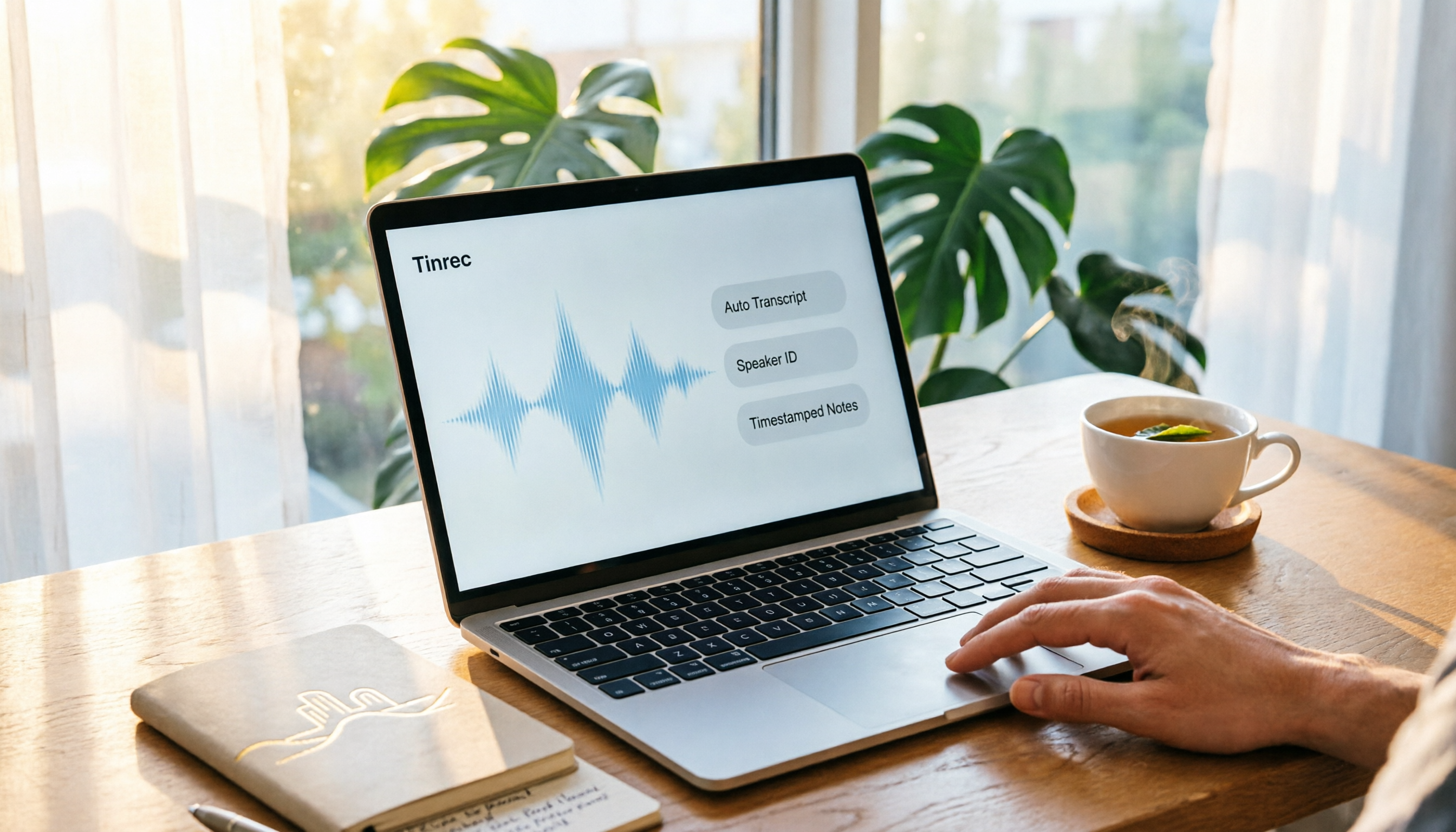
録音を Tinrec に任せて、数分で文字起こしと要約を作成
音声・動画のアップロード、多言語文字起こし、AI 議事録、タスク抽出に対応
Macで録音する際、内蔵のQuickTime Playerをそのまま使うか、TinrecのようなAIツールを追加でインストールするか迷っているかもしれません。たまにマイク音声を録音するだけならQuickTimeで十分ですが、システム音声を録音したり、自動で文字起こしを生成したり、ToDoに整理したりしたい場合は、Tinrecの方が適しています。この記事では、いくつかの重要な観点から比較し、無駄な時間をかけないようにします。
Tinrec vs QuickTime Player|クイック概要
まず、2つのツールの位置づけの違いを簡単に見てみましょう。
| 項目 | Tinrec | QuickTime Player |
|---|---|---|
| 位置づけ | AI会議記録・コラボレーションツール | Mac内蔵の録画・録音ツール |
| 録音方法 | ボット不要でシステム音声、マイク、ファイル取り込み | マイク、画面収録(システム音声は仮想オーディオデバイスが必要) |
| AI機能 | 文字起こし、要約、ToDo、Q&A、翻訳 | なし |
| チームコラボレーション | チームスペース、メンバー管理、データ共有 | なし |
| 価格 | 無料版あり、有料プランは別途 | 無料(内蔵) |
簡単に言うと、QuickTimeは「録音ツール」、Tinrecは「録音+整理+コラボレーション」の完全なソリューションです。以下、5つの観点から実際に比較します。
観点1|録音ソース:システム音声と内部オーディオ
QuickTime Playerはマイク音声を録音でき、画面も収録できますが、「PC内部で再生されている音」(オンライン会議やYouTube動画など)を録音したい場合、内蔵機能ではできず、SoundflowerやBlackHoleなどの仮想オーディオデバイスを追加インストールする必要があり、設定手順が煩雑で、初めての人はつまずくことが多いです。
TinrecのMacデスクトップ版はシステム音声を直接キャプチャするため、仮想オーディオデバイスのインストールは不要で、会議にボットを追加する必要もありません。Tinrecを開いて録音ボタンを押すだけで、PCで再生されている会議音声とマイク音声を同時にキャプチャでき、オンライン会議では非常に便利です。
→ この観点では、Tinrecが明らかに優れています。
観点2|文字起こしと整理:AI自動化 vs 手動
QuickTimeで録音した結果は音声ファイルまたは動画ファイルだけで、文字にするには自分で聞き起こすか、別の文字起こしツールを使う必要があり、非常に時間がかかります。特に1時間の会議では、手動で文字起こしを整理するのに2〜3時間かかることもあります。
Tinrecは録音と同時にリアルタイムで文字起こしを生成するため、録音が終わるのを待つ必要はありません。録音後は自動で要約、チャプター、要点、ToDoを生成し、検索、コピー、共有が可能で、後処理の時間を大幅に節約できます。
→ この観点では、Tinrecが明らかに優れています。
観点3|会議後の活用:要約、ToDo、Q&A
QuickTimeには後処理機能がなく、録音後はファイルがあるだけで、その後の会議記録やアクションアイテムの追跡は他のツールや手動で行う必要があります。
Tinrecは文字起こしに加えて、AI Q&Aもサポートしています。「この会議の要点は?」「ToDoは?」「誰がどの項目を担当?」など直接質問でき、会議内容に基づいて回答します。さらに、Tinrecは整理結果をNotion、Google Docs、OneNote、Dropboxなどのツールにエクスポートでき、既存のワークフローにそのまま戻せます。
→ この観点では、Tinrecが明らかに優れています。
観点4|クロスプラットフォームとチームコラボレーション
QuickTimeはAppleエコシステム内でのみ使用でき、AirDropでファイルを送信できますが、基本的には個人ツールであり、チームコラボレーションの概念はありません。
TinrecはMacデスクトップ版に加えて、Web版とモバイル版もサポートしており、会議データはチームスペースに集中管理できます。メンバーは過去の会議を閲覧したり、内容を検索したり、ToDoを共有したりでき、管理者はメンバー、シート数、使用量を管理できます。部門やプロジェクトチームにとって、これはQuickTimeでは完全に提供できない機能です。
→ この観点では、Tinrecが明らかに優れています。
録音の整理を手作業から解放
音声・動画をアップロードするだけで、文字起こし、要約、タスクを自動作成
観点5|使用コストと学習コスト
QuickTimeは無料で内蔵されており、学習コストは低いですが、システム音声の録音が必要な場合は、仮想オーディオデバイスのインストールと設定を先に解決する必要があり、一般ユーザーにとってはハードルとなります。
Tinrecには無料版があり、基本的な録音とAI機能を体験できます。有料プランは使用量とチームのニーズに応じて異なります。インターフェースは直感的で、複雑な設定を理解する必要はなく、開いてすぐ録音でき、録音後は自動で整理されます。会社員にとって、時間コストはソフトウェア費用よりもはるかに大きいです。
→ この観点では、マイク録音のみならQuickTimeの無料で十分ですが、後処理の時間を節約したいなら、Tinrecの総合コストは低くなります。
それぞれの独自の強みは?
Tinrecの独自の強み:
- ボット不要のオンライン会議録音:デスクトップ版がシステム音声を直接キャプチャするため、追加の参加者を追加する必要がなく、プライバシーと利便性を両立。
- 文字起こしだけではない:自動要約、ToDo、チャプター、AI Q&A、リアルタイム翻訳で、録音を継続的に活用できるデータに変えます。
- チームスペース:会議データはチームに帰属し、メンバーが変わってもデータは失われず、追跡・コラボレーションが可能。
- 多形式エクスポートと後処理:レポートや表を生成し、サードパーティツールにエクスポート可能。
QuickTime Playerの独自の強み:
- 内蔵で無料:追加ダウンロード不要で、すぐに使えます。
- 画面収録が便利:チュートリアル動画や簡単な操作画面の録画に適しており、iMovieと組み合わせて基本的な編集が可能。
まとめ:あなたはどちらを選ぶべき?
- たまにマイク音声を録音するだけで、AI整理が不要な場合 → QuickTime Playerで十分。
- システム音声やオンライン会議を録音したいが、仮想オーディオデバイスをインストールしたくない場合 → Tinrec(ボット不要のデスクトップ録音)。
- 録音後に自動で文字起こし、要約、ToDoが欲しく、検索や質問もしたい場合 → Tinrec。
- チームで会議データを共有し、メンバーと使用量を管理したい場合 → Tinrecのチーム版。
- たまに録音するだけで、予算ゼロの場合 → まずQuickTimeを使うか、Tinrecの無料版を試す。
一言でまとめると、会議記録が必要な多くのMacユーザーにとって、Tinrecはより完全な選択肢です。まずTinrecの無料版をダウンロードして、自分の録音で効果をテストし、その後アップグレードを検討することをお勧めします。
よくある質問
Q:Macでシステム音声を録音する場合、Tinrecは直接録音できますか? A:できます。Tinrecのデスクトップ版はシステム音声を直接キャプチャするため、SoundflowerやBlackHoleなどの仮想オーディオデバイスを追加インストールする必要はありません。
Q:Tinrecの無料版は使えますか?容量はどのくらいですか? A:Tinrecは無料版を提供しており、基本的な体験容量が含まれ、録音、ファイル取り込み、要約・文字起こし機能が利用できます。具体的な容量は公式サイトの情報を参照してください。
Q:音声から文字への変換精度はどのくらいですか? A:固定の数字を約束することはお勧めしません。実際の精度は音質、アクセント、背景ノイズ、複数人の重なり発言に影響されます。重要な内容は、文字起こしのタイムスタンプと元の録音を照合して確認することをお勧めします。
Q:録音前に参加者に知らせる必要がありますか? A:現地の法律に従い、必要に応じてすべての参加者の同意を得て、録音の目的を明確に伝えることをお勧めします。
Q:TinrecとQuickTimeの最大の違いは何ですか? A:QuickTimeは録音のみで、その後の文字起こし、整理、ToDoはすべて自分で行う必要があります。Tinrecは録音後に自動で文字起こし、要約、ToDoを生成し、AI Q&Aとチーム共有もサポートしています。
Q:Tinrecは他のツールにエクスポートできますか? A:できます。多形式エクスポートとサードパーティツールとの統合(Notion、Google Docs、OneNote、Dropboxなど)をサポートしており、既存のワークフローに戻せます。
参考ソース
すべての録音を、次の行動につながる成果へ
ログインで文字起こし60分無料。クレジットカードは不要です
おすすめ記事
こちらの記事もおすすめです

2026年AI会議アシスタント4製品を実測比較:中国語会議の文字起こしと会議後の整理、本当に時間を節約できるのはどれ?
2026年のAI会議アシスタント4製品を実測比較。ダウンロード前によくある誤解から始め、選定の4つのポイント、Tinrec(秒聴録音)を実際に試した感想、Otter.ai/Notta/Granolaの位置づけの違い、そして最も陥りやすい3つの落とし穴を解説。インストールボタンを押す前にしっかり考えられるようにします。

【2026年】AI議事録ツールの選び方:7製品比較+要約とToDoを一度に解決
AI議事録ツールを選ぶ際、多くの人は分数や価格だけを比較し、「会議後に誰がこの議事録を使うか」を軽視しがちです。本記事では3つの判断ポイントから、Tinrec、Otter.ai、Fireflies.ai、Notta、Granola、PLAUD、TurboScribeの計7ツールの会議収集方法、中国語体験、会議後の出力、チーム管理を実際に比較し、シーン別に明確な選択アドバイスを提供します。

AI議事録ツールはどれがいい?2026年実測2製品、中国語会議ならこれが最も時短
会議記録の課題は「録音できるか」だと思い、録音機器を先に買っても、結局会後に自分で整理する必要があります。この記事ではTinrecとPlaud Noteの2つのソリューションを単品比較し、オンライン会議の録画、中国語文字起こし、会後の整理、チームコラボレーション、コスト構造を項目ごとに比較し、2026年に本当に時短できる製品を選ぶ手助けをします。

【2025年最新】AI会議アシスタントのダウンロード方法:ボットなし録音+中国語文字起こし
会議の録音データが溜まる一方で整理されていない――そんな悩みを解決するのがAI会議アシスタントです。本記事ではTinrecとOtter.aiの2製品をダウンロードと初期設定の流れに沿って比較。会議の録音方法、中国語や中英混在の処理、会議後の成果物、ファイルのインポート・エクスポート、チームコラボレーションとガバナンスの5つの観点から項目ごとに対照し、自分の会議シーンや予算にどちらが適しているか判断できるよう解説します。

2026年Tinrec vs Granola:5つの次元で徹底比較、中国語会議とチームでの知見蓄積はどちらが勝つ?
2026年最新版AI会議アシスタントの選び方とは?本記事ではTinrecとGranolaを5つの次元で比較します:会議の収集と音声ファイルの保持、中国語とリアルタイム翻訳、会議後の整理とAIへの追加質問、チームスペースのガバナンス、プラットフォームの対応範囲とエクスポート。両者の価格と適した対象もリストアップし、香港のビジネスパーソンが自分に合ったツールを一目で見極められるようにします。

2026年版 スマート会議議事録3選の実測比較:最も時短になる作成方法は?
会議が終わった後も録音を聞き直し、手作業で記録を補っていませんか?本記事ではTinrecを使い、スマート会議議事録の作成フローを一通り実践します。会議前の準備から会議中の録音、会議後の校正とアーカイブまでを解説し、すぐに使える議事録フォーマット、選定時の注意点、よくある質問もまとめました。

2026年版 スマート会議議事録ツール4選を実測比較:録音からToDoまで最も時短できる使い方
スマート会議議事録の実際の活用フローを「録音→文字起こし→要約→質問→ToDo」の5ステップで分解し、Tinrec、Otter.ai、Granola、TurboScribeの4ツールを中国語会議、ボットなし録音、会議後の整理、チーム連携の観点で比較。料金・利用枠の対照表、失敗しやすいポイント、選定のアドバイス付きで、最適なツールを一度で選べます。

2026年AI議事録ツール実測比較:Tinrec vs Otter.ai 5つの観点で、どちらが議事録作成の時間を最も短縮できるか?
議事録の良し悪しを決めるのは逐語的な書き起こしではなく、結論とアクションアイテムです。本記事ではTinrec 秒听录音とOtter.aiを観点別に比較し、議事録の書き方、会議の収音方法、中国語の文字起こし、会後のワークフロー、チームガバナンスと価格まで、本当に時間を節約できるAI議事録ソリューションの選び方を解説します。

【2026年】AI会議アシスタントの使い方:Tinrecの6ステップと自動議事録生成
学生の実体験をもとに、AI会議アシスタント「Tinrec」の使い方を6ステップで解説。ボット不要のオンライン会議録音方法、会議後の要約とToDoの活用法、Google Meet、Tactiq、Notta、Granolaなどとの学生シーンでの違いを比較し、無料版で足りるかも説明します。