
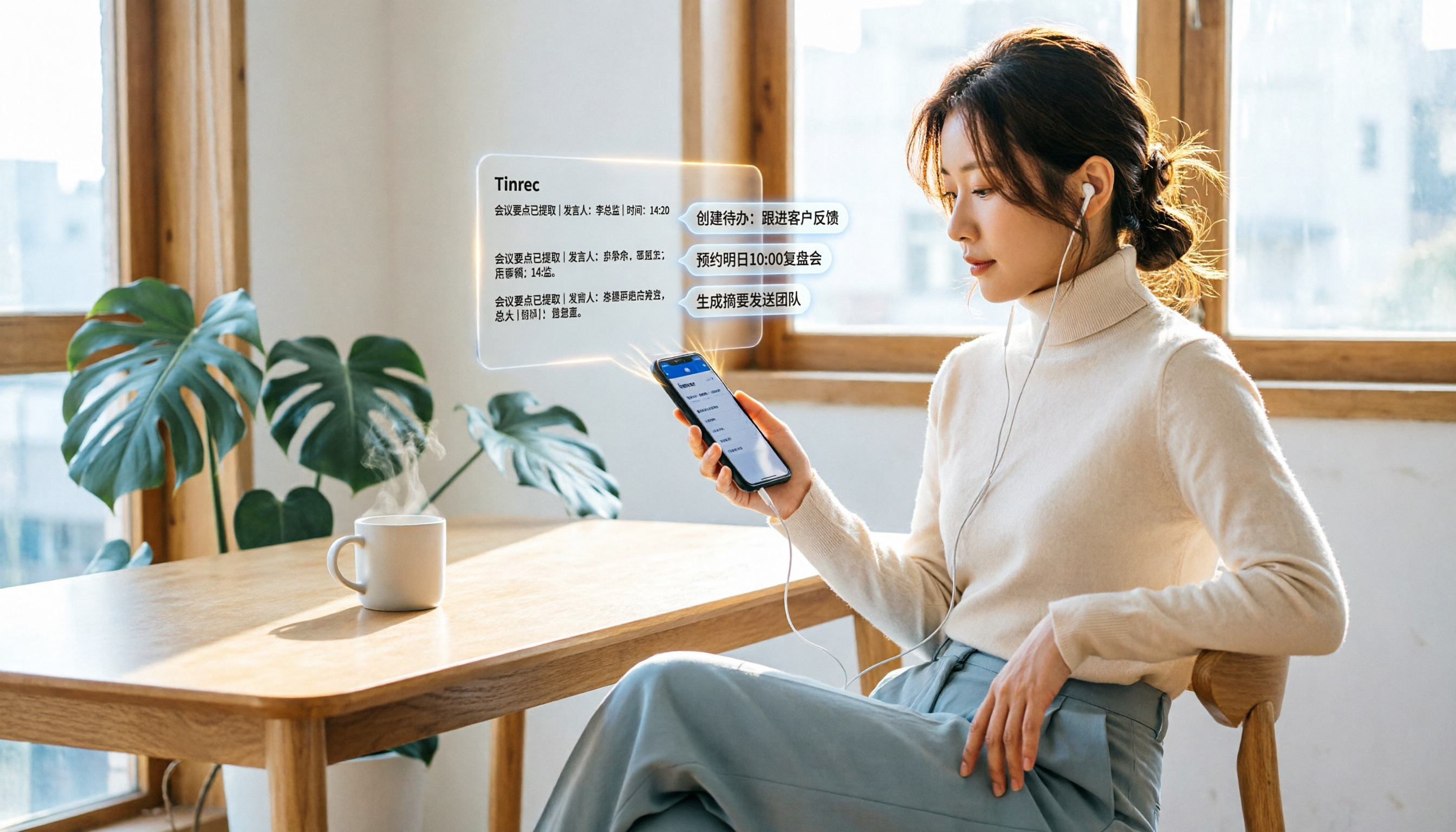
録音を Tinrec に任せて、数分で文字起こしと要約を作成
音声・動画のアップロード、多言語文字起こし、AI 議事録、タスク抽出に対応
iPhoneで通話を録音した後、どうする?
先週、顧客と40分間の電話でプロジェクト変更について話し合いました。iPhone標準の通話録音機能で録音し、「これで記録が残って安心だ」と思いました。しかし、会議後、メモアプリの文字起こしを開いて、1万字以上の生の会話を見て頭が痛くなりました。
多くの人が私と同じように、iPhoneで録音できれば問題は解決すると思っています。しかし実際には、録音は最初のステップに過ぎず、本当に時間がかかるのは録音を使えるものに変換することです。iPhone標準の文字起こしは音声をテキストに変換するだけで、要約もToDoも重要点もなく、自分で最初から最後まで読んで重要点を把握する必要があります。これは以前、ICレコーダーで録音して後で聞き直すのと本質的に変わりません。
より合理的な方法は、iPhoneで録音した音声ファイルをTinrecに処理させることです。TinrecはAI会議メモツールで、文字起こしだけでなく、自動要約、ToDo抽出、さらにはチャット形式で重要点を質問することもできます。これこそが本当に時間を節約してくれる鍵です。
Tinrecでできること
私のように、すべての電話や会議で決定事項やToDoを逃したくないなら、Tinrecは次の3つのことを実現します:
シナリオ1:1本の通話録音を5分でアクションリストに整理
iPhoneの通話録音ファイル(メモアプリから共有または書き出し)をTinrecにアップロードするだけで、自動で文字起こしし、構造化された要約(テーマ、結論、ToDo、担当者)を生成します。私が実際に試したところ、自分で整理するのに40分かかっていた電話内容を、Tinrecは約5分でプロジェクト管理ツールに直接貼り付けられるリストにしてくれました。
シナリオ2:上司への報告前に「前回の話」を素早く見つける
上司が突然「前回、顧客の見積もりへの反応はどうだった?」と聞いてきた場合、iPhoneのメモアプリのテキストを探す必要はありません。TinrecのAIチャットボックスに「顧客は見積もりについてどう思った?」と入力するだけで、録音内容から答えを直接見つけ、元のタイムスタンプ付きで表示します。これは部門間の調整で特に便利で、確認の往復を省けます。
シナリオ3:すべての通話録音を検索可能な個人ナレッジベースに
Tinrecは録音、文字起こし、要約を同じスペースに保存するため、いつでも検索や質問ができます。iPhoneのメモアプリのように録音が増えると混乱することなく、Tinrecはすべての電話を再利用可能な資料に変えます。
Tinrecの主な機能
多くの人はTinrecを単なる文字起こしツールだと思っていますが、実際には文字起こし後の整理機能が本当に強力です。以下は私が使ってみて最も実用的だと感じた4つの機能です:
1. 高品質な文字起こし
Tinrecは複数の音声ファイル形式に対応しており、iPhoneの通話録音をアップロードすると、迅速に文字起こしを生成し、異なる話者を識別できます。精度は録音品質に影響されますが、クリアな電話録音であれば、日本語と英語の混合内容でもうまく処理でき、手動での校正時間を大幅に削減できます。
2. AI構造化要約(単なる要約ではない)
これが私のお気に入りの機能です。Tinrecの要約は文字起こしを短くするだけでなく、秘書のように分類します:会議テーマ、議論の結論、ToDo、決定の根拠を分けてリストアップします。「誰が何をすべきか、締め切りはいつか」が一目でわかります。
3. AIチャット検索で重要点を直接質問
文字起こし後、チャットのようにTinrecに「この電話で顧客はどのような要望を出した?」「予算の議論の結論は?」と質問できます。意味理解に基づいて直接回答し、元の出典も示します。これはCtrl+Fでキーワード検索するよりはるかに賢いです。
4. ToDo抽出とエクスポート
Tinrecは会話から自動的にToDo(例:「金曜日までに見積もりを返信」「購買に在庫確認を依頼」)を識別し、リストにまとめます。Notion、Google Docs、Excelに直接エクスポートでき、既存のワークフローにシームレスに統合できます。
実際の活用シーン:ビジネスパーソンの日常
シーン1:顧客との電話会議
顧客とiPhoneで通話し、内蔵録音をオンにします。会議後、音声ファイルをTinrecにアップロードすると、文字起こし、要約、ToDoが生成されます。すぐにToDoを関連する同僚に転送でき、口頭で伝える必要も、顧客の約束を逃す心配もありません。
シーン2:1対1の面談
あなたがマネージャーで、部下と定期的に面談している場合、iPhoneで録音し、Tinrecで整理します。要約には議論の重要点、双方の合意事項、フォローアップ項目がリストアップされます。業績評価の際に振り返りとして使用でき、記憶が曖昧になる心配がありません。
シーン3:部門間調整会議
録音の整理を手作業から解放
音声・動画をアップロードするだけで、文字起こし、要約、タスクを自動作成
オンライン会議はPCで行いますが、外出中でスマホしかない場合は、iPhoneで録音(またはTinrecのモバイルアプリの録音機能)を使用できます。会議後、Tinrecが部門ごとのToDoを自動的に分け、リストをグループに貼り付けるだけで、「さっき誰がやるって言った?」というメッセージのやり取りを減らせます。
シーン4:インタビューや研究の録音
コンテンツクリエイターや研究者の場合、iPhoneでインタビューを録音し、Tinrecに取り込むと、AIチャットでインタビュー対象者の名言やデータを素早く見つけられ、手動で文字起こしする必要がありません。マインドマップ機能でインタビューの構造を整理することもできます。
録音整理ツール選びで注意すべき5つのポイント
市場には多くの録音文字起こしツールがありますが、すべてがiPhone通話録音の処理に適しているわけではありません。以下は私が選ぶ際の基準と、Tinrecのパフォーマンスです:
1. 音声ファイルのアップロードに対応しているか?
iPhoneの内蔵通話録音はメモアプリに保存されるため、音声ファイルをエクスポートできるツールが必要です。Tinrecは複数の音声・動画形式のアップロードに対応しており、メモアプリから直接音声ファイルをTinrecに共有でき、直感的に操作できます。
2. 文字起こし後の整理機能
文字起こしのみのツールは価値が限られています。Tinrecの自動要約、ToDo抽出、AIチャットが本当に時間を節約する部分です。購入するのは文字起こしではなく、会議後の整理です。
3. 日本語および日本語と英語の混合認識品質
多くの英語ツールは日本語の会議で精度が落ちます。Tinrecは日本語と多言語会議の体験を特に重視しており、日本語と英語の混合内容も処理できるため、日本のビジネスシーンで重要です。
4. クロスプラットフォームとエクスポートの柔軟性
iPhoneで録音し、PCで要約を確認したり、会社のツールにエクスポートしたりする必要があるかもしれません。TinrecはiOS、Android、Web版があり、データは同期され、Notion、Google Docs、OneNoteなどへのエクスポートに対応しているため、単一プラットフォームに縛られません。
5. 無料枠で試せるか?
Tinrecの無料版は基本的な枠を提供しており、まず数本の通話録音をアップロードして効果を試せます。毎週3回以上録音する場合は、Pro版やチーム版を検討してください。価格はパートタイムのアシスタントを雇うよりはるかに安いです。
よくある質問
Q1:iPhoneの通話録音ファイルを直接Tinrecにアップロードできますか? できます。iPhoneの内蔵通話録音は「ボイスメモ」または「メモ」(iOSバージョンによります)に保存され、そこから音声ファイルを共有し、Tinrecを選択するか、ファイルに保存してからアップロードできます。Tinrecは一般的な音声形式に対応しており、特に難しいことはありません。
Q2:TinrecでiPhoneの電話通話を直接録音できますか? できません。iOSのシステム制限により、サードパーティ製アプリは電話通話を直接録音できません。ただし、iPhoneの内蔵機能で録音し、その音声ファイルをTinrecにアップロードして整理できます。または、対面会議やインタビューを録音する場合は、Tinrecのモバイルアプリで直接録音し、リアルタイムで文字起こしできます。
Q3:Tinrecの精度はどうですか? 実際の精度は録音品質、背景ノイズ、アクセント、複数人の重なり話に影響されます。クリアな電話録音であれば、日本語の文字起こし品質はかなり良いですが、重要な内容は元の録音と照合することをお勧めします。Tinrecの価値は手動整理の時間を大幅に削減することであり、完全に人手の確認を置き換えるものではありません。
Q4:無料版で十分ですか? たまに1〜2本の電話を整理するだけであれば、無料版の枠で十分体験できます。しかし、毎週安定した会議や通話録音のニーズがある場合は、Pro版にアップグレードする方がお得で、節約できる時間は月額料金をはるかに上回ります。チーム版は会議メモの共有やメンバー管理が必要な部門に適しています。
Q5:Tinrecで録音を整理する際、相手の同意は必要ですか? 録音と文字起こしにはプライバシーと法律が関わります。日本では、通話当事者の一人であり、正当な目的(業務内容の記録など)での録音は一般的に合法ですが、トラブルを避けるために事前に相手に伝え同意を得ることをお勧めします。Tinrec自体は録音の合法性を処理しないため、ユーザーは現地の法規を遵守する必要があります。
まとめ:録音をメモアプリに眠らせないで
iPhoneの内蔵通話録音は「録音できない」問題を解決しましたが、「録音した後どう使うか」が本当の課題です。Tinrecはこれを簡単にします:音声ファイルをアップロードすると、文字起こし、要約、ToDo抽出、さらにはチャット形式で重要点を引き出すことができます。毎週会議や電話に追われるビジネスパーソンにとって、これは贅沢品ではなく必需品です。
まだ試していないなら、まず無料版で1本の通話録音を整理し、「会議後5分でアクションリストを手に入れる」感覚を体験してください。文字起こしを夜遅くまで手動で整理する必要がなくなると、なぜ私がTinrecを勧めるのか理解できるでしょう。
参考情報
すべての録音を、次の行動につながる成果へ
ログインで文字起こし60分無料。クレジットカードは不要です
おすすめ記事
こちらの記事もおすすめです

2026年版 スマート会議議事録ソフト4選を実測比較:サンプル出力がそのまま使えるのはどれ?
議事録はタイピングの問題ではなく、会議後の整理とフォローアップの問題です。本記事では、出力形式、音声の取り込み方法、会議後の処理、チームでの蓄積という4つの観点から、Tinrec、Otter.ai、Granola、PLAUD Noteの4つのスマート議事録ソフトを比較し、すぐに使える議事録サンプルと失敗を避けるためのガイドを紹介します。

2026年無料AI議事録アプリ4選を実測比較:無料枠は本当に十分か?
無料のAI議事録アプリは数多くありますが、会議後にそのまま提出できる成果物を生成できるものは限られています。本記事では、無料枠、オンライン会議の音声取得方法、会議後の整理、AI質問応答の4つの観点から、Tinrec、Otter.ai、Notta、Granola、TurboScribeを実測比較し、どのアプリの無料版が本当に使えるのかを判断します。

2026年AI議事録アプリ無料プラン比較:おすすめ5選
無料のAI議事録アプリは多くありますが、1回の録音上限、オンライン会議の録音可否、文字起こし後の機能などに大きな差があります。この記事では「無料プランで会議を最後まで完結できるか」を基準に、よく選ばれる5つのアプリを整理し、Tinrecの中国語会議、ボットなし録音、チームでのデータ蓄積における実際の性能を説明します。

2026年4つのAI会議録音アプリを実測比較:Tinrecは会議をどう「質問できるチーム資料」に変えるのか?
よくある誤解から始め、なぜ「文字起こしだけでは会議録の課題は解決しない」のかを説明。Tinrecを軸に、Notta、PLAUD、Granolaの会議収集方法、会議後の成果物、中国語体験、チームデータの蓄積における違いを比較し、最後に選定時の注意点とよくある質問をまとめました。

2026年おすすめAI議事録ツール3選を実測比較:オンライン文字起こしとAI質問応答、本当に時短できるのはどれ?
議事録は録音を文字起こしするだけでは終わりません。本記事ではよくある3つの誤解から始め、Tinrec、Notta、Otter.ai、Granolaの文字起こし、AI質問応答、クロスデバイスでのオンライン閲覧、チームでの知見蓄積の違いを比較。選定の4つのポイントと失敗しないための4つの注意点を整理し、最後に利用シーン別の選び方を提案します。

AI会議録音ツールはどれがいい?2026年実測2製品、会議中心ならTinrec、携帯録音ならPLAUD
多くの人はAI会議録音ツールを選ぶとき、録音と文字起こしだけを見て、会議後の整理やチームへの引き継ぎを軽視しがちです。本記事では、Tinrec 秒聴録音とPLAUD Noteという2つの方向性を、会議の収集、中国語と多言語対応、会議後の整理、データの蓄積、チームガバナンスの各項目で比較し、実行可能な選択のアドバイスと導入時のチェックリストを提供します。

2026年おすすめAI議事録ソフト4選を実測比較:無料枠・文字起こし・AI要約はどれが十分か?
AI議事録ソフトは「録音を文字にするだけ」ではありません。本記事ではよくある3つの誤解から始め、AI議事録ツールの真の価値である収集・整理・活用・ガバナンスの4段階を解説します。さらに5つの観点でTinrec(秒聴録音)とNottaを比較し、会議の収集方法、文字起こしと言語、会議後の出力、チームガバナンス、価格と無料枠を網羅。最後に6つのFAQで無料版で足りるか、チーム版との違いを判断できるようにします。

2026年版 スマート会議議事録アプリ4選 実測比較:本当に整理時間を短縮できるのはどれ?
会議が終わった後に2時間かけて議事録を整理するのは、多くのビジネスパーソンにとって日常です。この記事では実際の利用シーンに基づき、Tinrec、Otter.ai、Notta、PLAUD Noteの会議録音方法、会議後の出力、中国語体験、チーム管理を比較し、選定の4つのポイントと3つのよくある誤解を整理。本当に時間を節約できる製品選びを支援します。
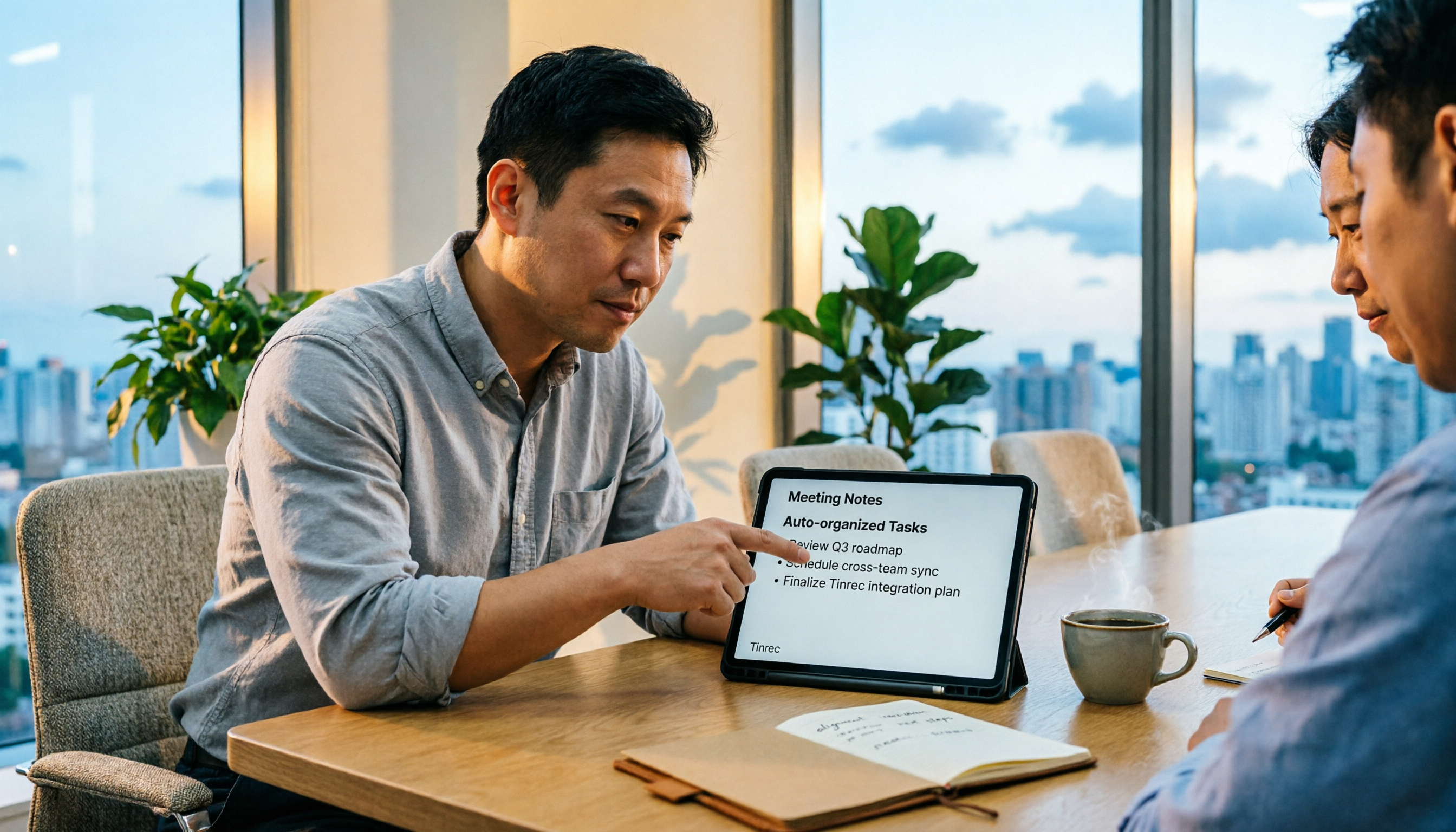
【2026年】AI議事録ツールおすすめ5選:実際に試して比較+自動ToDo整理
週15回の会議を行う中間管理職が、人気のAI議事録ツールを実際に試し、中国語認識、会議の録音方法、会後の出力、チームデータの帰属、利用枠の計算という5つの選定ポイントと4つのよくある失敗を整理。最終的にTinrecを日常の主力として残した理由も説明する。