
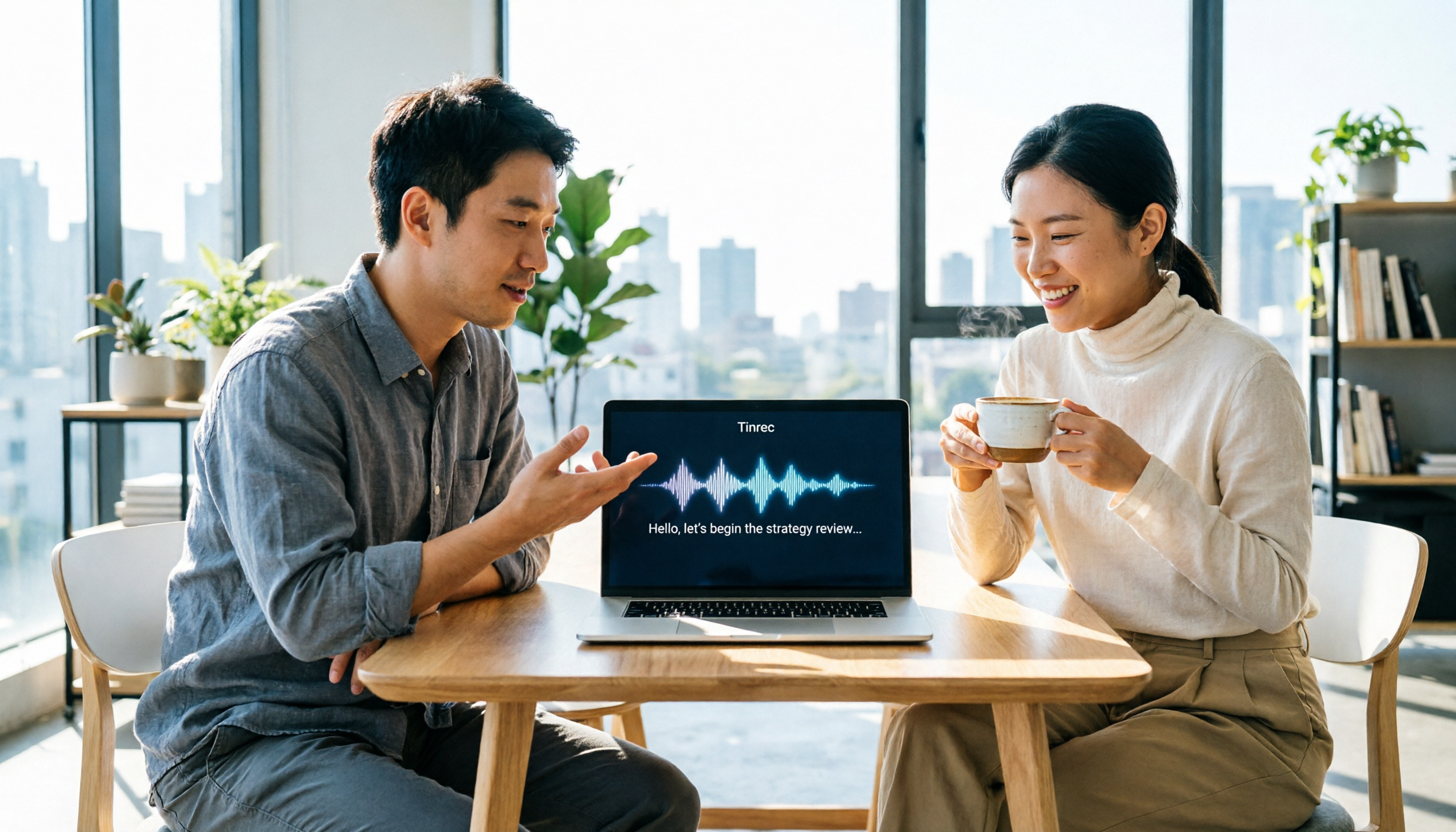
録音を Tinrec に任せて、数分で文字起こしと要約を作成
音声・動画のアップロード、多言語文字起こし、AI 議事録、タスク抽出に対応
MacでZoom会議をしているとします。QuickTimeで録音しようと思ったら、録音後にシステム音声が全く入っておらず、自分の声だけが録れていた——そんな経験、ありませんか?これは仮定の話ではなく、多くのMacユーザーが陥る罠です。たとえ録音問題を解決しても、録音後には聞き返して文字起こしをする必要があり、残業は8時まで及ぶことも。そんな悩みを抱えているなら、この記事が役立ちます。
Mac録音ツールを選ぶ前に、この4つのポイントを理解しよう
システム音声を録音できるか:多くの内蔵ツールはマイクのみ録音でき、PCから再生される音は録音できません。オンライン会議やYouTube動画を録音するなら、システム音声キャプチャに対応したツールを選ぶ必要があります。
文字起こし機能の有無:単なる録音は第一歩に過ぎず、その後内容を整理する必要があります。文字起こし機能があるツールは大幅に時間を節約でき、特にAIによる自動要約やTODO生成が便利です。
AI機能の実用性:一部のツールは録音を文字起こしするだけで、要点を探す手助けはしてくれません。現在の優れたツールはAI Q&Aに対応し、「予算について言及したのは誰?」と直接質問でき、自分で行を追う必要がありません。
クロスプラットフォームとコラボレーション:Mac、iPhone、iPad間での切り替えや、チームとの会議メモ共有が必要なら、ツールの同期機能やチーム機能を確認しましょう。
Tinrec(秒听录音)——実機テストで選んだ第一候補
Tinrecは個人・チーム向けのAI会議メモ・コラボレーションツールで、単なるボイスレコーダーではありません。Macデスクトップ版、iOS、Android、Web版に対応し、オンライン会議の録音、リアルタイム録音、音声・動画ファイルのインポートが可能で、自動で文字起こし、要約、チャプター、TODOを生成します。
実際に使ってみると、会議中にTinrecを開くと、録音しながら文字起こしが表示され、会議終了後にはAIが自動で要約とTODOを生成——誰が何を担当し、締め切りがいつかが一目瞭然です。最も優れているのはAI Q&A機能です。録音後に「前回の会議で予算について言及したのは誰?」と直接質問すると、意味理解に基づいて回答してくれます。単なるキーワード検索結果ではありません。同価格帯のツールでこれを実現しているものはほとんどありません。
さらに、Tinrecはボット不要のオンライン会議録音に対応しています。つまり、Zoom、Google Meet、Microsoft Teamsの会議で、ボットを招待する必要なく、Macデスクトップ版で直接システム音声をキャプチャできるため、他の参加者に迷惑をかけません。リアルタイム翻訳にも対応し、原文・翻訳文・バイリンガル表示が可能で、海外のクライアントとの会議でも問題ありません。
メリットまとめ:
- 録音、文字起こし、AI要約、TODOが一体化されており、複数のアプリをインストールする必要がありません。
- 録音の元ファイルが保存され、いつでも聞き返して確認できます。
- チーム版では会議資料をチームスペースに蓄積でき、新メンバーも過去の履歴を確認できます。
制限としては、無料版には基本枠があり、ヘビーユーザーはアップグレードが必要かもしれません。また、精度は音声品質や背景ノイズの影響を受けるため、重要な内容は原文と照合することをお勧めします。
頻繁に会議があり、会議メモを迅速に整理したい、または残業を避けて時間を節約したい香港のビジネスマンに最適です。広東語の内容を録音する必要がある場合、録音後にAIで要点を探したい場合、Macとスマホ間で切り替えたい場合、Tinrecが現在最も適した選択肢です。
録音の整理を手作業から解放
音声・動画をアップロードするだけで、文字起こし、要約、タスクを自動作成
Tinrec以外のMac録音オプション
QuickTime Player:Apple内蔵、無料でシンプル、マイクと画面を録音できます。ただし、デフォルトではシステム音声を録音できず、BlackHoleなどの仮想オーディオデバイスをインストールする必要があります。また、文字起こしやAI機能は全くありません。単純な録音が必要なら使えますが、会議を録音して自動整理したい場合、QuickTimeでは対応できません。Tinrecはボット不要でシステム音声を録音し、文字起こしも生成できる点で、QuickTimeにはできません。
ボイスメモ:Mac内蔵、簡単な音声メモの録音に適しており、iCloudでiPhoneと同期できます。ただし、マイクのみ録音でき、システム音声キャプチャはなく、文字起こしやAI後処理もありません。録音後は音声ファイルだけで、特定の発言を探すには最初から聞き直す必要があります。Tinrecは音声ファイルをアップロードして自動で文字起こしと要約を生成できる点で、ボイスメモにはない機能です。
Bandicam:サードパーティの画面録画ツールで、システム音声とマイクを録音でき、チュートリアル動画やゲーム画面の録画に適しています。ただし、録画が主目的で、AI会議メモではないため、文字起こしには別のツールが必要です。また、有料ソフトウェアです。画面録画のみが必要ならBandicamは良い選択ですが、会議メモとAI Q&Aが必要なら、Tinrecの方が適しています。
失敗を避けるためのガイド:Mac録音ツール選びで最もよくある4つの間違い
間違い1:内蔵ツールがシステム音声を録音できると思い込む。QuickTimeとボイスメモはデフォルトではPCから再生される音を録音できず、仮想オーディオデバイスのインストールが必要です。オンライン会議を録音するなら、ツールがシステム音声キャプチャに対応しているか必ず確認し、録音後に自分の声しか入っていないと気づかないようにしましょう。
間違い2:文字起こしのニーズを無視する。録音は第一歩に過ぎず、実際に時間がかかるのはその後の整理です。ツールを選ぶ際は、自動文字起こしとAI要約があるかどうかを確認し、録音品質だけを見ないようにしましょう。
間違い3:文字起こしがあれば十分だと思い、AI機能を使わない。多くのツールは文字起こしだけで、要点を自分で探す必要があります。優れたツールはAI Q&Aに対応し、「会議の結論は?」と直接質問でき、大幅に時間を節約できます。TinrecのAI Q&Aはまさにその用途です。
間違い4:クロスプラットフォームとチームコラボレーションを無視する。Macとスマホ間で同期したり、同僚と会議メモを共有する必要があるなら、クラウド同期とチームスペースがあるツールを選びましょう。スタンドアロン専用のツールを選んで、ファイルをやり取りするのは避けましょう。
まとめ:あなたはどのツールを選ぶべきか?
総じて、単に声を録音したいだけなら、ボイスメモやQuickTimeで十分です。しかし、時間を節約し、残業を避け、会議メモを迅速に整理したいなら、Tinrecが第一候補です。
シーン別のおすすめ:
- オンライン会議(Zoom / Meet / Teams)を録音する必要がある → Tinrecを選びましょう。ボット不要でシステム音声を録音し、文字起こしも生成できます。
- 録音後にAIで要点を探したい → Tinrecを選びましょう。AI Q&Aと自動要約があります。
- クロスプラットフォーム(Mac + iPhone)で使用したい → Tinrecを選びましょう。マルチデバイス同期に対応しています。
- 個人的な音声メモを手早く録音したいだけで、文字起こしは不要 → 内蔵のボイスメモで十分です。
- 高画質の画面録画チュートリアルを作成したい → Bandicamを検討できますが、AI会議メモ機能はないことに注意してください。
まずはTinrecの無料版をダウンロードして試し、使い心地が良ければアップグレードを検討しましょう。最初から有料版を購入する必要はありません。
最後に、録音前に参加者の同意を得て、香港の「個人データ(プライバシー)条例」を遵守することを忘れないでください。
参考情報
すべての録音を、次の行動につながる成果へ
ログインで文字起こし60分無料。クレジットカードは不要です
おすすめ記事
こちらの記事もおすすめです

2026年版 スマート会議議事録ソフト4選を実測比較:サンプル出力がそのまま使えるのはどれ?
議事録はタイピングの問題ではなく、会議後の整理とフォローアップの問題です。本記事では、出力形式、音声の取り込み方法、会議後の処理、チームでの蓄積という4つの観点から、Tinrec、Otter.ai、Granola、PLAUD Noteの4つのスマート議事録ソフトを比較し、すぐに使える議事録サンプルと失敗を避けるためのガイドを紹介します。

2026年無料AI議事録アプリ4選を実測比較:無料枠は本当に十分か?
無料のAI議事録アプリは数多くありますが、会議後にそのまま提出できる成果物を生成できるものは限られています。本記事では、無料枠、オンライン会議の音声取得方法、会議後の整理、AI質問応答の4つの観点から、Tinrec、Otter.ai、Notta、Granola、TurboScribeを実測比較し、どのアプリの無料版が本当に使えるのかを判断します。

2026年AI議事録アプリ無料プラン比較:おすすめ5選
無料のAI議事録アプリは多くありますが、1回の録音上限、オンライン会議の録音可否、文字起こし後の機能などに大きな差があります。この記事では「無料プランで会議を最後まで完結できるか」を基準に、よく選ばれる5つのアプリを整理し、Tinrecの中国語会議、ボットなし録音、チームでのデータ蓄積における実際の性能を説明します。

2026年4つのAI会議録音アプリを実測比較:Tinrecは会議をどう「質問できるチーム資料」に変えるのか?
よくある誤解から始め、なぜ「文字起こしだけでは会議録の課題は解決しない」のかを説明。Tinrecを軸に、Notta、PLAUD、Granolaの会議収集方法、会議後の成果物、中国語体験、チームデータの蓄積における違いを比較し、最後に選定時の注意点とよくある質問をまとめました。

2026年おすすめAI議事録ツール3選を実測比較:オンライン文字起こしとAI質問応答、本当に時短できるのはどれ?
議事録は録音を文字起こしするだけでは終わりません。本記事ではよくある3つの誤解から始め、Tinrec、Notta、Otter.ai、Granolaの文字起こし、AI質問応答、クロスデバイスでのオンライン閲覧、チームでの知見蓄積の違いを比較。選定の4つのポイントと失敗しないための4つの注意点を整理し、最後に利用シーン別の選び方を提案します。

AI会議録音ツールはどれがいい?2026年実測2製品、会議中心ならTinrec、携帯録音ならPLAUD
多くの人はAI会議録音ツールを選ぶとき、録音と文字起こしだけを見て、会議後の整理やチームへの引き継ぎを軽視しがちです。本記事では、Tinrec 秒聴録音とPLAUD Noteという2つの方向性を、会議の収集、中国語と多言語対応、会議後の整理、データの蓄積、チームガバナンスの各項目で比較し、実行可能な選択のアドバイスと導入時のチェックリストを提供します。

2026年おすすめAI議事録ソフト4選を実測比較:無料枠・文字起こし・AI要約はどれが十分か?
AI議事録ソフトは「録音を文字にするだけ」ではありません。本記事ではよくある3つの誤解から始め、AI議事録ツールの真の価値である収集・整理・活用・ガバナンスの4段階を解説します。さらに5つの観点でTinrec(秒聴録音)とNottaを比較し、会議の収集方法、文字起こしと言語、会議後の出力、チームガバナンス、価格と無料枠を網羅。最後に6つのFAQで無料版で足りるか、チーム版との違いを判断できるようにします。

2026年版 スマート会議議事録アプリ4選 実測比較:本当に整理時間を短縮できるのはどれ?
会議が終わった後に2時間かけて議事録を整理するのは、多くのビジネスパーソンにとって日常です。この記事では実際の利用シーンに基づき、Tinrec、Otter.ai、Notta、PLAUD Noteの会議録音方法、会議後の出力、中国語体験、チーム管理を比較し、選定の4つのポイントと3つのよくある誤解を整理。本当に時間を節約できる製品選びを支援します。
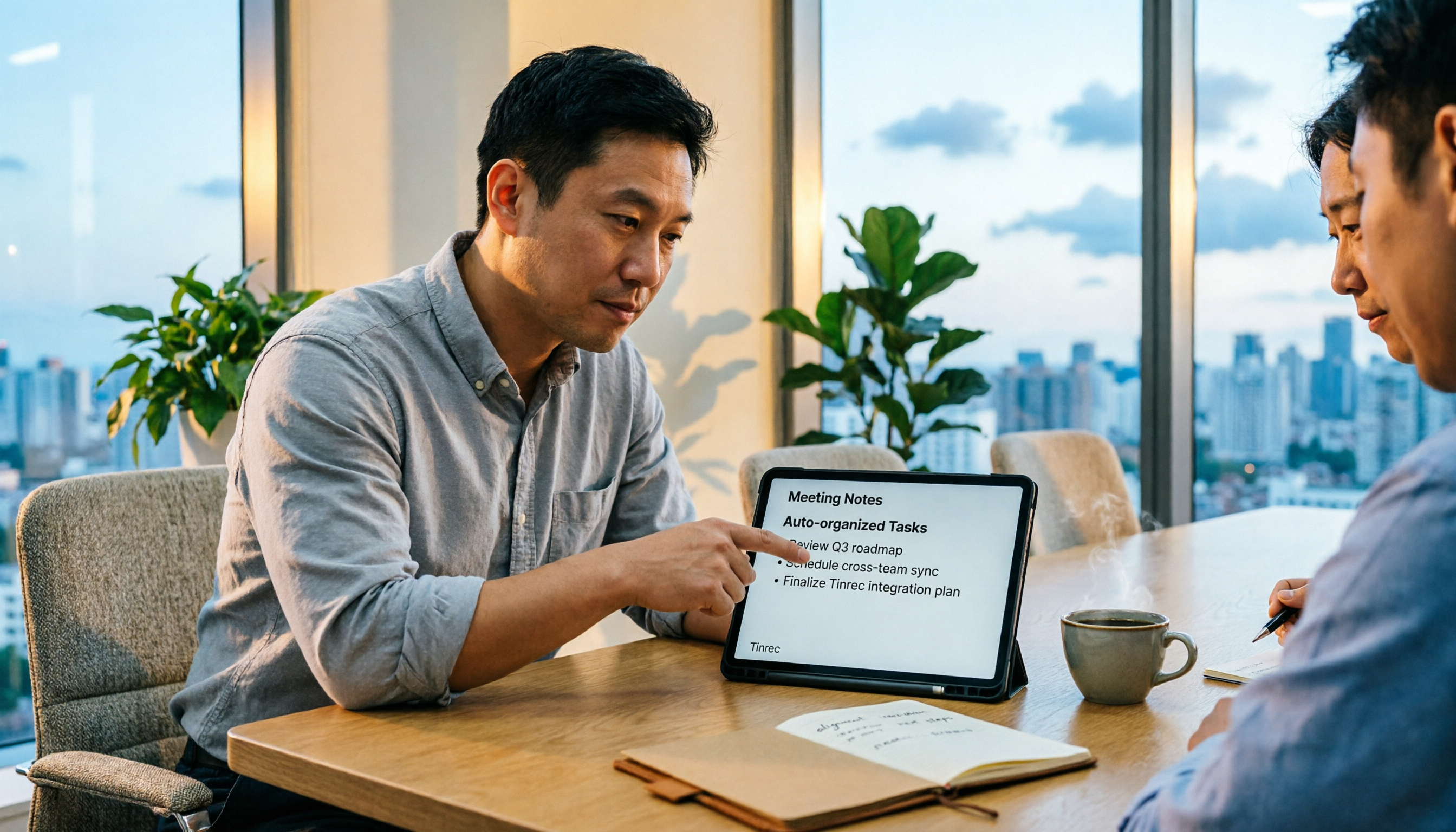
【2026年】AI議事録ツールおすすめ5選:実際に試して比較+自動ToDo整理
週15回の会議を行う中間管理職が、人気のAI議事録ツールを実際に試し、中国語認識、会議の録音方法、会後の出力、チームデータの帰属、利用枠の計算という5つの選定ポイントと4つのよくある失敗を整理。最終的にTinrecを日常の主力として残した理由も説明する。