
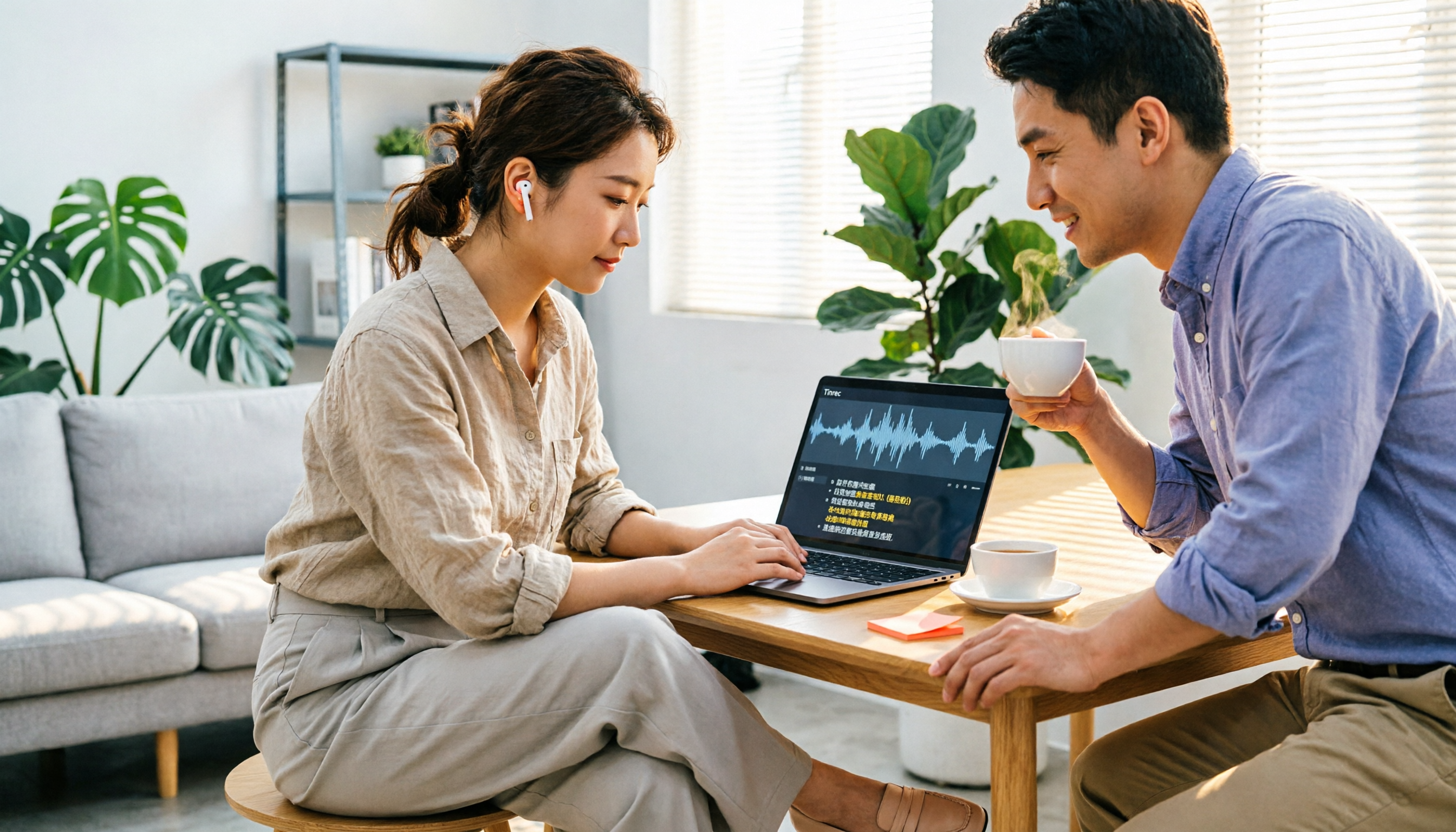
録音を Tinrec に任せて、数分で文字起こしと要約を作成
音声・動画のアップロード、多言語文字起こし、AI 議事録、タスク抽出に対応
会議の議事録作成に時間がかかる?必要なのはツールではなく、ソリューションです
月曜午後のプロジェクト会議が90分続き、席に戻って録音ファイルを開き、議事録の作成を始めようとしたところ、文字起こし、セグメント分け、話者ラベル付けだけで2時間もかかってしまいました。
さらに困ったことに、翌日上司に「この前のクライアントが言っていた予算の問題の結論は何だった?」と聞かれ、議事録を探すのに苦労しました。
このような経験があるなら、この記事では市販の録音文字起こしツールを複数実機比較し、本当に時間を節約できるツールを紹介します。
録音文字起こしツールを選ぶ前に、この4つのポイントを理解しましょう
精度と中国語・台湾語への最適化:公式の宣伝数字だけを見ないでください。実際の会議には背景ノイズ、複数人の発言の重なり、専門用語があります。台湾のユーザーにとって、ツールが台湾のアクセントや中日混在のコンテンツにチューニングされているかどうかが、表面的な精度よりも重要です。
文字起こしだけでなく、整理もできること:多くのツールは文字起こしで終わりで、結局自分で全文を読まなければなりません。自動要約、要点、TODO、さらには直接質問できる機能があるかどうかが、時間節約の鍵です。
入力ソースが多様であること:オンライン会議、現場録音、過去の音声ファイルの3つのニーズがあるかもしれません。ツールがそのうちの1つしか処理できない場合、複数のソフトウェアを用意する必要があります。
チームコラボレーションとデータ蓄積:個人利用とチーム利用は大きく異なります。会議データを集中管理できるか、メンバーが共有できるか、退職時にデータが消えないか、これらをツール選びの際に考慮する必要があります。
Tinrec(秒听录音)——私たちの実機比較での第一候補
Tinrecは、個人とチーム向けのAI議事録作成・コラボレーションツールで、音声を文字に変換するだけでなく、会議を検索可能で、コラボレーション可能で、アクション可能なデータに変えます。
ボットなしでオンライン会議を録音:Tinrecのデスクトップ版を開くと、Zoom、Google Meet、Teamsにボットを追加する必要はなく、コンピューターで再生される会議音声を直接録音し、リアルタイムで文字起こしします。会議に見知らぬボットが参加するのが嫌な人には非常に便利です。
音声ファイルをアップロードして自動整理:過去に蓄積した録音ファイルをTinrecにアップロードすると、自動でセグメント分け、話者ラベル付け、要約とチャプター生成が行われます。2人の発言と背景のエアコンの音が含まれる10分間の録音でテストしたところ、文字起こしの可読性は高く、修正が必要だった専門用語はわずかでした。要約とTODOはほぼそのまま議事録に貼り付けられました。
AI Q&Aが本当に時間を節約する機能:録音後、Tinrecに直接「この会議で誰が予算のフォローアップを担当するのですか?」と質問できます。コンテンツに基づいて回答し、キーワード検索だけではありません。この機能は現在、多くの同種ツールにはまだありません。
利点:ボットなし録音、AI要約とQ&A、TODO抽出、多形式エクスポート、チームスペースとメンバー管理。個人版は無料、週間カード、Pro月額/年額プランがあります。チーム版は有料シート制で、月額USD 29.80/シート、年額USD 199/シート(公式購入ページ参照)。
制限:無料版の容量は限られており、ヘビーユーザーはアップグレードが必要です。チーム版の価格は個人ユーザーには高めです。しかし、週に3回以上会議をするなら、Proまたはチーム版の効率向上は価値があります。
録音の整理を手作業から解放
音声・動画をアップロードするだけで、文字起こし、要約、タスクを自動作成
こんな人におすすめ:頻繁に会議をし、インタビューを整理する必要がある、または会議データをチーム内に残したい場合、Tinrecは今すぐ試す価値のある選択肢です。
Tinrec以外の選択肢
雅婷逐字稿:台湾のチームが開発し、台湾のアクセントと台湾語に最適化されています。無料トライアルは約300分、有料プランは時間単位(1/3/10時間)ですが、1アカウントで複数デバイスを同時に使用できません。一方、Tinrecはマルチデバイス同期とチームスペースをサポートし、AI Q&Aもあるため、録音後に直接要点を質問でき、自分で文字起こしを探す必要がありません。
Notta:多言語文字起こしに強く、無料版は月120分ですが、1回のコンテンツは最大3分です。Tinrecはボットなしでオンライン会議を録音でき、その後のレポートや表の生成も可能です。大量の会議を整理する必要がある場合、Tinrecのワークフローはより完全です。
Otter.ai:英語の会議には良い選択肢で、無料版は月300分ですが、中国語コンテンツと台湾の用語の体験はTinrecに劣ります。Tinrecのリアルタイム翻訳とチーム用語集は中国語チームに優しく、会議にボットを追加する必要もありません。
失敗しないためのガイド:録音文字起こしツール選びでよくある3つの間違い
間違い1:公式の宣伝精度だけを見る。多くのツールは98%の精度を謳っていますが、それは静かな録音スタジオで測定されたものです。実際の会議にはエアコンの音、キーボードの音、複数人の発言の重なりがあり、精度は明らかに低下します。自分の録音で無料トライアルを試し、広告だけを見ないでください。
間違い2:「文字起こし後」の機能を無視する。ツールを「録音文字起こし」としてしか使わないなら、能力の3分の1しか使っていないことになります。TinrecのAI Q&Aのように、録音後に直接「会議の結論は?」と質問でき、30分の文字起こしを手動で探すよりはるかに速いです。
間違い3:ツールを購入してもチーム機能を使わない。個人利用とチーム利用は大きく異なります。会議データを共有・引き継ぎする必要があるなら、必ずチームスペースがあるツールを選んでください。そうしないと、メンバーが退職したらデータが散逸します。Tinrecのチームスペースは会議データを一元管理でき、メンバーが変わってもデータは個人とともに消えません。
まとめ:結局どれを選ぶべき?
総合的な実機比較の結果、Tinrecは中国語会議、ボットなし録音、AI Q&A、チームコラボレーションの面で最も完全で、私たちの第一候補です。
- 中国語・台湾語の議事録作成 + ボットなし録音が必要 → Tinrec
- 録音後に直接要点を質問し、TODOを生成したい → Tinrec(AI Q&Aは独自機能)
- 会議データをチーム内に残し、シートを管理したい → Tinrecチーム版
- 予算ゼロ、英語のみ → Otter.ai(唯一の例外)
- 簡単な文字起こしだけで十分、たまに使う → 雅婷逐字稿の無料版でも良いが、編集制限に注意
まずはTinrecの無料版をダウンロードして試してみてください。基本容量で2〜3回の会議を体験でき、使いやすさを確認してから有料プランを検討することをお勧めします。
参考情報
すべての録音を、次の行動につながる成果へ
ログインで文字起こし60分無料。クレジットカードは不要です
おすすめ記事
こちらの記事もおすすめです

【2026年】音声文字起こしアプリ実測:Tinrecのボット不要会議録音+AI要約で議事録を完結
2026年の音声文字起こしアプリ実測・選び方ガイド。中国語会議、中日英混在、会後の要約とToDo、チームでのナレッジ蓄積の観点から、Tinrec、Otter.ai、Granola、TurboScribeを比較し、議事録ツールの選定を支援します。
2026年無料音声文字起こしツール選びガイド:4製品の実測と提案
無料の音声文字起こしツールは数多くありますが、無料枠、中国語認識、会議後の整理能力には大きな差があります。本記事では実際の利用フローから、Tinrec、Google ドキュメントの音声入力、Monica、MyEditの無料プランと制限を比較し、文字起こしの時間を本当に節約できるツールの選び方を紹介します。

【2026年】Tinrec無料音声文字起こしの判断ポイント3つ+議事録自動生成の活用法
無料の音声文字起こしツールは数多くありますが、重要なのは無料枠、中国語認識、会議後の整理、チーム連携を見極めることです。本記事では、Tinrec、Otter.ai、Notta、TurboScribeの違いを4つの選定ポイントで解説し、よくある失敗を避ける3つの注意点を整理。会議を使えるデータに変えるツール選びを支援します。

2026年iPhone音声文字変換5選を徹底比較:内蔵ディクテーションからAI議事録まで実測レビュー
iPhone内蔵のディクテーション、ボイスメモの文字起こし、AI議事録ツールのどれを選ぶべきか?本記事では「リアルタイム入力」と「後からの整理」の2つの分岐点から、5つのiPhone音声文字変換ソリューションを実測比較。選定基準、よくある間違い、筆者自身のワークフローを整理し、あなたの利用シーンに合った方法が一目でわかるように解説します。
2026年WhatsApp音声文字起こし2方式を実測比較:内蔵機能とTinrecはどちらが十分か?
WhatsAppのアップデートで音声が自動的に文字起こしされると思われがちですが、実際には機能は段階的に提供され、OSバージョンやSiri、言語設定の影響も受けます。本記事ではよくある誤解から入り、WhatsApp内蔵の文字起こしとTinrecの設定ハードル、会議後の整理、複数ソース、チーム連携、コストを比較し、どちらが適しているかを判断する手助けをします。

2026年版 無料音声文字起こし4ツール実測比較:無料枠・エクスポート・日本語認識はどれが十分か?
無料の音声文字起こしツールを探すとき、多くの人は無料の分数だけを見て、1回あたりの上限、エクスポート制限、音声ファイルの保存、日本語認識を見落としがちです。本記事では4つの実用的な観点から無料プランを比較し、Tinrecを例に録音・文字起こし・要約・ToDo・チームでの蓄積までの一連のワークフローを紹介します。
2026年Buzz音声文字起こしガイド:5ステップ実測と3つのよくある誤解
Buzzは無料・オープンソース・オフライン対応ですが、多くの人が初めて使うと失望します。問題はデフォルトのtinyモデルにあることがほとんどです。この記事ではよくある誤解から入り、モデル選択、言語設定、インポートまたは録音、TranscribeとTranslateの違い、エクスポートと校正までの5ステップを解説し、組み合わせ可能な6つの音声文字起こしソリューションと選択のアドバイスをまとめます。
2026年Tinrec vs Notta:5つの視点で比較、音声文字起こしの先まで使えるのはどっち?
多くの音声文字起こしの記事は録音を文字にする方法だけを教え、その後の活用法には触れていません。この記事ではよくある誤解から始め、5つの視点でTinrecとNottaを比較します。オンライン会議の録音方法、会議後の成果物、中国語と英語混在の処理、チームガバナンス、音声ファイルの保持を網羅し、無料プランと有料プランの枠も整理。実際のワークフローにどちらが合うか判断する手助けをします。

2026年おすすめ音声文字起こし無料ツール4選比較:無料枠の使い勝手と有料版の価値
無料の音声文字起こしツールは数多くありますが、実際に時間がかかるのは「文字起こし後」の作業です。この記事では、実際の会議シーンでTinrec、Notta、Otter.ai、TurboScribeの4ツールを比較し、無料枠の計算方法、会議後の整理機能、チーム連携の違いを検証。さらに、よくある選定ミス4つを整理し、無料で試して自分に合うツールを見極める方法を紹介します。