

録音を Tinrec に任せて、数分で文字起こしと要約を作成
音声・動画のアップロード、多言語文字起こし、AI 議事録、タスク抽出に対応
質問です。Plaudのような録音ハードウェアを購入する目的は、「録音できない」問題を解決するためですか、それとも「整理が追いつかない」問題を解決するためですか?もし後者が課題なら、比較すべきはハードウェアやソフトウェアではなく、録音後に誰が会話を行動に変えてくれるかです。
私は毎週15件の会議をこなし、ハードウェア録音も純粋な文字起こしツールも試しましたが、最終的にチームでTinrecに切り替えました。理由は現実的です。録音機器は不足していません。不足しているのは、録音を検索可能で、追跡可能で、引き継ぎ可能なデータに変えることです。
録音文字起こしツールは何ができるのか?(Tinrecを例に)
シナリオ1:会議終了後5分で議事録が完成 以前は2時間の会議が終わった後、さらに1時間かけて議事録を整理する必要がありました。現在はTinrecを例にすると、会議が終わると同時に、AIが要約、結論、TODOを自動生成し、誰が何を担当し、締め切りがいつかが一目瞭然です。
シナリオ2:部門間コミュニケーションの追跡 口頭で伝えたことを、2日後に確認すると相手が忘れていた、という経験はありませんか?TinrecのTODO抽出機能は、議論からアクション項目を整理し、「先週の会議で誰が何を担当したか」を直接確認できます。会話ログを探し回る必要はありません。
シナリオ3:上司が前回の会議の結論を尋ねる 以前はメモを探すのに3分かかっても見つからないことがありましたが、今はTinrecを開いて「前回の会議の結論は?」と聞くだけで、セマンティック検索に基づいて直接回答してくれます。資料を探す時間を節約できます。
シナリオ4:チームの引き継ぎ メンバーが退職しても、会議資料が個人と一緒に消えることはありません。Tinrecのチームスペースは会議資産をチームに帰属させ、新メンバーは過去の資料を閲覧して、すぐに進捗に追いつくことができます。
Tinrecのコア機能とは?(単なる文字起こしではありません)
1. ボット不要のオンライン会議録音 Tinrecデスクトップ版はPCのシステム音声を直接キャプチャするため、Zoom、Google Meet、Microsoft Teams、Webexにボットを追加する必要がありません。Tinrecを開いて録音を開始するだけで、オンライン会議がリアルタイムで文字起こしされ、参加者に干渉しません。
2. リアルタイム文字起こしと翻訳 録音しながら文字起こしが進行し、原文、翻訳文、またはバイリンガル表示を同時に確認できます。多言語会議では、録音終了を待たずに翻訳が得られ、その場で重要なポイントを確認できます。
3. AI要約、チャプター、TODO 単に文字起こしを要約するのではなく、構造化して整理します。会議テーマ、結論、TODO、担当者を分けて表示します。長い会議は自動でチャプター分割され、振り返りが容易です。
4. AI Q&A 文字起こし完了後、Tinrecに直接質問できます。「会議で誰が予算に言及しましたか?」「顧客のフィードバックは何ですか?」など、会議内容に基づいて回答します。録音を最初から聞き直す必要はありません。
5. チームスペースと権限管理 チーム版には、ロール、シート、使用量分析、監査ログがあります。データはチームに帰属し、メンバーが変わった際にリソースを引き継ぐことができます。一人が退職しても会議記録が失われることはありません。
実際の活用シーン:管理職の1日、Tinrecの使い方
週次会議:進捗とTODOの同期 週次会議ではTinrecデスクトップ版で録音し、会議中に文字起こしが生成され、終了後5分で要約とTODOがチームスペースに表示されます。そのままチームに共有し、各自がタスクを引き受けます。
1対1の面談:メンバーのフィードバックを記録 部下との面談ではTinrecモバイル版で録音し、リアルタイムで文字起こしします。終了後、AI Q&Aで「メンバーが挙げた課題は?私が支援すべきことは?」を整理し、記憶に頼って重要な点を漏らすことを防ぎます。
顧客インタビュー:ニーズと約束事の整理 顧客インタビューをTinrecで録音すると、要約に顧客のニーズ、異論、約束事がマークされます。営業メンバーは重要なポイントをNotionやGoogle Docsにエクスポートでき、再入力の手間が省けます。
録音の整理を手作業から解放
音声・動画をアップロードするだけで、文字起こし、要約、タスクを自動作成
上司への報告:意思決定の迅速な振り返り 上司が「前回の会議の結論は?」と尋ねたら、Tinrecを開いて質問するだけで答えが得られます。AIが生成した会議レポートを整理して提出するだけで、夜更かしして記録を補完する必要はありません。
録音文字起こしツールの選び方:5ステップで意思決定(Tinrecの実力)
ステップ1:不足しているのは「ハードウェア録音」か「整理とコラボレーション」かを定義する Plaudのようなハードウェアは、携帯性とスタンドアロン性に優れ、外出先での対面会話の録音に適しています。しかし、主にオンライン会議を行い、会議後の整理、追跡、引き継ぎが必要な場合、Tinrecは追加のデバイス購入が不要で、PCやスマホを開くだけで使え、コストが低くなります。
ステップ2:オンライン会議でボット不要の録音が必要か確認する 多くのツールは会議にボットを追加する必要があり、参加者の集中を妨げます。Tinrecデスクトップ版はシステム音声を直接キャプチャするため、会議は通常通り進行し、文字起こしが同時に生成されます。
ステップ3:文字起こし後の整理機能を確認する 文字起こしは最初のステップに過ぎません。自動要約、TODO抽出、AI Q&A、外部ツールへのエクスポートができるかが重要です。Tinrecはこれらの後処理機能が充実しており、録音後に大量のテキストを渡すだけではありません。
ステップ4:チームコラボレーションのニーズを評価する チームを管理する場合、チームスペース、ロール、シート、使用量、監査が重要です。Tinrecチーム版は会議データを一元管理し、新メンバーは履歴を検索でき、管理者は誰がどれだけ使用し、どのような操作を行ったかを確認できます。
ステップ5:無料枠で実際に試し、宣伝文句に惑わされない Tinrec無料版では、録音、要約、文字起こしを体験できます。実際の会議を録音して、文字起こし、要約、TODOが自分の仕事の習慣に合うか確認し、Pro版やチーム版へのアップグレードを決定することをお勧めします。
よくある質問:PlaudとTinrec、どちらを選ぶ?
Q:Plaud録音ハードウェアとTinrecソフトウェア、どちらが自分に適していますか? 外出先で対面会話を録音するためにスタンドアロンデバイスが必要な場合は、Plaudのようなハードウェアに価値があります。しかし、主にオンライン会議を行い、整理とチームコラボレーションが必要な場合は、Tinrecの方が直接的で、追加デバイスを持ち歩く必要がありません。
Q:TinrecはZoom、Google Meet、Teamsで録音できますか? できます。Tinrecデスクトップ版はPCのシステム音声をキャプチャするため、会議ボットを追加する必要はなく、録音を開始するとリアルタイムで文字起こしされます。
Q:Tinrecの精度はどうですか? 固定の数値だけを見るのはお勧めしません。精度は録音品質、アクセント、ノイズ、複数人の同時発言に影響されます。実際の使用では、Tinrecは手動整理の時間を大幅に削減できますが、重要な意思決定には録音を確認することをお勧めします。
Q:チームメンバーはすべてのデータを閲覧できますか? Tinrecチーム版はチームレベルでの共有が基本で、有効なメンバーはチームデータを閲覧できます。シートを取得したメンバーのみが録音、アップロード、編集、エクスポートが可能です。管理者はロールとシートでガバナンスと利用資格を制御します。
Q:無料版で十分ですか? 軽度の使用で、時々録音を整理する程度なら、無料版で体験できます。しかし、毎週3回以上会議がある場合は、Pro版を検討してください。チームでの使用は、データの帰属とコラボレーションが重要なので、チーム版を直接評価してください。
まとめ
Plaud録音ハードウェアと文字起こしツールは二者択一ではなく、本当の課題がどこにあるかによります。「録音できない」が問題なら、ハードウェアに適したシーンがあります。しかし、「整理が追いつかない、見つからない、引き継ぎが難しい」場合は、TinrecのようなAI議事録ツールが中堅管理職の日常に適しています。
私のチームがTinrecに切り替えてから、議事録は「会議後の作業」から「会議中の自動生成」に変わり、節約した時間は記録作成ではなく、進捗追跡や意思決定に使われています。まずは無料版で実際の会議を録音し、AIが議事録を整理する感覚を体験してみてください。デバイスの購入もボットの追加も不要で、開くだけで試せます。
参考情報
すべての録音を、次の行動につながる成果へ
ログインで文字起こし60分無料。クレジットカードは不要です
おすすめ記事
こちらの記事もおすすめです

2026年無料の音声文字起こしツール4選比較:失敗しない選び方
無料の音声文字起こしツールは多く見えますが、初めての選択で失敗する人が少なくありません。本記事では無料枠の隠れた制限に焦点を当て、選定の4つのポイントを解説。Tinrec、Otter.ai、Notta、TurboScribeの無料プランを実際に比較し、失敗を避けるためのガイドと用途別の選び方をまとめました。

2026年動画音声文字起こし無料3プラン実測:PowerDirector以外にTinrecの字幕作成は使えるか?
PowerDirector無料版で音声文字起こしができるかは、バージョンと利用枠でつまずきがちです。本記事では実際のワークフローで3つの方法を比較し、Tinrecが動画の文字起こし、会議の要約、ToDo、チームデータをどう扱うかを説明し、最適な無料プラン選びを支援します。
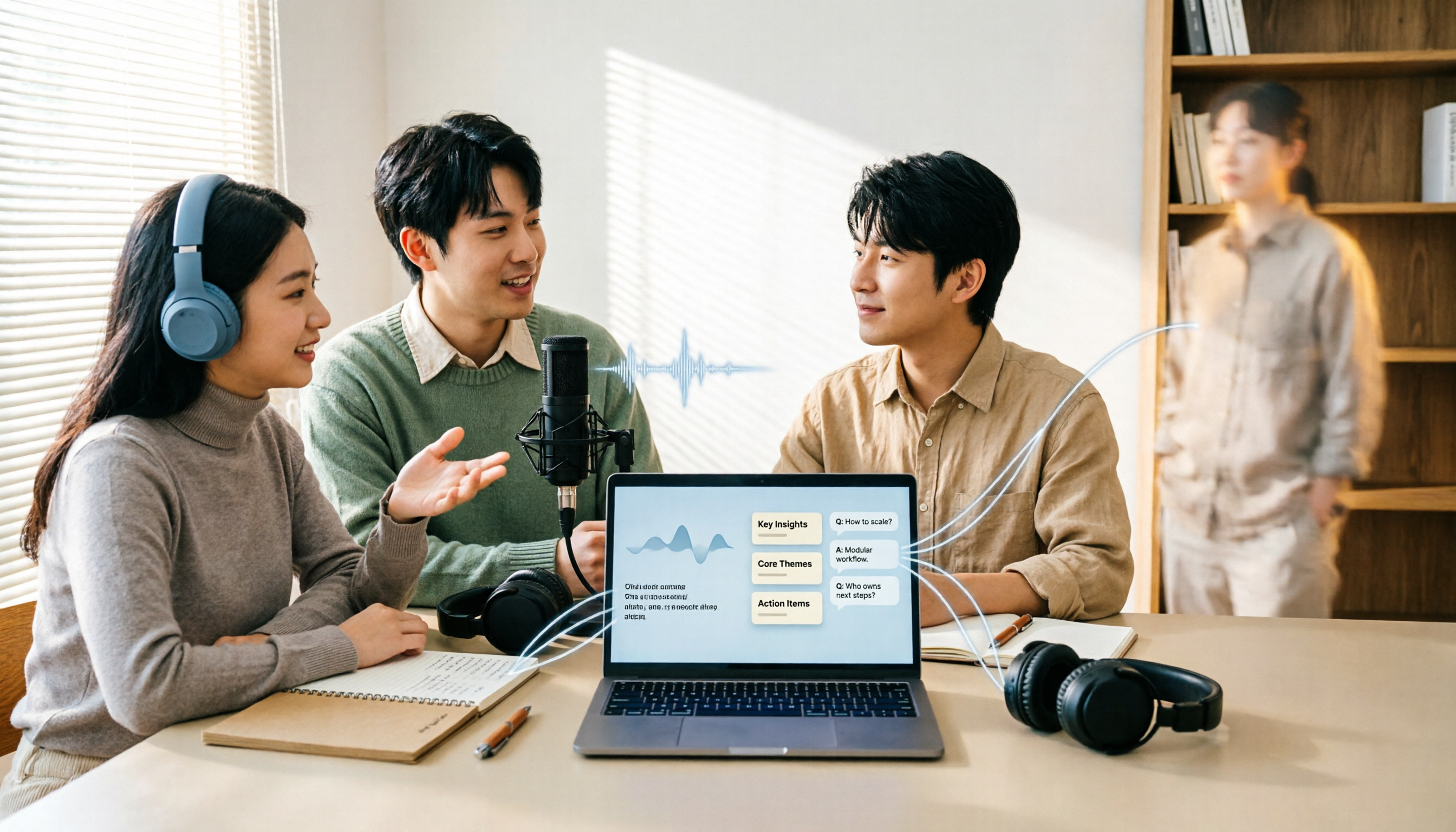
2026年無料音声文字起こしアプリ6選を実測比較:無料枠が一番使えるのはどれ?
無料音声文字起こしアプリ6選の無料枠と実際の機能を整理。文字起こし、AI要約、AI質問応答、チーム連携までを一つずつ比較し、どのアプリの無料プランが本当に使えるのか、どれが単なる試用なのかを判断する手助けをします。

2026年YouTube音声文字起こしの使い方:5ステップで無料の文字起こしを取得
2026年に無料のYouTube音声文字起こしツールをどう選ぶか?この記事では「字幕を取得するか音声を取得するか」から始め、4つの選定ポイントを分解し、Wayin、Vizard、TurboScribe、Tinrecの違いを実際に比較し、5つのステップとよくある4つの落とし穴を整理して、本当に時間を節約できるツールを選ぶ手助けをします。
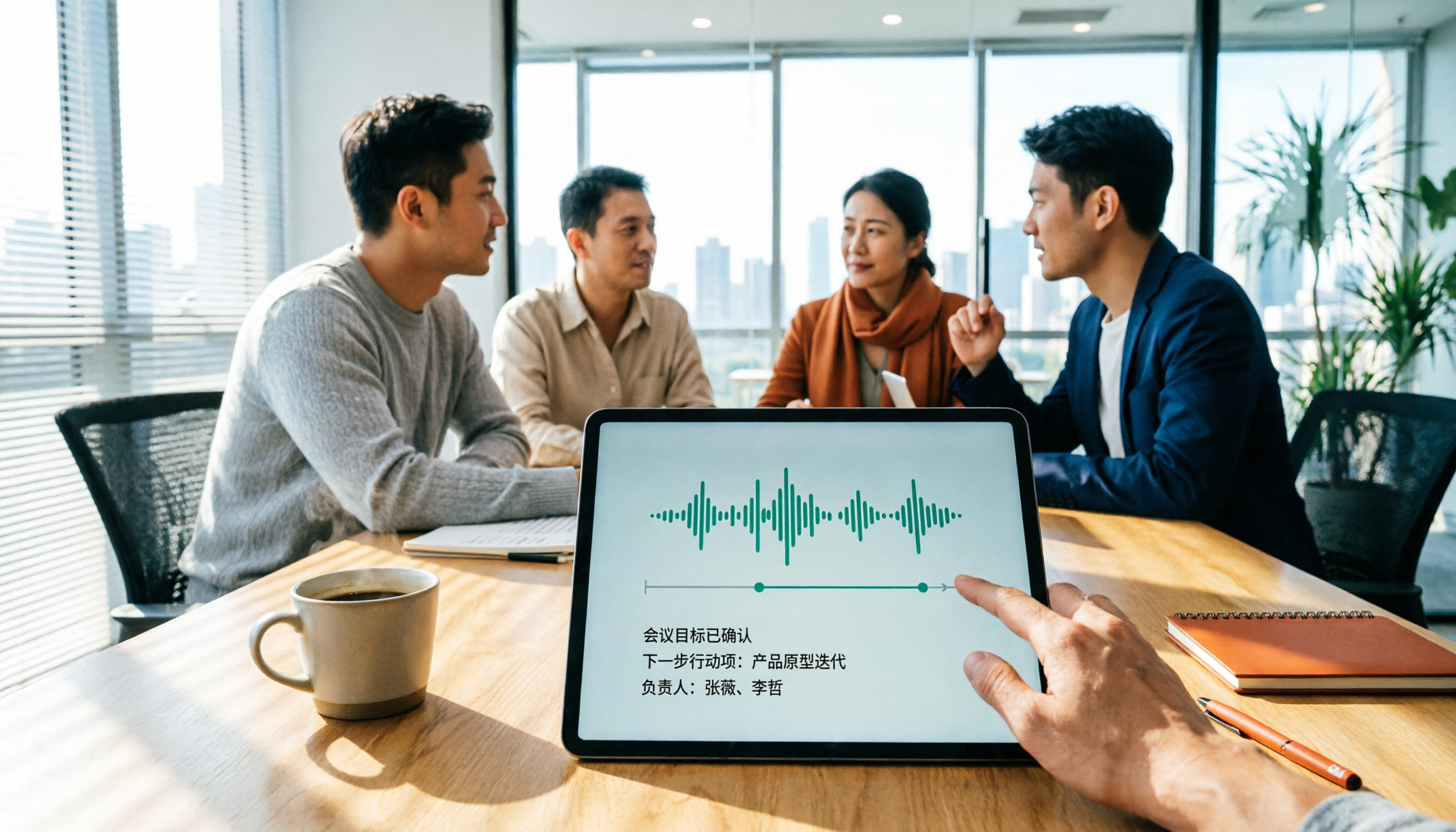
2026年Tinrec vs Notta:5次元PK、中国語会議録はどちらを選ぶべきか?
Dcardの「音声文字起こしおすすめ」の議論は常に紛糾しています。なぜなら、会議のスタイルは人それぞれだからです。この記事では、実際に遭遇する5つの次元からツール選びの判断基準を解き明かし、Tinrec(秒聴録音)とNotta、Otter.ai、Granolaを同じ基準で比較します:ボットなしでのオンライン会議録音、会議後の要約とToDo、AIへの追加質問、チームのデータ帰属と無料枠の制限。最後に、状況別の選定アドバイスを提供します。

2026年AI音声文字起こしの選び方:会議録ツールを正しく選ぶ5ステップ
AI音声文字起こしツールは数多くありますが、本当に難しいのは無料枠の大きさではなく、録音を何に使うかです。この記事では、オンライン会議、中国語認識、会議後の整理、チームでのデータ管理に焦点を当て、5つの選択ステップを整理し、Tinrec、Notta、Granola、Otter.aiを実際に比較して、あなたに最適なツールを見つける手助けをします。
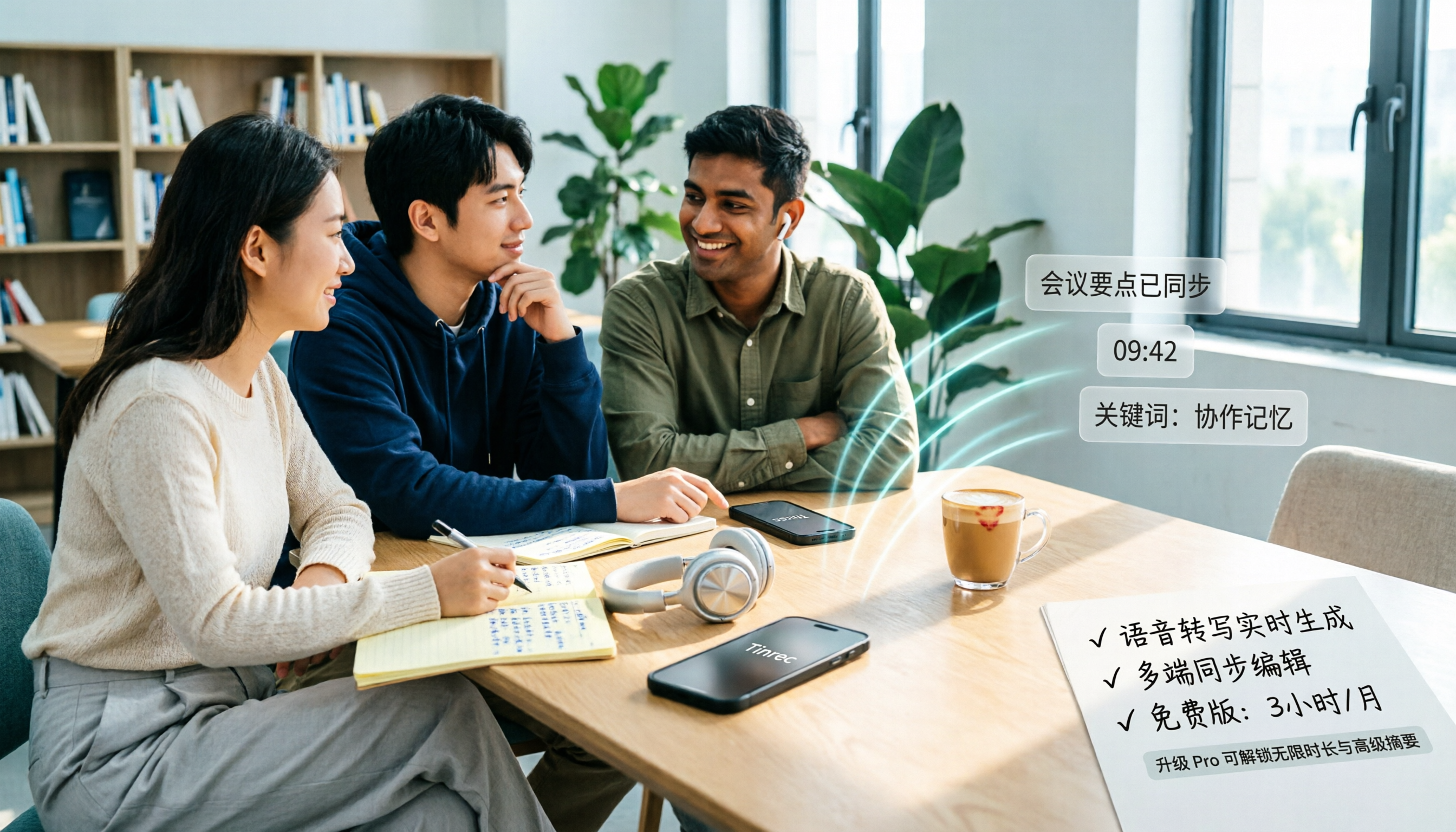
2026年音声文字起こしソフトの無料プランまとめ:5製品を一挙紹介
学生が実際に直面した課題から出発し、2026年の音声文字起こしソフト5製品の無料プランを整理。無料枠、中国語認識、会議後の要約、チーム連携を比較し、Tinrecの各シーンでの実際の使い方と制限を説明する。

2026年Tinrec vs Notta:5つの次元で比較、無料オンライン音声文字起こしはどちらが使える?
多くの人が「音声文字起こし 無料 オンライン」と検索しますが、本当に判断すべきは「この無料版を長期的に使えるか」です。この記事では、無料枠、ファイル形式、会議後の整理、オンライン会議の録音、中国語認識の5つの次元からTinrecとNottaを実際に比較し、さらにTurboScribe、Otter.aiの適用シーンを補足し、2週間で乗り換えたくなるようなツールを選ばないための助けになります。

2026年版 音声文字起こしツール5選の実測比較:AI議事録で本当に時間を節約できるのはどれ?
会議が終わった後、文字起こしの整理に2〜3時間もかけていませんか?本記事では、実際の会議条件を前提に、音声文字起こしツールを選ぶ際の4つのポイントを解説し、Tinrec、Granola、Otter.ai、TurboScribeなどのツールの会議収集方法、会議後の出力、チームのデータ帰属を比較します。本当に時間を節約できるツールを見つけるための参考にしてください。