

録音を Tinrec に任せて、数分で文字起こしと要約を作成
音声・動画のアップロード、多言語文字起こし、AI 議事録、タスク抽出に対応
私はかつてToDoリストをストレスの原因にしていた
多くの人がToDoアプリを開いて、最初にすることは「すべてを放り込む」ことです。
しかし、リストが長くなるほど、開きたくなくなります。
結局、そのアプリは行動の指針ではなく、デジタルゴミ箱になってしまいます。
私も同じ過ちを犯しました。
その後、問題はツールではなく、使い方にあると気づきました。
この記事では、私自身のテスト経験をもとに、5つの主要なToDoアプリ(Google Tasks、Any.do、Todoist、Microsoft To Do、TickTick)を比較します。
しかし、比較するのは機能の多さではなく、「考えすぎず、行動しやすくする」ための助けになるかどうかです。
まず3つのよくある誤解を避ける
比較を始める前に、最も一般的な非効率な方法についてお話しします。
誤解1:ToDoリストをメモ帳として使う
多くの人が会議のメモ、アイデア、買い物リストをすべてToDoリストに書き込みます。
その結果、各項目が曖昧になり、「顧客の問題を処理する」ではなく「王さんへの見積もりメールに返信する」といった具体的な行動になりません。
ToDo項目は「次に実行可能なアクション」であるべきで、「テーマ」ではありません。
誤解2:状況に関係なく、すぐにリマインダーを設定する
「午後3時にリマインドして」は理にかなっているように聞こえますが、会議中ならリマインダーは気が散るだけです。
より良い方法は、「状況リマインダー」を設定することです:家にいる時、会社にいる時、パソコンの前、または暇な時など。
誤解3:過度に分類して、焦点を見失う
10以上のフォルダを作り、それぞれに1〜2項目しか入れない人を見たことがあります。
分類の目的は素早く絞り込むことであり、分類自体が目的ではありません。
通常、3つ以内の分類で十分です:仕事、プライベート、返信待ち。
5つのアプリをテスト:正しい方法に最も合うのはどれ?
Google Tasks:Gmailユーザーに最適
すでにGmailとGoogleカレンダーを多用しているなら、Google Tasksはほとんど学習コストがかかりません。
メールから直接タスクを作成したり、ドラッグ&ドロップで順序を変更したり、星印で重要事項をマークできます。
また、複数ステップのタスクをサブタスクに分割できるので、小規模なプロジェクトに適しています。
ただし、欠点も明らかです:スマートレコメンドやポモドーロタイマーなどの機能はありません。
シンプルで信頼できるリストが必要なら、これで十分です。
Any.do:「今日のフォーカス」が必要な人に最適
Any.doの「My Day」機能は私のお気に入りのデザインです。
毎朝アプリを開くと、アシスタントのように「今日は何をしたい?」と聞いてきます。
すべてのタスクからいくつかを選んでMy Dayに入れ、現在に集中できます。
また、スマートレコメンド機能があり、期限が近いのに今日にまだ入っていないタスクを自動的に提案します。
無料版でも十分使えますが、インターフェースがやや派手で、好みが分かれるかもしれません。
Todoist:クロスプラットフォーム統合が必要な上級者に最適
Todoistの強みは連携です。
録音の整理を手作業から解放
音声・動画をアップロードするだけで、文字起こし、要約、タスクを自動作成
Chrome拡張機能を使ってGmailの内容を直接タスクに変換でき、GoogleアシスタントやAmazon Alexaとも連携できます。
プロジェクト分類とフィルターが強力で、複雑なワークフローの管理に適しています。
ただし、機能が多い分、学習曲線が急で、一部の高度な機能は有料です。
設定に時間をかけるなら、Todoistは非常に柔軟なツールになるでしょう。
Microsoft To Do:Windowsユーザーに最適
Microsoft To Doの画面は非常にシンプルで、完全無料です。
Windowsを使用しているなら、ToDoリストをスタートメニューにピン留めでき、Outlookとも同期できます。
Google Tasksと同様、派手な機能はありませんが、それが利点です:集中できます。
ポモドーロタイマーや複雑なフィルターが不要なら、試す価値があります。
TickTick:「オールインワン」の時間管理を求める人に最適
TickTickの最大の特徴は、ポモドーロタイマーとアイゼンハワーマトリックスが内蔵されていることです。
つまり、別の集中アプリをインストールしなくても、同じツールでタスク管理と時間追跡ができます。
カレンダービューや習慣トラッカーなどの機能もあり、ほぼ生産性のための万能ナイフです。
ただし、インターフェースは比較的複雑で、初めて使う場合は少し時間がかかるかもしれません。
私のテスト結論:最強を選ぶのではなく、最も「使いやすい」ものを選ぶ
この5つのアプリに絶対的な良し悪しはなく、合うか合わないかだけです。
学習コストをゼロにしたいなら、Google TasksまたはMicrosoft To Doが理想的です。
毎日のフォーカスとスマートレコメンドが必要なら、Any.doのMy Dayが便利です。
高度なカスタマイズとクロスプラットフォーム統合を求めるなら、Todoistに投資する価値があります。
ポモドーロタイマーとアイゼンハワーマトリックスが欲しいなら、TickTickで一気に満たせます。
私自身は現在、Google Tasksをメインに使い、紙のノートで毎週の振り返りをしています。
なぜなら、方法がツールよりも重要だからです。
クイックスタートリスト:3ステップでToDoシステムを始める
- すでに使っているエコシステムのアプリを選ぶ(GmailならGoogle Tasks、WindowsならMicrosoft To Do)。
- 3つのリストを作成:仕事、プライベート、返信待ち。多すぎず少なすぎず。
- 毎朝5分間、リストから3つ選んで「今日」に入れ、他は非表示にする。
これを1週間続ければ、違いを感じられるでしょう。
ツールを急いで変える必要はありません。まずリストをシンプルにすることから始めましょう。
少しずつ試して、徐々にこの方法を身につけていけます。
参考情報
すべての録音を、次の行動につながる成果へ
ログインで文字起こし60分無料。クレジットカードは不要です
おすすめ記事
こちらの記事もおすすめです

2026年AI会議アシスタント4製品の実測比較:会議ボットなしで、会議後の2時間を本当に節約できるのはどれ?
週15回の会議を行う中間管理職が4つのAI会議アシスタントを実測。録音方法、会議後の出力、中国語対応、チーム管理の観点から比較し、最終的にTinrec(秒聴録音)を選んだ理由と、Otter.ai、Granola、TurboScribe、PLAUDがそれぞれ誰に適しているかを解説する。

2026年のスマート議事録の作り方:録音からAIタスク化までの6ステップ
スマート議事録は録音ボタンを押すだけでは不十分です。本記事では「有用な議事録とは何か」から始め、プラットフォーム内蔵型、会議ボット、ボット不要のデスクトップ録音、会議後アップロードという4つの方法を比較。その後、会議前の課題定義、会議中の録音・文字起こし、会議後の校正、AI要約、Topic + Next Stepへの書き換え、24時間以内の送付・アーカイブという6ステップを解説し、チーム版の役割・席数・価格体系も整理します。

2024年AI会議アシスタント4製品を実測比較:Dcardで話題、会議後の整理時間は本当に削減できるのか?
Dcard掲示板で最もよく聞かれる「AI会議アシスタントの選び方」を出発点に、中間管理職が週15件の会議をこなす実際のニーズをもとに、4つの選定ポイント(会議の録音方法、文字起こし後の出力内容、録音データの保存可否、チームシートの数え方)を解説。Tinrec(秒聴録音)、Otter.ai、Notta、Granolaを実測比較し、失敗しないためのガイドとシーン別の選定アドバイスも掲載。

2026年版 スマート会議議事録ツール5選を比較:AI議事録とは何か、本当に時間を節約できるのはどれか
スマート会議議事録とは自動文字起こしのことだと思われがちですが、長いテキストファイルを受け取っても、結局は自分で決議やToDoを探す必要があります。本記事では、よくある誤解を解きながらスマート会議議事録とは何かを説明し、Tinrec、Otter.ai、Notta、Fireflies.ai、Granola、TurboScribeの6つのソリューションの機能的位置づけ、公式価格、適したユーザーを整理します。キャッチコピーではなく会議のワークフローでツールを選ぶための参考にしてください。

2025年AI会議アシスタント4製品を実測比較:会議を「質問できるチーム資料」に変えるのはどれ?
2025年のAI会議アシスタントはどう選ぶ?実際の会議フローから5つの選定ポイントを分解し、Tinrec、Otter.ai、Notta、Granolaの録音・文字起こし・AI Q&A・チーム連携・価格制限を比較。中国語会議やチームでの資料蓄積に適した製品を判断するための記事です。

【2026年最新】AI議事録の正しい使い方:ボット不要の録音文字起こし+AI要約でタスク管理まで完結
「AI議事録」と聞いて、録音ボタンを押してAIの要約を待つだけを想像していませんか?それでは誰も読みたくない文字起こしが出来上がるだけです。この記事では、よくある誤解から始め、議事録に本当に必要な4つの判断ポイントを解説。さらにTinrecを使った会議前・中・後の完全な流れを紹介し、すぐに使えるプロンプトテンプレートと失敗を避けるチェックリストも付属しています。

【2026年最新】AI議事録アプリ完全ガイド:自動文字起こし+AI要約でタスク管理まで
会議後の議事録作成に2時間もかけていませんか?本記事では「録音が欲しいのか、使える会議データが欲しいのか」という判断基準から始め、スマート議事録アプリ選びの4つのポイントを解説。Tinrec、Otter.ai、Notta、Granolaの違いを実際に比較し、よくある3つの失敗パターンも整理。最適なツールを一度で選べるようになります。
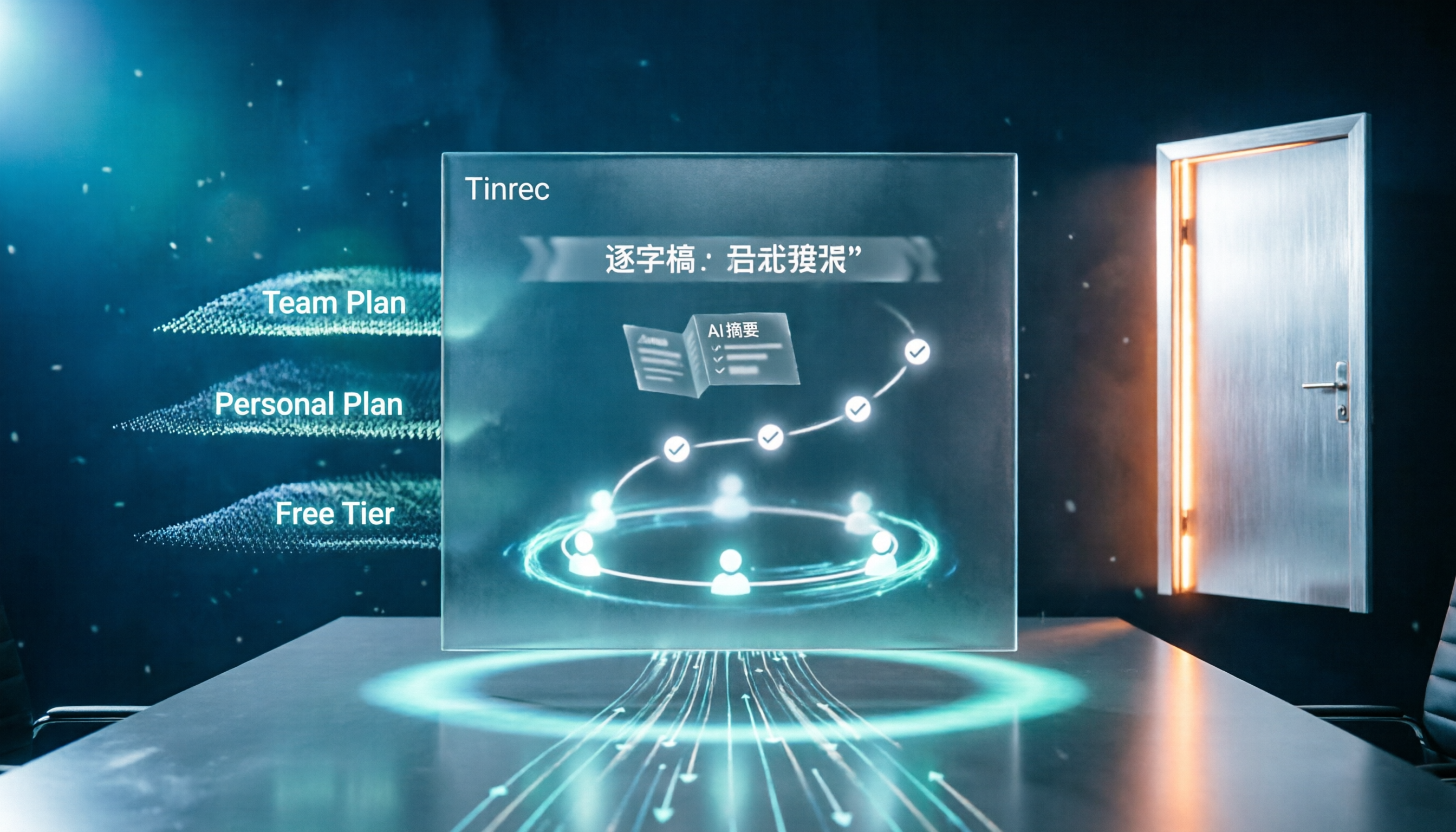
2026年AI会議アシスタント3製品の料金実測比較:Dcardでよく聞かれる無料枠と有料プランの境界
Dcardでよく見られる「無料分の誤解」から始め、AI会議アシスタントの料金の見方を整理。Tinrecを主な実測対象として、無料版・個人版・チーム版の枠と価格体系を説明し、ボット不要の録音、中国語文字起こし、AI要約、ToDo、チーム連携機能を比較。料金に関する6つのFAQ付き。
2026年Tinrec vs Notta:5つの次元で比較、中国語会議記録はどちらがチームに適しているか?
2026年最新のAI会議アシスタントをどう選ぶか?この記事では5つの次元でTinrec(秒聴録音)とNottaを比較し、中国語の文字起こし、会議の収集方法、会議後の成果物、チームデータガバナンス、料金プランと枠を一つずつ分解し、両者の無料枠と有料価格を正直に記載し、AI会議アシスタントを選ぶ際に陥りやすい4つの落とし穴も添えて、どちらが自分の会議シーンに適しているかを判断する手助けをします。