
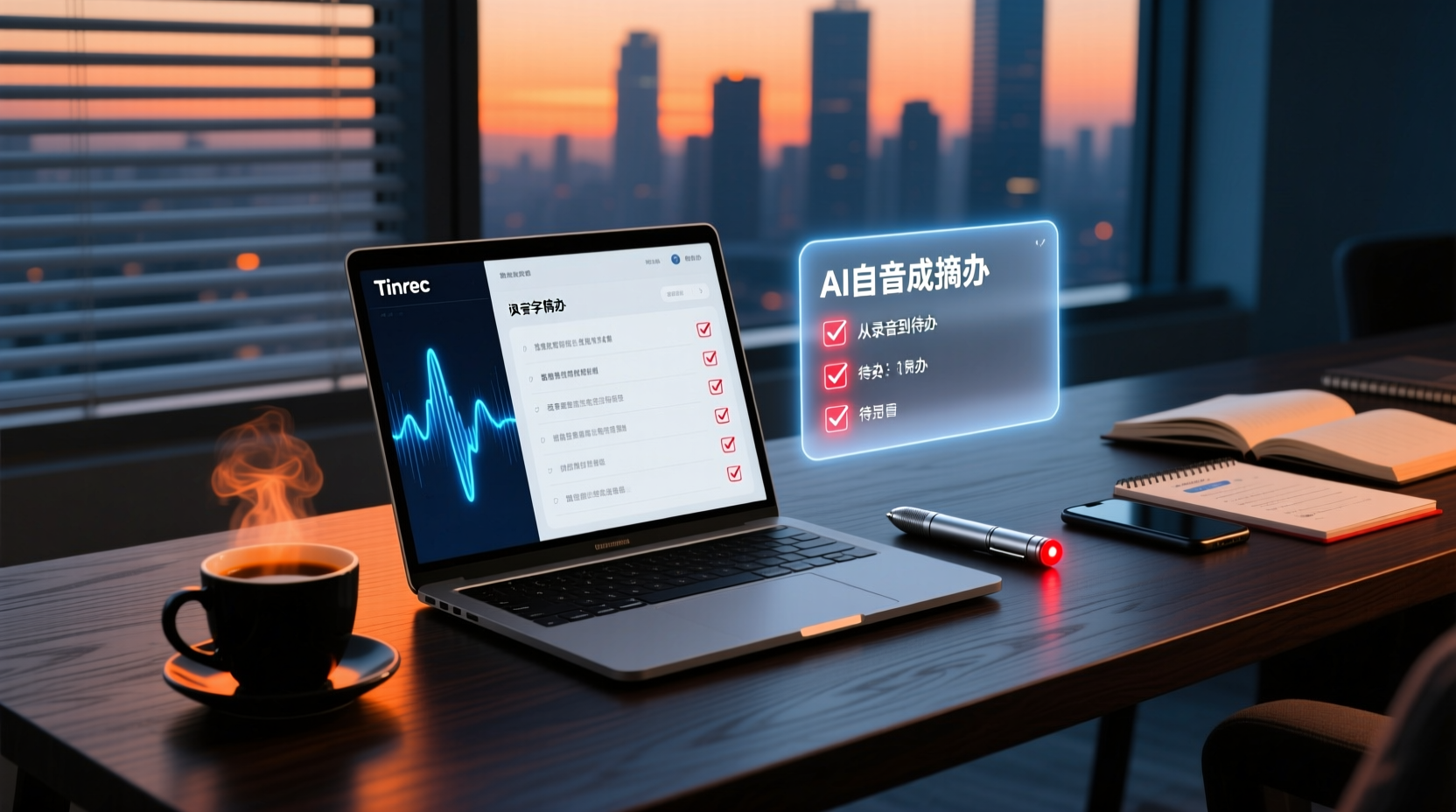
録音を Tinrec に任せて、数分で文字起こしと要約を作成
音声・動画のアップロード、多言語文字起こし、AI 議事録、タスク抽出に対応
2026年のスマート会議メモの見方:AI自動要約+TODOを一括管理
こんな経験はありませんか?会議が終わって、その時は白熱した議論だったのに、翌日上司に「前回の会議の結論は?」と聞かれ、メモを見返しても要点が見つからない。私は毎週約15件の会議に参加しますが、以前は会議自体よりも、その後の整理が一番面倒でした。各会議で多くの決定事項やTODOを整理しなければならなかったからです。AI会議メモツールを使い始めてから、会議メモは「記録する」だけでなく、「理解でき、見つけられ、活用できる」ことが重要だと気づきました。
この記事では、Tinrec(秒聽録音)を例に、スマート会議メモの見方・使い方をステップバイステップで解説します。会議内容をスマホの中の録音ファイルのままにしておかないための方法をお伝えします。
始める前に|必要な準備
始める前に、以下の条件を満たしているか確認してください:
- スマートフォンまたはパソコン(TinrecはiOS、Android、Web版に対応しており、両プラットフォームで利用可能)
- TinrecアプリのダウンロードまたはWeb版の利用(登録はGoogleまたはApple IDでログインするだけ)
- 整理したい会議の録音(対面会議、オンライン会議、インタビュー録音など)
- 安定したインターネット接続(リアルタイム文字起こしにはオンライン接続が必要。オフライン環境で使用する場合は、事前に言語パックをダウンロードしてください)
ステップ1|文字起こしする内容を録音する
このステップの目的は、クリアな録音ファイルを得ることです。これは後続のすべてのステップの基礎となります。
Tinrecを開き、メイン画面の録音ボタンをタップして録音を開始します。録音時は、スマホを話し手に近づけるようにしてください。距離が近いほど、音声がクリアに録れ、後の文字起こしの精度が向上します。1対1のインタビューであれば、スマホを2人の間に置くだけで十分です。複数人会議の場合は、テーブルの中央に置くことをお勧めします。
なぜ録音品質を特に強調するのか?AI文字起こしの精度は音声品質に依存するからです。どんなに優れた文字起こしエンジンでも、ぼやけた録音では対応できません。後で修正に時間を費やすよりも、録音時に30秒だけ位置を確認する方が良いでしょう。
録音が完了すると、Tinrecのメイン画面にこの録音が表示され、横に再生時間とファイルサイズが表示されます。
(ここにイメージ図:会議室で録音している人、スマホはテーブル中央に置かれ、周りには参加者がいる。プロフェッショナルで自然な雰囲気)
ステップ2|AIに文字起こしをさせる
録音が完了すると、Tinrecは自動的に文字起こしを開始します。手動でアップロードしたり、長時間待つ必要はありません。リアルタイム文字起こし機能により、録音終了後数分以内に完全な文字起こしテキストが生成されます。
オンライン会議(Zoom、Google Meet、Microsoft Teamsなど)を録音する場合、Tinrecデスクトップ版はコンピューターのシステム音声を直接キャプチャできるため、会議ボットを招待する必要はありません。つまり、会議の流れを妨げることなく、プライバシーの問題も心配いりません。
文字起こしが完了すると、アプリまたはWeb版で文字起こしテキストが表示され、各セクションにタイムスタンプが付いているので、特定の部分にすばやくジャンプできます。
(ここにイメージ図:スマホ画面に文字起こしテキストが表示され、横にタイムラインがあり、ユーザーがスワイプして閲覧している)
ステップ3|文字起こしテキストをすばやく校正する
AI文字起こしは正確ですが、特に専門用語やなまりの強い発言では、誤字や脱字が発生することがあります。Tinrecは直感的な編集インターフェースを提供しており、テキストを直接タップして修正できます。
校正する際は、まず「要点」と「章」を確認することをお勧めします。Tinrecは長い会議を自動的に複数の章に分割し、各章の要点をマークします。これにより、文字起こしテキストを最初から最後まで読む必要はなく、重要な部分が正しいかどうかを確認するだけで済みます。
チームでよく使う専門用語(製品名や顧客名など)がある場合は、Tinrecの「チーム用語」に事前に設定しておくと、文字起こし時に自動的に認識され、後での修正が減ります。
(ここにイメージ図:ユーザーが指で文字起こしテキストの文字をタップして修正している。編集ツールバーが表示されている)
ステップ4|AIに会議議事録を生成させる
このステップがスマート会議メモの核心です。AIに会議の要約、要点、TODOを整理させます。
文字起こしテキストのページで「AI要約」ボタンをタップすると、Tinrecが会議全体を自動分析し、以下を生成します:
- 会議要約:会議で議論された核心的な内容を数文で要約します。
- 要点整理:会議での重要な決定事項や重要な情報をリストアップします。
- TODO:会議で言及されたアクション項目を自動抽出し、担当者(話者が言及した場合)をマークします。
録音の整理を手作業から解放
音声・動画をアップロードするだけで、文字起こし、要約、タスクを自動作成
例えば、プロジェクト進捗会議の場合、AI要約は「プロジェクトは現在2週間遅れており、主な原因はデザインリソースの不足です」と伝え、TODOには「来週の水曜日までに、デザインチームが新しいスケジュールを提供する」とリストアップされます。
これがAI会議メモの「見方」の鍵です。文字起こしテキストを見るのではなく、AIが整理した要点とアクション項目を見るのです。
(ここにイメージ図:スマホ画面にAI要約、要点、TODOのリストが表示され、シンプルで明確なデザイン)
ステップ5|エクスポートと共有
会議議事録が完成したら、さまざまな形式でエクスポートして、他のツールで引き続き使用できます。TinrecはWord、PDF、Markdownなどの形式でのエクスポートに対応しており、Notion、Google Docs、OneNote、Dropboxなどのサードパーティプラットフォームへのワンクリック共有も可能です。
チームでコラボレーションする場合は、会議資料をTinrecの「チームスペース」に直接保存して、全メンバーが閲覧、検索、編集を継続できるようにできます。これにより、会議メモは個人のノートではなく、チーム共有の知識ベースになります。
(ここにイメージ図:ユーザーが会議議事録をチームスペースに共有している。複数のメンバーのアバターと共有ファイルが表示されている)
よくある質問とトラブルシューティング
Q: 録音から文字起こししたテキストに誤字が多い場合、どうすればよいですか?
通常、録音環境が騒がしいか、距離が遠すぎることが原因です。Tinrecにはスマートノイズリダクションが内蔵されており、録音前に設定でオンにできます。既に録音済みのファイルを使用する場合は、インポート後に「高ノイズ環境」モードを手動で選択できます。市場の多くの文字起こしツールにはこのオプションがなく、すべての録音にデフォルトモードを使用します。
Q: AI要約は正確ですか?重要な内容を見逃すことはありませんか?
AI要約は文字起こしテキストに基づいて生成されるため、通常は大部分の要点をカバーできますが、詳細を見逃したり、意味を誤解したりする可能性があります。重要な決定事項や機密データについては、文字起こしテキストと録音を照合して確認することをお勧めします。Tinrecの文字起こしテキストにはタイムスタンプがあるので、対応する部分にすばやくジャンプして確認できます。
Q: 多言語の会議に対応していますか?
対応しています。Tinrecは中国語、英語、日本語、韓国語など複数の言語に対応し、リアルタイム翻訳機能も提供しています。国際会議がある場合は、バイリンガルモードをオンにして、原文と翻訳を同時に表示できます。
Q: 無料版で十分ですか?
無料版では毎月100分の文字起こし枠が提供されます。たまに会議を整理するだけなら十分でしょう。しかし、私のように毎週15件の会議がある場合は、Pro版へのアップグレードをお勧めします。月にスターバックスを2杯控えるだけで済みます。
上級テクニック|Tinrecの効率を倍増させる3つの方法
1. AI質問応答で素早く要点を見つける
TinrecのAI質問応答機能を使えば、会議内容に直接質問できます。例えば、「前回の会議で決定したことは?」「顧客の価格に対する意見は?」など。文字起こしテキスト全体をめくる必要はなく、AIが直接答えを提供し、タイムスタンプも付けてくれます。
2. チーム用語を設定して、専門用語の認識精度を向上させる
チームで特定の製品名や顧客名をよく議論する場合は、「チーム用語」に事前に設定しておきましょう。文字起こし時に自動的に認識され、後での修正時間が減ります。
3. Agentで行動計画を自動生成する
TinrecのAgent機能は、会議議事録と文脈に基づいて、TODOを実行可能な行動計画、フォローアップ資料、レポート、表などに加工するのに役立ちます。例えば、顧客会議の後、Agentが顧客のニーズ、約束事項、次回フォローアップの提案トークを整理してくれます。
Tinrec以外の選択肢
- Otter.ai:英語会議では成熟した選択肢ですが、中国語のサポートは弱く、会議にボットを招待する必要があります。
- Notta:多言語の文字起こしに対応していますが、ボットなしの録音やチームスペース機能はありません。
ただし、中国語の会議メモ、ボットなしの録音、チームコラボレーションが必要な場合は、Tinrecが現在最も完全なソリューションです。
まとめ
上記の5つのステップを学べば、Tinrecを使って任意の会議録音を文字起こしテキストに変換し、会議議事録を自動生成し、AI質問応答で素早く要点を見つけ、Agentで行動計画を自動生成できます。次のステップ:Tinrecの無料版をダウンロードして、自分の会議録音で試してみてください。毎月100分の無料枠で、2〜3回の会議を試すのに十分です。
参考資料
- AI Meeting Notes - Intelligent Meeting Transcription & Summary | MaiAgent 思邁智能
- 智能录制 - 腾讯会议帮助中心
- 會議紀錄AI神器|即時記錄、整理摘要!3大小工具讓你可專心開會
- AI 寫會議紀錄完整教學:三分鐘搞定冗長會議,逐字稿到重點整理
- AI會議記錄- Google Play 應用程式
会議記録を複数人で管理する必要がある場合は、Tinrec チーム版を活用した共同作業も検討できます。
すべての録音を、次の行動につながる成果へ
ログインで文字起こし60分無料。クレジットカードは不要です
おすすめ記事
こちらの記事もおすすめです
2026年おすすめリアルタイム文字起こしツール5選比較:中国語会議で最も使いやすいのは?
リアルタイム文字起こしツールはどう選ぶ?中国語会議の実際の課題から4つの選定ポイントを整理し、Tinrec、雅婷逐字稿、Otter.ai、Nottaを実際に使って比較。無料枠、チーム版の価格、失敗しないための注意点も正直に紹介し、あなたに最適な一台を見つけるお手伝いをします。
2026年おすすめリアルタイム文字起こしツール4選比較:会議中に要約までできるのはどれ?
会議中にメモが追いつかず、後から1時間の録音を聞き直すのは大変です。本記事ではTinrec、Otter.ai、Granola、Nottaの4つのリアルタイム文字起こしとAI要約ツールを実際に比較し、選定の4つのポイントと3つのよくある誤解を整理。中国語会議に最適で、AIに会議の要点を質問したいビジネスパーソンにどのツールが向いているかを解説します。
2026年LINE通話録音方法5選を実機比較:iPhone、Android、AIツールのどれが最も使いやすい?
LINEには通話録音機能が内蔵されていません。理由はプライバシー保護と、サードパーティへのアクセス非公開にあります。そのため「ちょっと録音したい」というニーズは非常に面倒です。この記事では実際の利用シーンから、iPhone内蔵の録音、Androidの画面録画、外部録音機器、AIツールまで5つの方法を整理し、録音後の整理効率を比較します。Tinrec(秒聴録音)の文字起こし、AI Q&A、ToDo抽出が、なぜLINE通話録音の最も実用的な最後の一歩となるのかを説明します。
2026年おすすめオンライン会議ツール5選比較:無料版でどこまで使える?
オンライン会議ツールにはどんなものがある?2026年の定番5選(Google Meet、Zoom、Microsoft Teams、Cisco Webex、LINE)を比較し、無料版の制限や向いているシーン、有料プランの目安を整理。さらにTinrecでボットなしに会議を録音し、文字起こし・要約・ToDo・チーム共有まで行う方法も紹介します。
2026年おすすめ文字起こしツール3選を徹底比較:会議録音は自動でタスク化できるのか?
録音ファイルを文字起こしできるツールを、中間管理職の視点で実際に比較。iPhoneのボイスメモ、Otter.ai、Tinrec(秒聴録音)の3つを、中国語認識、音声ファイルのインポートと保存、ボットなし会議録音、会議後の要約とタスク、チームスペース管理の5つの観点で検証し、利用シーン別の選び方を提案します。
2026年 Tinrec vs PLAUD Note:5つの視点で徹底比較、PC内部音声の録音はどちらを選ぶべきか?
PC内部音声を録音したいのに周囲の音ばかり入ってしまう——そんな悩みを学生の視点から解決。TinrecとPLAUD Noteを「システム音源の直接録音」「オンライン会議とマルチデバイス」「文字起こし後の整理」「学生の予算」「データ保存と引き継ぎ」の5つの視点で比較します。まずはWindowsのステレオミキサー、AudacityのWASAPI内部録音、macOSの仮想オーディオドライバーなど、一般的な録音方法を整理してから本題に入ります。
2026年おすすめ録音ツール4選比較:録音は証拠になる?合法な録音からAI整理まで完全解説
録音は証拠として使えるのか?取得方法、会話の当事者かどうか、ファイルの完全性、刑事・民事での判断の違いという4つのポイントを解説し、Tinrec、Otter.ai、Notta、Granolaの原本保存・文字起こし・会議後のAI整理における実際の違いを比較。どう録音し、どう保存すれば役立つのかがわかります。

【2026年】雅婷逐字稿の評判は?音声文字起こしツール4選の実測比較+AI議事録
雅婷逐字稿は使えるのか?本記事では会議後の整理の課題から出発し、雅婷逐字稿、Tinrec(秒聴録音)、Otter.ai、Nottaの文字起こし、AI要約、ToDo、チーム連携、価格制限を比較し、最適な音声文字起こしソリューションの選び方を解説します。
Google Meetの録画はどこに保存される?3ステップでファイルを見つけて会議を整理する方法
Google Meetの録画はどこに保存されるのか?この記事では、3つのステップで会議主催者のGoogleドライブにある録画ファイルとサブフォルダを見つける方法を解説し、録画の権限・デバイス・プランの制限を整理します。さらに、ファイルを見つけた後、Tinrec(秒聴録音)を使って会議録画を文字起こし・要約・ToDoに変換する方法も説明します。