
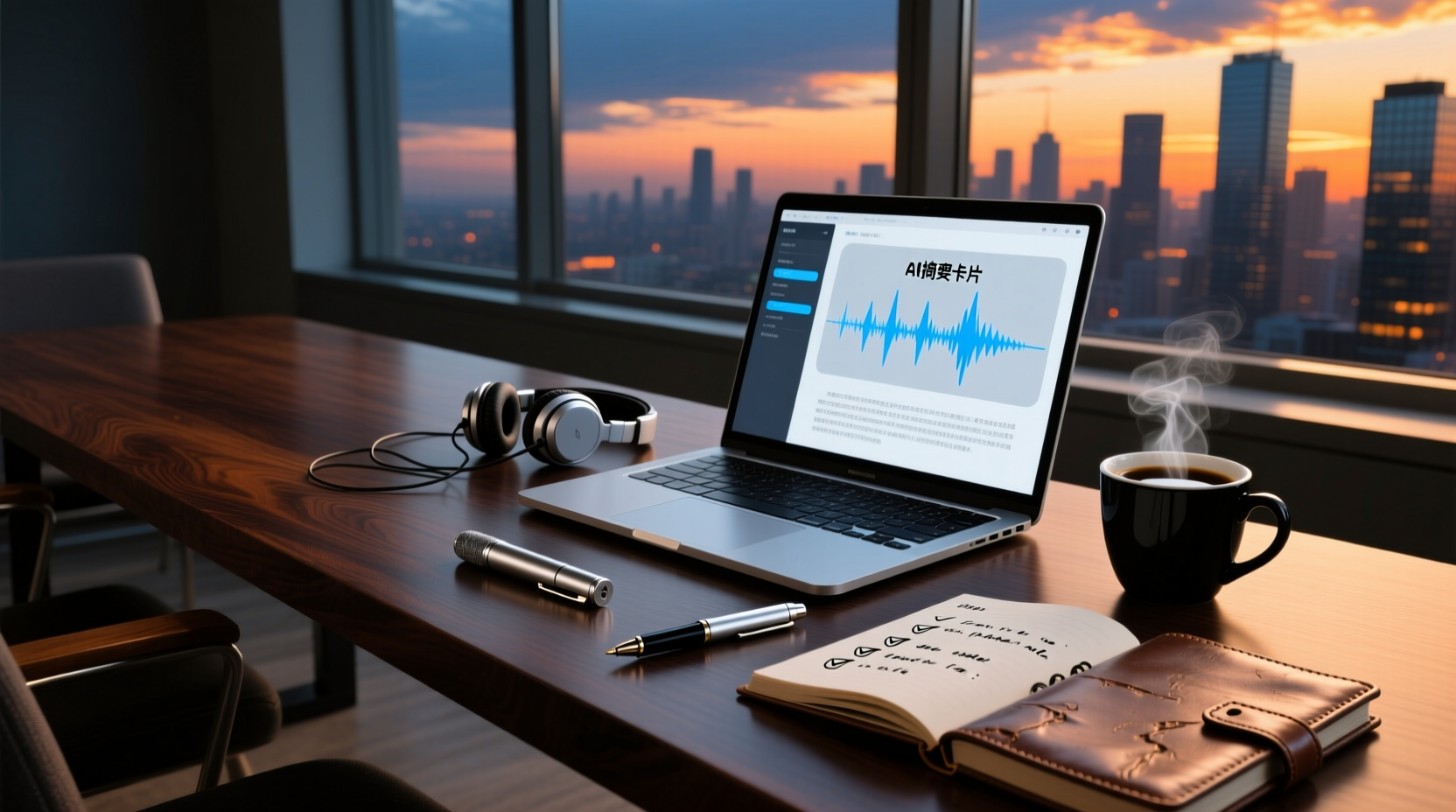
録音を Tinrec に任せて、数分で文字起こしと要約を作成
音声・動画のアップロード、多言語文字起こし、AI 議事録、タスク抽出に対応
始める前に|必要な準備
- スマートフォン(iPhoneまたはAndroid。Tinrecは両プラットフォーム対応)
- Tinrecアプリのダウンロード(App StoreまたはGoogle Playから無料。登録はGoogleまたはApple IDでログインするだけ)
- 文字起こししたい録音データ(会議、授業、インタビューなど)
- 安定したインターネット接続(リアルタイム文字起こしにはオンライン接続が必要。オフライン環境で使用する場合は、事前に言語パックをダウンロード)
ステップ1|文字起こししたい内容を録音する
このステップの目的は、クリアな録音ファイルを得ることです。これは後続のすべてのステップの基礎となります。
Tinrecを開き、ホーム画面の録音ボタンをタップして録音を開始します。録音時は、スマートフォンを話し手に近づけるようにしましょう。距離が近いほど音声がクリアに録れ、後の文字起こしの精度が向上します。1対1のインタビューであれば、スマートフォンを2人の間に置くだけでOK。複数人会議の場合は、テーブルの中央に置くことをおすすめします。
なぜ録音品質を特に重視するのか?AI文字起こしの精度は音声品質に依存するからです。どんなに優れた文字起こしエンジンでも、不明瞭な録音では対応できません。後で修正に時間を費やすよりも、録音時に30秒かけて位置を確認しましょう。
録音が完了すると、Tinrecのホーム画面に録音が表示され、再生時間とファイルサイズが表示されます。
(ここにイメージ図:会議室で録音している人、スマートフォンがテーブル中央に置かれ、周囲に参加者がいる。プロフェッショナルで自然な雰囲気)
ステップ2|AIで文字起こしをする
録音が完了したら、次はAIで音声をテキストに変換します。
Tinrecの録音リストで、録音したファイルをタップし、「文字起こし」を選択します。Tinrecが自動的に文字起こしを開始し、通常数分で完了します。1時間の会議の場合は、もう少し時間がかかる場合があります。
Tinrecは中国語、英語、日本語、韓国語など複数の言語に対応しており、中日・中英のミックスにも対応しています。バイリンガル会議を録音した場合、Tinrecが自動的に識別して分離処理し、文字起こしをよりクリーンにします。
文字起こしが完了すると、完全な文字起こしが表示され、各段落の前に話し手が表示されるため、誰が何を言ったかを素早く特定できます。
(ここにイメージ図:スマートフォンの画面に文字起こしが表示され、話し手ごとに異なる色で表示され、タイムスタンプ付き)
ステップ3|文字起こしを素早く校正する
AI文字起こしは便利ですが、特に専門用語やなまりの強い内容では、誤字や脱字が発生することがあります。
Tinrecにはシンプルな編集インターフェースがあり、テキストをタップして直接修正できます。まずはざっと目を通して明らかな誤りを修正することをおすすめします。正式な文書として使用する場合を除き、一字一句チェックする必要はありません。
専門分野の会議を録音する場合は、Tinrecの設定で「チーム用語」を追加できます。例えば、製品名、顧客名、固有名詞などです。これにより、AIが文字起こし時にこれらの用語を優先的に認識し、後での修正時間を大幅に削減できます。
校正が完了したら、文字起こしをクリップボードにコピーするか、テキストファイルとしてエクスポートできます。
(ここにイメージ図:人が画面上のテキストをタップして修正している。ツールバーにコピー、エクスポートなどのオプションが表示されている)
ステップ4|AIで会議議事録を生成する
これはTinrecの最も時間を節約できる機能です。自動で会議議事録を生成します。
文字起こしページで「要約生成」をタップすると、Tinrecが自動的に内容全体を分析し、以下を整理します:
- 会議要約:数文で会議の要点をまとめます
- 章節:長い会議を複数のトピックに分割します
- タスク:会議で言及されたアクション項目をリストアップします。担当者と期限(言及されている場合)を含みます
例えば、プロジェクト会議が終わった後、Tinrecは「Aが進捗表を更新し、来週水曜日までに完了する」「Bが顧客に予算を確認する必要がある」などの項目を自動的にリストアップします。録音を聞き直すことなく、会議の結論を素早く把握できます。
より詳細なレポートが必要な場合は、TinrecのAIアシスタントが会議内容に基づいて、アクションプラン、フォローアップ資料、レポート、表の作成を支援します。指示を入力するだけで、例えば「タスクを表にまとめて」と入力すると、AIが自動的に生成します。
(ここにイメージ図:スマートフォンの画面に会議要約、章節、タスクリストが表示され、整然としたレイアウト)
ステップ5|エクスポートと共有
会議議事録が完成したら、チームに共有するか、保存する必要があります。
Tinrecは複数のエクスポート形式に対応しています:
- テキストファイル(TXT):どこにでもコピー&ペーストするのに適しています
- Markdown:エンジニアやMarkdownノートに慣れている人に適しています
- Word文書:正式なレポートに適しています
- PDF:保存や顧客への送付に適しています
録音の整理を手作業から解放
音声・動画をアップロードするだけで、文字起こし、要約、タスクを自動作成
また、会議議事録をNotion、Google Docs、OneNote、Dropboxに直接共有することもでき、会議資料をワークフローに直接組み込むことができます。
チームでTinrecチーム版を利用している場合、会議資料は自動的にチームスペースに同期され、全メンバーが閲覧、検索、編集を継続できます。これにより、会議録は個人のスマートフォンに留まらず、チーム共有のナレッジベースとなります。
(ここにイメージ図:スマートフォンの画面に共有メニューが表示され、複数のエクスポート形式とサードパーティアプリのアイコンが表示されている)
よくある質問とトラブルシューティング
Q: 文字起こしに誤字が多いのですが、どうすればいいですか?
通常、録音環境が騒がしいか、距離が遠いことが原因です。Tinrecにはスマートノイズリダクションが搭載されており、録音前に設定でオンにできます。既存のファイルを使用する場合は、インポート後に「高ノイズ環境」モードを手動で選択できます。多くの文字起こしツールにはこのオプションがなく、すべての録音にデフォルトモードを使用します。
Q: 会議議事録のタスクは正確ですか?
Tinrecは会議で言及されたアクション項目を自動的に抽出しますが、特に重要な決定や外部への約束が含まれる場合は、手動で確認することをおすすめします。AIは詳細を見逃したり、一部の文を誤解したりする可能性があります。
Q: オンライン会議を録音できますか?
はい。Tinrecデスクトップ版は、コンピューターのシステム音声を直接録音でき、Zoom、Google Meet、Microsoft Teams、Webexなどのプラットフォームに対応しています。会議ボットを追加する必要はありません。Tinrecデスクトップ版を開いて録音を開始するだけで、会議音声を録音し、リアルタイムで文字起こしできます。
Q: 無料版と有料版の違いは?
無料版には毎月の基本枠があり、録音、文字起こし、要約機能を体験できます。より長い録音時間や高度な機能(リアルタイム翻訳、チームスペースなど)が必要な場合は、Proプランへのアップグレードを検討できます。具体的な価格はTinrec公式サイトをご覧ください。
Q: 対応言語は?
Tinrecは中国語(簡体字/繁体字)、英語、日本語、韓国語など複数の言語に対応しています。また、中英ミックスにも対応し、リアルタイム翻訳機能も提供しており、原文、翻訳文、またはバイリンガル表示が可能です。
上級テクニック|Tinrecの効率を倍増させる3つの方法
1. AIアシスタントに会議の詳細を質問する
会議終了後、特定の議論ポイントが不明な場合は、TinrecのAIアシスタントに直接質問できます:「さっき議論した予算案、最終決定はどれでしたか?」AIが会議内容に基づいて回答します。録音を聞き直す必要はありません。
2. チーム用語を設定して専門用語の認識率を向上させる
チームで特定の用語(製品コード、顧客名など)をよく使う場合は、Tinrecで「チーム用語」を設定できます。これにより、AIが文字起こし時にこれらの用語を優先的に認識し、後での修正時間を削減できます。
3. AIでアクションプランを生成する
会議議事録に加えて、TinrecのAIアシスタントは会議内容に基づいて、アクションプラン、フォローアップ資料、レポート、表の作成を支援します。例えば、「タスクを表にまとめて、担当者を明記して」と入力すると、AIが自動的に生成します。
Tinrec以外の選択肢
- Vocol.ai:音声コラボレーションプラットフォーム。Google MeetやTeamsの録音ボットに対応し、会議要約やタスクも提供。会議ボットの自動参加が必要なユーザーに適しています。
- Plaud Note:AI録音ハードウェア。携帯録音や電話録音が必要なユーザーに適していますが、別途デバイスの購入が必要です。
ただし、「録音、文字起こし、要約、タスク、チームコラボレーション」をワンストップで提供し、追加のハードウェア購入を避けたい場合は、Tinrecがより包括的な選択肢です。
まとめ
上記の5つのステップを学べば、Tinrecを使って任意の録音を文字起こしし、会議議事録を自動生成し、AIとの対話で要点を直接見つけることができます。次のステップ:Tinrec無料版をダウンロードして、自分の録音で試してみましょう。毎月100分の無料枠で、2〜3回の会議を試すのに十分です。
Tinrecは文字起こしだけでなく、要約、要点、タスクを整理した後、エージェントが会議の文脈に基づいて、タスクをアクションプラン、フォローアップ資料、レポート、表、文書に加工するのを支援します。重要な約束や外部への送信は、人が確認することをおすすめします。
Tinrecチーム版は、会議資料、タスク、会議後の成果物を共有チームスペースに置き、メンバーがフォローアップ、文脈の検索、長期的なナレッジ蓄積を継続できるようにします。このシナリオで選択した機能には「チームスペース、会議資料の共有」が含まれます。
これらの会議録を複数人で共同管理する必要がある場合は、Tinrecチーム版を使用して一貫したコラボレーションフローを構築できます。
参考情報
すべての録音を、次の行動につながる成果へ
ログインで文字起こし60分無料。クレジットカードは不要です
おすすめ記事
こちらの記事もおすすめです

2026年版 スマート会議議事録ソフト4選を実測比較:サンプル出力がそのまま使えるのはどれ?
議事録はタイピングの問題ではなく、会議後の整理とフォローアップの問題です。本記事では、出力形式、音声の取り込み方法、会議後の処理、チームでの蓄積という4つの観点から、Tinrec、Otter.ai、Granola、PLAUD Noteの4つのスマート議事録ソフトを比較し、すぐに使える議事録サンプルと失敗を避けるためのガイドを紹介します。

2026年無料AI議事録アプリ4選を実測比較:無料枠は本当に十分か?
無料のAI議事録アプリは数多くありますが、会議後にそのまま提出できる成果物を生成できるものは限られています。本記事では、無料枠、オンライン会議の音声取得方法、会議後の整理、AI質問応答の4つの観点から、Tinrec、Otter.ai、Notta、Granola、TurboScribeを実測比較し、どのアプリの無料版が本当に使えるのかを判断します。

2026年AI議事録アプリ無料プラン比較:おすすめ5選
無料のAI議事録アプリは多くありますが、1回の録音上限、オンライン会議の録音可否、文字起こし後の機能などに大きな差があります。この記事では「無料プランで会議を最後まで完結できるか」を基準に、よく選ばれる5つのアプリを整理し、Tinrecの中国語会議、ボットなし録音、チームでのデータ蓄積における実際の性能を説明します。

2026年4つのAI会議録音アプリを実測比較:Tinrecは会議をどう「質問できるチーム資料」に変えるのか?
よくある誤解から始め、なぜ「文字起こしだけでは会議録の課題は解決しない」のかを説明。Tinrecを軸に、Notta、PLAUD、Granolaの会議収集方法、会議後の成果物、中国語体験、チームデータの蓄積における違いを比較し、最後に選定時の注意点とよくある質問をまとめました。

2026年おすすめAI議事録ツール3選を実測比較:オンライン文字起こしとAI質問応答、本当に時短できるのはどれ?
議事録は録音を文字起こしするだけでは終わりません。本記事ではよくある3つの誤解から始め、Tinrec、Notta、Otter.ai、Granolaの文字起こし、AI質問応答、クロスデバイスでのオンライン閲覧、チームでの知見蓄積の違いを比較。選定の4つのポイントと失敗しないための4つの注意点を整理し、最後に利用シーン別の選び方を提案します。

AI会議録音ツールはどれがいい?2026年実測2製品、会議中心ならTinrec、携帯録音ならPLAUD
多くの人はAI会議録音ツールを選ぶとき、録音と文字起こしだけを見て、会議後の整理やチームへの引き継ぎを軽視しがちです。本記事では、Tinrec 秒聴録音とPLAUD Noteという2つの方向性を、会議の収集、中国語と多言語対応、会議後の整理、データの蓄積、チームガバナンスの各項目で比較し、実行可能な選択のアドバイスと導入時のチェックリストを提供します。

2026年おすすめAI議事録ソフト4選を実測比較:無料枠・文字起こし・AI要約はどれが十分か?
AI議事録ソフトは「録音を文字にするだけ」ではありません。本記事ではよくある3つの誤解から始め、AI議事録ツールの真の価値である収集・整理・活用・ガバナンスの4段階を解説します。さらに5つの観点でTinrec(秒聴録音)とNottaを比較し、会議の収集方法、文字起こしと言語、会議後の出力、チームガバナンス、価格と無料枠を網羅。最後に6つのFAQで無料版で足りるか、チーム版との違いを判断できるようにします。

2026年版 スマート会議議事録アプリ4選 実測比較:本当に整理時間を短縮できるのはどれ?
会議が終わった後に2時間かけて議事録を整理するのは、多くのビジネスパーソンにとって日常です。この記事では実際の利用シーンに基づき、Tinrec、Otter.ai、Notta、PLAUD Noteの会議録音方法、会議後の出力、中国語体験、チーム管理を比較し、選定の4つのポイントと3つのよくある誤解を整理。本当に時間を節約できる製品選びを支援します。
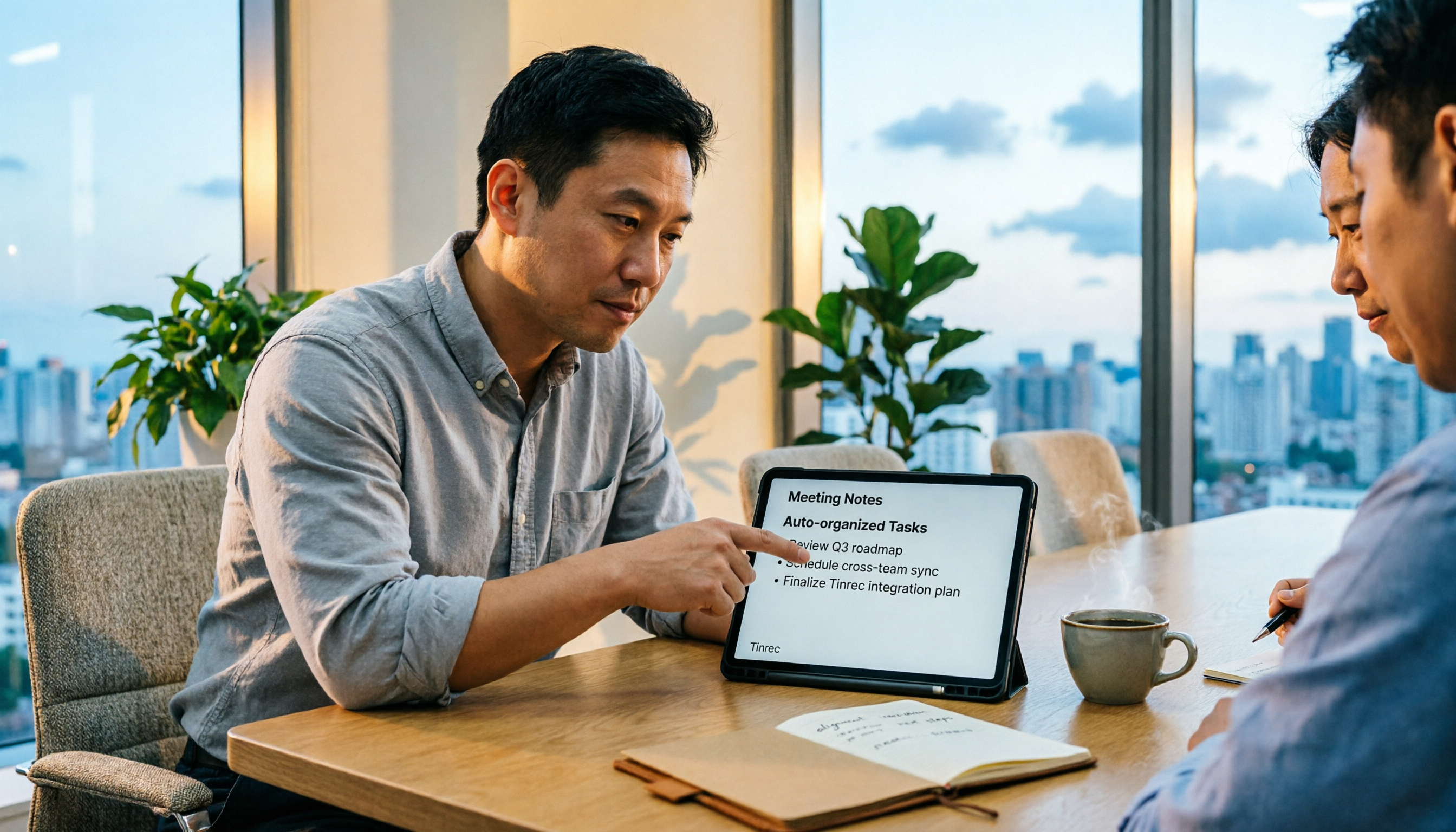
【2026年】AI議事録ツールおすすめ5選:実際に試して比較+自動ToDo整理
週15回の会議を行う中間管理職が、人気のAI議事録ツールを実際に試し、中国語認識、会議の録音方法、会後の出力、チームデータの帰属、利用枠の計算という5つの選定ポイントと4つのよくある失敗を整理。最終的にTinrecを日常の主力として残した理由も説明する。