
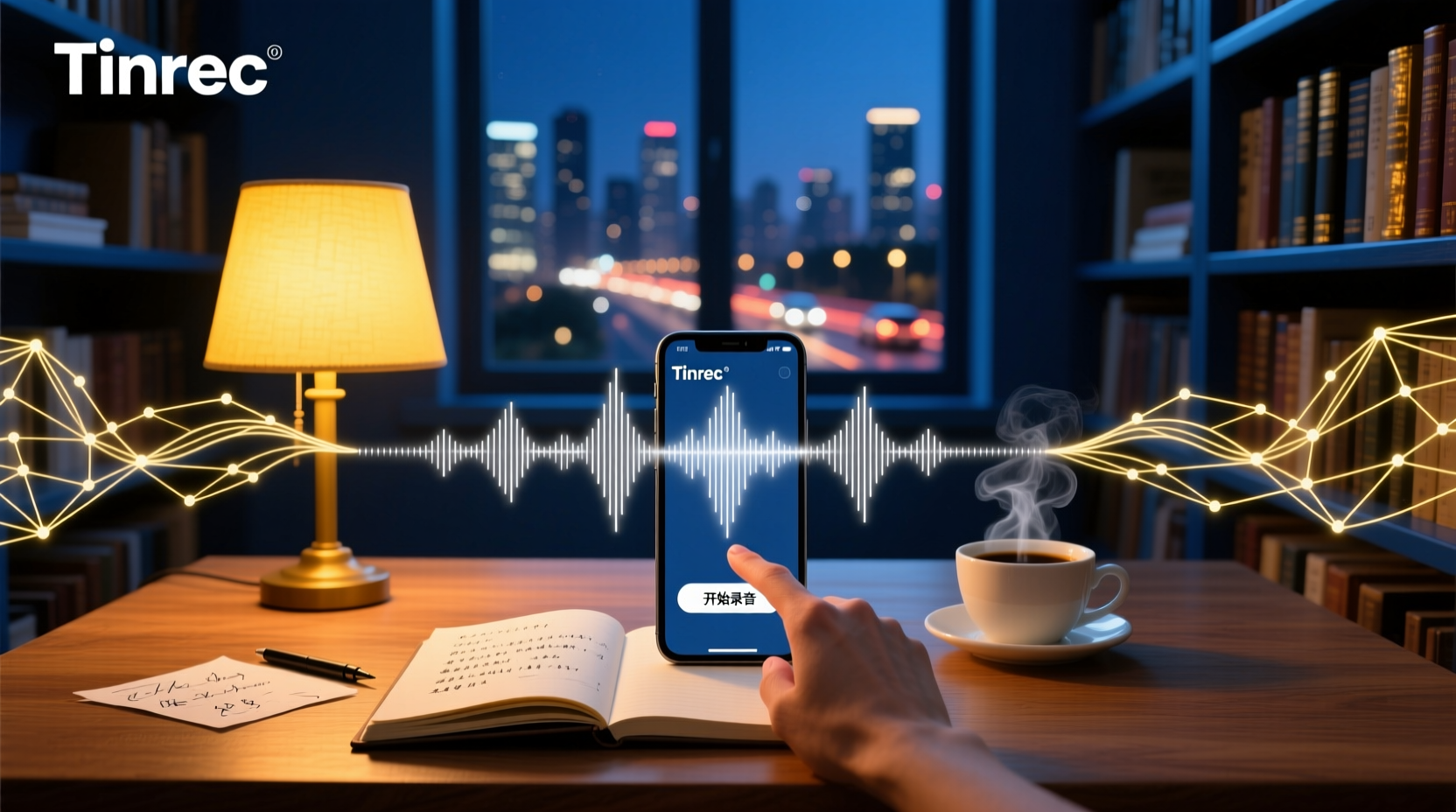
録音を Tinrec に任せて、数分で文字起こしと要約を作成
音声・動画のアップロード、多言語文字起こし、AI 議事録、タスク抽出に対応
2026年、AI会議アシスタントはもはや新しい言葉ではありません。しかし、多くの人の印象は「録音を文字に変換する」という段階に留まっています。
よく見かけるのは、AI会議アシスタントをダウンロードして、会議を録音し、文字起こしを出力しただけで終わってしまうケースです。
なぜでしょうか?それは「記録」を「方法」に変えていないからです。
この記事では、Tinrec(秒聴録音)を例に、AI会議アシスタントの完全なワークフローを説明します。ボタンの押し方ではなく、「会議が終わったら、データが自動的に使える資産になる」という方法を身につけるためのものです。
AI会議アシスタントを使ったことがない方、または使っているけど文字起こししかしていない方、この記事はあなたのために書かれました。
始める前に|必要なもの
始める前に、以下のものを用意してください:
- スマートフォン(iPhoneまたはAndroid。Tinrecは両方のプラットフォームに対応)
- Tinrecアプリのダウンロード(App StoreまたはGoogle Playから無料でダウンロード。登録はGoogleまたはApple IDでログインするだけ)
- 文字起こししたい録音データ(会議録音、授業録音、インタビュー録音など)
- 安定したインターネット接続(リアルタイム文字起こしにはオンライン接続が必要。オフライン環境で使用する場合は、事前に言語パックをダウンロードしてください)
オンライン会議(Zoom、Google Meet、Microsoft Teamsなど)を記録する場合、Tinrecデスクトップ版はコンピューターのシステム音声を直接収集できるため、会議にボットを招待する必要はありません。これは重要です。会議の習慣を変える必要はなく、Tinrecを開くだけでいいのです。
ステップ1|文字起こししたい内容を録音する
このステップの目的は、クリアな録音データを得ることです。これは後続のすべてのステップの基礎となります。
Tinrecを開き、ホーム画面の録音ボタンをタップして録音を開始します。録音時は、スマートフォンを話し手に近づけるように注意してください。距離が近いほど、音声がクリアになり、後の文字起こしの精度が高まります。1対1のインタビューであれば、スマートフォンを2人の間に置くだけでOK。複数人会議の場合は、テーブルの中央に置くことをおすすめします。
なぜ録音品質を特に強調するのか?AI文字起こしの精度は音声品質に依存するからです。どんなに優れた文字起こしエンジンでも、ぼやけた録音では対応できません。後で校正に時間を費やすよりも、録音時に30秒かけて位置を確認する方が良いでしょう。
録音が完了すると、Tinrecのホーム画面に録音データが表示され、長さとファイルサイズが表示されます。
(ここにイメージ図:会議室で録音している人、スマートフォンがテーブル中央に置かれ、周りに参加者がいる、プロフェッショナルで自然な雰囲気)
ステップ2|AIで文字起こしをする
録音が完了したら、次はAIに音声を文字に変換させます。
Tinrecでは、録音したばかりの音声ファイルを直接文字起こしできるほか、既存の音声ファイルや動画ファイルをインポートすることもできます。Tinrecは中国語、英語、日本語、韓国語など複数の言語に対応しており、中日混合の内容も処理できます。
文字起こしのプロセスは自動です。何もする必要はなく、待つだけです。Tinrecは録音全体を検索可能で編集可能な文字起こしに変換し、自動的にタイムスタンプを付けます。
なぜタイムスタンプを残すのか?録音の特定の部分にすばやくジャンプできるからです。特定の発言の文脈を確認する必要があるとき、最初から聞き直す必要はありません。
(ここにイメージ図:スマートフォンの画面に文字起こしが表示され、各段落の前にタイムスタンプがあり、ユーザーがタイムスタンプをタップして録音にジャンプできる)
ステップ3|文字起こしをすばやく校正する
AIの文字起こしは正確でも、アクセント、専門用語、背景ノイズによって誤りが生じる可能性があります。そのため、校正は必要です。
しかし、校正は録音全体を聞き直すことではありません。Tinrecの文字起こしにはタイムスタンプがあるので、キーワードを検索して問題のある箇所にジャンプできます。例えば、会議で特定の製品名が話題になった場合、それを検索してAIが正しく書き起こしたか確認できます。
さらに、Tinrecは「チームホットワード」機能をサポートしています。チームで頻繁に使う専門用語がある場合、事前にホットワードを設定しておくと、AIが文字起こし時にこれらの単語を優先的に認識します。これにより、校正時間を大幅に短縮できます。
校正が完了すると、文字起こしは信頼できる会議記録になります。
(ここにイメージ図:ユーザーが指でスマートフォンの画面をスワイプしており、文字起こし内の単語が赤くマークされ、横に修正候補が表示されている)
ステップ4|AIで議事録を自動作成する
これはAI会議アシスタントの最も魅力的な機能です。議事録の自動作成です。
Tinrecでは、文字起こしが完了した後、AIに要約、章、要点、TODOを自動生成させることができます。要約で会議の内容を素早く把握し、章で長い会議をトピックごとに分割し、要点で重要な決定をリストアップし、TODOで会議で言及されたアクション項目を整理します。
文字起こし全体を最初から読む必要はありません。AIが生成した議事録を見るだけで、会議の全体像を把握できます。
ただし、注意点があります。AIが生成した議事録は、文字起こしと照合して確認することをおすすめします。特に、約束、決定、責任の所在に関わる部分は、文字起こしのタイムスタンプに戻って元の録音を聞き、誤解がないか確認してください。
(ここにイメージ図:スマートフォンの画面に議事録が表示され、要約、章、要点、TODOが含まれ、各セクションに明確な見出しがある)
録音の整理を手作業から解放
音声・動画をアップロードするだけで、文字起こし、要約、タスクを自動作成
ステップ5|エクスポートと共有
議事録が完成したら、それを利用可能なファイルに変換する必要があります。
Tinrecは、テキストファイル、PDF、Wordなど複数のエクスポート形式をサポートしており、Notion、Google Docs、OneNote、Dropboxなどのサードパーティツールに直接エクスポートすることもできます。自分のニーズに合わせて最適な形式を選択できます。
議事録をチームメンバーと共有する必要がある場合、Tinrecの「チームスペース」機能が役立ちます。
会議データをチームの資産にする
Tinrecを個人で使う場合、会議データは個人アカウントにのみ保存されます。しかし、チームで協力し始めると、分散した会議記録は情報のギャップを生み出すことがよくあります。議事録を受け取っていない人がいる、過去の決定の根拠を見つけられない、新しいメンバーがプロジェクトの履歴を把握できない、といった問題です。
Tinrecのチームスペースは、この問題を解決するために設計されています。
チームスペースを作成し、メンバーを招待できます。すべての会議録音、文字起こし、要約、TODOはチームスペースに一元管理されます。メンバーはいつでも閲覧、検索、進捗の追跡ができ、データが各人のデバイスやチャット履歴に散らばる心配はありません。
例えば、プロジェクト会議が終わり、AIがTODOを生成したとします。これらのTODOをチームスペースに置き、担当メンバーに割り当てることができます。その後、誰もがチームスペースで最新の進捗を確認でき、メールやチャットツールでやり取りする必要はありません。
これは管理者にとって特に価値があります。チームの会議記録をいつでも確認し、各プロジェクトの進捗を把握し、メンバーの作業状況を把握できます。
チームスペースは「複数人で個人アカウントを共有する」ものではなく、独立したコラボレーションスペースです。会議データはチームに帰属し、誰かがチームを離れてもデータは消えません。
チームが議事録の混乱や情報の非同期に直面しているなら、ぜひTinrecのチームスペースを試して、すべての会議をチームの資産にしてください。
よくある質問とトラブルシューティング
Q: 録音から文字起こししたテキストに誤字が多いのですが、どうすればいいですか?
通常、録音環境が騒がしいか、距離が遠すぎることが原因です。Tinrecにはスマートノイズリダクションが搭載されており、録音前に設定でオンにできます。既存の録音ファイルを使用する場合は、インポート後に「高ノイズ環境」モードを手動で選択できます。市場の多くの文字起こしツールにはこのオプションがありません。デフォルトモードですべての録音を処理します。
Q: AIが生成した議事録は正確ですか?
AIが生成する議事録は文字起こしに基づいており、正確性は録音品質と内容の複雑さに依存します。重要な決定や約束事項は、文字起こしと録音を照合して確認することをおすすめします。Tinrecの文字起こしにはタイムスタンプがあり、元の録音にすばやくジャンプできます。
Q: Tinrecはどの言語に対応していますか?
Tinrecは中国語、英語、日本語、韓国語など複数の言語に対応しており、中日混合の内容も処理できます。チームで多言語会議がある場合、Tinrecはリアルタイム翻訳機能も提供しており、録音中に原文、翻訳、またはバイリンガル表示を確認できます。
Q: 議事録を他のツールにエクスポートできますか?
はい。Tinrecはテキストファイル、PDF、Wordなど複数のエクスポート形式をサポートしており、Notion、Google Docs、OneNote、Dropboxなどのサードパーティツールに直接エクスポートできます。
上級テクニック|Tinrecの効率を倍増させる3つの方法
1. AI質問応答で素早く要点を見つける
Tinrecは文字起こしと要約だけでなく、AI質問応答機能も備えています。「この会議で、顧客は価格についてどのような意見を持っていましたか?」「前回の会議で決定された事項は何ですか?」などと直接質問できます。文字起こしの内容に基づいて回答してくれるので、文書全体を読み直す手間が省けます。
2. チームホットワードを設定して専門用語の認識精度を向上させる
チームで頻繁に使う専門用語がある場合、Tinrecでチームホットワードを設定できます。これにより、AIは文字起こし時にこれらの単語を優先的に認識し、後続の校正時間を短縮できます。
3. AgentでTODOをアクションプランに変える
TinrecのAgent機能は、議事録と文脈に基づいて、TODOをアクションプラン、フォローアップ資料、レポート、表、文書に加工するのに役立ちます。例えば、会議で提案書を書くことが決定された場合、Agentが提案書のドラフトを生成できます。重要な約束、外部送信、重要な決定については、手動での確認をおすすめします。
Tinrec以外の選択肢
- Otter.ai:英語のビジネス会議に成熟した選択肢で、複数の会議プラットフォームに対応していますが、中国語のエクスペリエンスとチームデータ管理はTinrecほどローカライズされていません。
- Granola:ボット不要のAI会議メモで、個人メモとAI拡張を組み合わせることを重視していますが、録音ファイルのアップロードができず、会議音声も保存されません。
中国語の議事録作成、ボット不要の録音、チームデータの蓄積が必要な場合は、Tinrecがより適した選択肢です。
まとめ
上記の5つのステップを学ぶことで、Tinrecを使って任意の録音を文字起こしし、議事録を自動生成し、AI対話で要点を直接見つけることができるようになりました。
しかし、もっと重要なのは、会議データを「録って終わり」から「検索可能で、追跡可能で、コラボレーション可能な資産」に変える方法を学んだことです。
次のステップ:Tinrecの無料版をダウンロードして、自分の録音で試してみてください。毎月100分の無料枠で、2〜3回の会議を試すのに十分です。
少しずつテストして、この方法を徐々にマスターしてください。
参考資料
すべての録音を、次の行動につながる成果へ
ログインで文字起こし60分無料。クレジットカードは不要です
おすすめ記事
こちらの記事もおすすめです

2025年版リアルタイム文字起こしツール4選を徹底比較:会議中にテキスト化して、本当に整理時間を短縮できるのはどれ?
2025年のリアルタイム文字起こしツールの選び方を解説。中国語認識、会議の音声取得方法、会後の整理機能、チームプランの4つの観点から、Tinrec、Granola、Notta、Otter.aiの違いを実際に比較。よくある選定の落とし穴と利用シーン別の推奨もまとめ、本当に整理時間を節約できるツールを見つけるためのガイドです。
2026年リアルタイム文字起こしツール選びガイド:6製品の実測と推奨
会議の録音が終わってからが大変?この記事では、リアルタイム文字起こしツール6製品を、中国語対応、議事録作成方法、料金プランの観点から一挙に紹介。購入前につまずきやすいポイントも解説し、自分に合った文字起こしツールを見つける手助けをします。
Teams会議の議事録自動生成はどれがいい?2026年実測3製品、中国語会議ならこれが最もスムーズ
Teams内蔵の文字起こしは「逐語録がある」だけで、会議後の整理こそが本当に時間がかかる部分です。この記事ではTeams会議をシナリオに、Tinrec、Otter.ai、Nottaの3ツールを比較し、中国語会議とチームコラボレーションにどれが最適かを判断するお手伝いをします。

2026年 会議録音ツール3選レビュー:Notion AIとTinrec、時短になるのはどっち?
3つの実際の会議をもとに、Notion AI Meeting Notes、Granola、Tinrecの会議録音・文字起こし・会議後の整理・チームへの引き継ぎの違いを比較。選定基準、失敗しないための注意点、すぐに実践できる導入チェックリストも掲載。

2026年版 Teams会議録音ツール4選を実測比較:自動文字起こしとAI要約、最も時短になるのはどれ?
学生グループのTeams会議での課題から出発し、Teams標準の文字起こし、Tinrec、Otter.ai、Nottaの自動文字起こし・AI要約・ToDo・料金制限を比較。あなたに最適な会議録音のワークフロー選びを支援します。
2026年Podcast文字起こし翻訳ツール4選を実測比較:無料版はどれが最も使える?
本記事ではPodcast文字起こし翻訳のよくある誤解から入り、Tinrec、Otter.ai、Notta、TurboScribeの4ツールを実測比較します。文字起こし、翻訳、要約、エクスポート、無料枠、チーム連携の違いを整理し、中国語や中英混在番組に合う選択肢を紹介します。

Notion会議議事録テンプレート比較2026|おすすめ6選とフォローアップが最も楽な方法
Notionの会議議事録テンプレート6選とAI会議ツールの組み合わせを整理。無料テンプレートからチーム向けソリューションまで、それぞれに適した会議シーン、会後のフォローアップ方法、選び方の提案を解説します。

2026年版 会議議事録ツール3選の実測比較:Notion AI、Tinrec、Notta、本当に整理時間を短縮できるのはどれ?
Notionの会議議事録作成のチュートリアルを出発点に、Notion AI、Tinrec、Nottaの会議議事録作成フローを比較。テンプレート、文字起こし、要約、ToDo、AI質問応答、チームコラボレーションの違いを解説し、中国語会議に適したツール選びを支援します。

2026年YouTube文字起こし完全ガイド:無料で取得する方法と要点整理
学生の復習や授業ノートの場面から、無料のYouTube文字起こしに関するよくある誤解を解き、Tinrecを使って文字起こしを検索・要約・質問可能な学習資料にする方法を紹介します。