
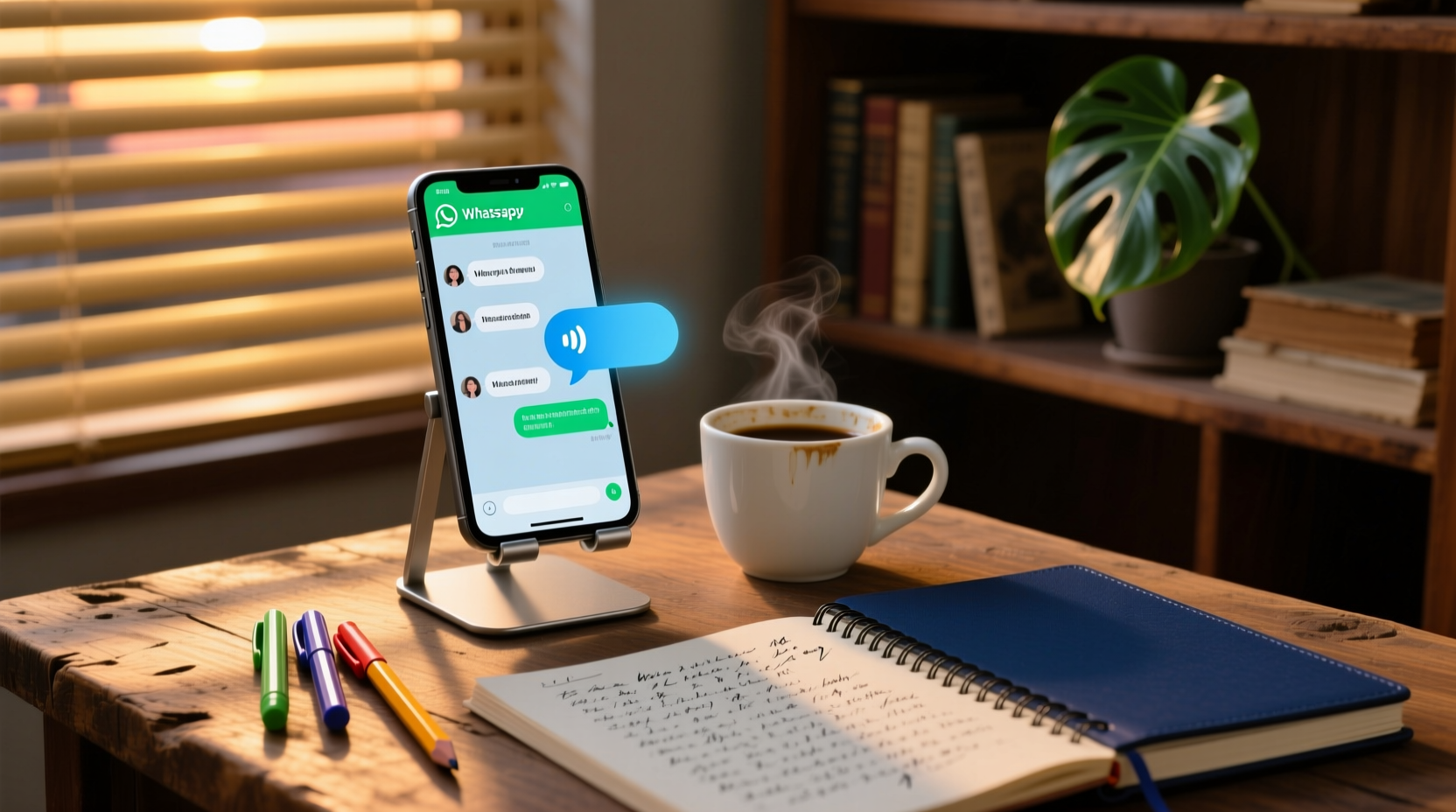
録音を Tinrec に任せて、数分で文字起こしと要約を作成
音声・動画のアップロード、多言語文字起こし、AI 議事録、タスク抽出に対応
なぜWhatsAppの音声をテキストに変換する必要があるのか?
あなたもこんな経験はありませんか?WhatsAppに音声メッセージが溜まっていて、中には顧客からの要望、上司からの急な指示、会議後の議論の要点などがある。音声メッセージが多くなると、一つ一つ聞いている時間はなく、ましてや各メッセージの重要な詳細を覚えておくことは難しい。
WhatsAppの音声をテキストに変換することは、単に「見る」ためだけでなく、これらのメッセージを検索可能で、編集可能で、転送可能で、アーカイブ可能なデータにすることが重要です。特に、営業、ビジネス、カスタマーサクセスのように、頻繁に顧客とコミュニケーションを取る必要があるビジネスパーソンにとって、音声メッセージには顧客のニーズ、約束、次のアクションが含まれていることが多く、テキストに記録していなければ、忙しさの中で重要な情報を見逃してしまう可能性があります。
WhatsApp音声のテキスト変換:まずこの3つのポイントを理解する
始める前に、3つの重要なポイントを明確にすることで、自分に最適な方法を選ぶのに役立ちます。
1. 公式機能 vs. サードパーティ製ツール
WhatsAppは公式にiOSとAndroidで「音声メッセージの文字起こし」機能を提供していますが、この機能はすべての地域やバージョンで利用できるわけではなく、現在は主に英語など一部の言語に対応しており、日本語のサポートは不完全です。日本語の文字起こしが必要な場合や、さらに高度な整理機能を求める場合は、サードパーティ製ツールの方が現実的な選択肢です。
2. 文字起こしの品質と精度
AI文字起こしの精度は、録音品質、背景ノイズ、アクセント、専門用語などの影響を受けます。音声メッセージは通常スマートフォンで録音されるため、周囲のノイズが多い可能性があり、文字起こし結果にはどうしても誤差が生じます。そのため、重要なメッセージは必ず元の音声と照合して確認し、文字起こしテキストだけに依存しないようにしてください。
3. プライバシーと法的コンプライアンス
音声メッセージをテキストに変換することは、会話内容をサードパーティ製ツールに処理させることを意味します。日本では、個人情報保護法に基づき、他人の音声データを処理するには本人の同意が必要です。そのため、他人のプライバシーに関わる音声メッセージを文字起こしする前に、事前に相手の同意を得て、明確なプライバシーポリシーを持つツールを選択することをお勧めします。
方法1:Tinrecを使ってWhatsAppの音声をテキストに変換する(詳細手順)
Tinrec(秒聽錄音)はAI会議メモ・コラボレーションツールで、音声ファイルをテキストに変換するだけでなく、自動で要約、章立て、TODOを生成し、AI Q&Aやエクスポートにも対応しています。Tinrecは主に会議メモ向けですが、音声ファイルのインポート機能はWhatsAppの音声メッセージにも適用できます。
以下は、Tinrecを使ってWhatsAppの音声をテキストに変換する手順です:
ステップ1:WhatsAppの音声メッセージをエクスポートする
WhatsAppで、文字起こししたい音声メッセージを長押しし、「転送」をタップして、「ファイルに保存」または「ボイスメモに保存」を選択します。システムが音声メッセージを音声ファイル(通常は.opusまたは.m4a形式)として保存します。
ステップ2:音声ファイルをTinrecにインポートする
Tinrecアプリを開き、「インポート」ボタンをタップし、スマートフォンのアルバムまたはファイルマネージャーから先ほど保存した音声ファイルを選択します。Tinrecは一般的な音声形式に対応しており、インポート後は自動的に文字起こしが開始されます。
ステップ3:文字起こし結果の確認と編集
文字起こしが完了したら、Tinrecで文字起こしテキストを確認できます。Tinrecは自動的に内容をセクションに分け、タイムスタンプを付けるので、元の音声と照合しやすくなります。誤りを見つけた場合は、テキスト上で直接編集・修正できます。
ステップ4:AI要約とTODO抽出を活用する
Tinrecは自動的に要約を生成し、音声メッセージの要点を素早く把握するのに役立ちます。さらに便利なのは「TODO抽出」機能で、メッセージ内で言及されたアクション項目(例:「明日の午後3時に顧客と会議」、「王さんに見積書を送るのを忘れずに」など)を自動的に抽出します。これらのTODOをそのまま自分のタスクリストにコピーしたり、ドキュメントとしてエクスポートしたりできます。
ステップ5:エクスポートと共有
Tinrecは文字起こし結果をWord、PDF、TXTなどの形式でエクスポートでき、NotionやGoogle Docsなどのコラボレーションプラットフォームに直接共有することもできます。これにより、音声メッセージは長期的に保存・検索・共有できるテキストデータになります。
方法2:スマートフォンの標準機能や他のツールを使う
Tinrec以外にも、WhatsAppの音声をテキストに変換する方法はあります:
1. WhatsApp公式の文字起こし機能
前述の通り、WhatsAppは公式に音声文字起こし機能を提供していますが、対応言語と地域は限られています。お使いのWhatsAppバージョンが対応している場合は、「設定」>「チャット」>「音声メッセージの文字起こし」で有効にできます。
録音の整理を手作業から解放
音声・動画をアップロードするだけで、文字起こし、要約、タスクを自動作成
2. スマートフォン内蔵の音声文字変換
iPhoneの「ディクテーション」機能は音声をテキストに変換できますが、音声を再生しながらディクテーションをオンにする必要があり、操作が面倒で、長い音声には対応できません。Androidスマートフォンにも同様の「音声入力」機能がありますが、大量の文字起こしには適していません。
3. 他のサードパーティ製文字起こしツール
市場には他にも音声文字変換ツールがあります。例えば、Good Tape、Yating(雅婷逐字稿)などで、それぞれ長所と短所があります。選ぶ際には以下の点を考慮してください:
- 対応言語:日本語に対応しているか?
- 精度:実際にテストした効果はどうか?
- 機能:要約やTODO抽出などの高度な機能を提供しているか?
- 価格:無料枠は十分か?
文字起こし後のテキストをフォローアップ可能なデータに整理する方法
音声をテキストに変換することは最初のステップに過ぎず、重要なのはこれらのテキストをどう活用するかです。以下に実用的な整理方法をいくつか紹介します:
1. 顧客コミュニケーション記録を作成する
営業やカスタマーサクセスの場合、顧客の音声メッセージをテキストに変換し、顧客の連絡先ファイルやCRMシステムに貼り付けることができます。これにより、顧客とのコミュニケーション内容がすべて記録され、後日顧客のニーズ、約束事項、次のアクションを追跡しやすくなります。
2. TODOリストを整理する
音声メッセージで言及されたTODOを抽出し、TODOリストを作成します。TinrecのTODO抽出機能を使うか、手動で整理できます。TODOをカテゴリ(例:顧客フォローアップ、社内調整、書類準備)に分類し、期限を設定して、漏れがないようにします。
3. 会議議事録を作成する
音声メッセージが会議の議論内容である場合、文字起こしテキストを会議議事録として整理できます。TinrecのAI要約機能は会議の要点を素早く抽出するのに役立ち、要約に基づいて詳細を補足すれば、完全な会議議事録を作成できます。
4. ナレッジベースを構築する
重要な音声メッセージをテキストに変換した後、ノートアプリやナレッジベース(例:Notion、Evernote)に分類して保存できます。これにより、後日特定の顧客の約束やプロジェクトの決定を検索する際に、素早く見つけることができます。
注意点:プライバシー、精度、手動確認
1. プライバシーと法的コンプライアンス
音声メッセージを文字起こしする前に、その内容を処理する権限があるか必ず確認してください。音声メッセージが他人のプライバシーに関わる場合は、事前に相手の同意を得ることをお勧めします。また、ツールを選ぶ際にはそのプライバシーポリシーに注意し、データが悪用されないようにしてください。
2. 精度は100%ではない
AI文字起こしの精度は、録音品質、背景ノイズ、アクセント、専門用語など、さまざまな要因の影響を受けます。そのため、重要なメッセージは必ず元の音声と照合して確認し、文字起こしテキストだけに依存しないようにしてください。
3. 重要な決定には手動確認が必要
音声メッセージに重要な決定や約束が含まれている場合は、元の音声を自分で聞いて、文字起こし内容に誤りがないか確認してから、後続の処理を行うことをお勧めします。AIツールは時間を節約するのに役立ちますが、手動による判断を完全に置き換えることはできません。
まとめ:自分に合ったWhatsApp音声文字変換ソリューションを選ぶ
WhatsAppの音声をテキストに変換することで、仕事の効率が大幅に向上し、重要な情報を見逃すことがなくなります。
- たまに数件の音声を文字起こしするだけであれば、まずWhatsAppの公式機能やスマートフォン内蔵ツールを試してみてください。
- 頻繁に文字起こしが必要で、要約やTODO抽出などの高度な機能を求める場合は、Tinrecのような専門ツールの使用をお勧めします。
- どの方法を選ぶにしても、プライバシー保護と手動確認に注意し、情報が正確であることを確認してください。
このガイドが、WhatsAppの音声文字変換のスキルを簡単に習得し、仕事をより効率的にするのに役立つことを願っています!
参考情報
すべての録音を、次の行動につながる成果へ
ログインで文字起こし60分無料。クレジットカードは不要です
おすすめ記事
こちらの記事もおすすめです

2025年版リアルタイム文字起こしツール4選を徹底比較:会議中にテキスト化して、本当に整理時間を短縮できるのはどれ?
2025年のリアルタイム文字起こしツールの選び方を解説。中国語認識、会議の音声取得方法、会後の整理機能、チームプランの4つの観点から、Tinrec、Granola、Notta、Otter.aiの違いを実際に比較。よくある選定の落とし穴と利用シーン別の推奨もまとめ、本当に整理時間を節約できるツールを見つけるためのガイドです。

2026年リアルタイム文字起こしツール選びガイド:6製品の実測と推奨
会議の録音が終わってからが大変?この記事では、リアルタイム文字起こしツール6製品を、中国語対応、議事録作成方法、料金プランの観点から一挙に紹介。購入前につまずきやすいポイントも解説し、自分に合った文字起こしツールを見つける手助けをします。
Teams会議の議事録自動生成はどれがいい?2026年実測3製品、中国語会議ならこれが最もスムーズ
Teams内蔵の文字起こしは「逐語録がある」だけで、会議後の整理こそが本当に時間がかかる部分です。この記事ではTeams会議をシナリオに、Tinrec、Otter.ai、Nottaの3ツールを比較し、中国語会議とチームコラボレーションにどれが最適かを判断するお手伝いをします。

2026年 会議録音ツール3選レビュー:Notion AIとTinrec、時短になるのはどっち?
3つの実際の会議をもとに、Notion AI Meeting Notes、Granola、Tinrecの会議録音・文字起こし・会議後の整理・チームへの引き継ぎの違いを比較。選定基準、失敗しないための注意点、すぐに実践できる導入チェックリストも掲載。

2026年版 Teams会議録音ツール4選を実測比較:自動文字起こしとAI要約、最も時短になるのはどれ?
学生グループのTeams会議での課題から出発し、Teams標準の文字起こし、Tinrec、Otter.ai、Nottaの自動文字起こし・AI要約・ToDo・料金制限を比較。あなたに最適な会議録音のワークフロー選びを支援します。
2026年Podcast文字起こし翻訳ツール4選を実測比較:無料版はどれが最も使える?
本記事ではPodcast文字起こし翻訳のよくある誤解から入り、Tinrec、Otter.ai、Notta、TurboScribeの4ツールを実測比較します。文字起こし、翻訳、要約、エクスポート、無料枠、チーム連携の違いを整理し、中国語や中英混在番組に合う選択肢を紹介します。

Notion会議議事録テンプレート比較2026|おすすめ6選とフォローアップが最も楽な方法
Notionの会議議事録テンプレート6選とAI会議ツールの組み合わせを整理。無料テンプレートからチーム向けソリューションまで、それぞれに適した会議シーン、会後のフォローアップ方法、選び方の提案を解説します。

2026年版 会議議事録ツール3選の実測比較:Notion AI、Tinrec、Notta、本当に整理時間を短縮できるのはどれ?
Notionの会議議事録作成のチュートリアルを出発点に、Notion AI、Tinrec、Nottaの会議議事録作成フローを比較。テンプレート、文字起こし、要約、ToDo、AI質問応答、チームコラボレーションの違いを解説し、中国語会議に適したツール選びを支援します。

2026年YouTube文字起こし完全ガイド:無料で取得する方法と要点整理
学生の復習や授業ノートの場面から、無料のYouTube文字起こしに関するよくある誤解を解き、Tinrecを使って文字起こしを検索・要約・質問可能な学習資料にする方法を紹介します。