
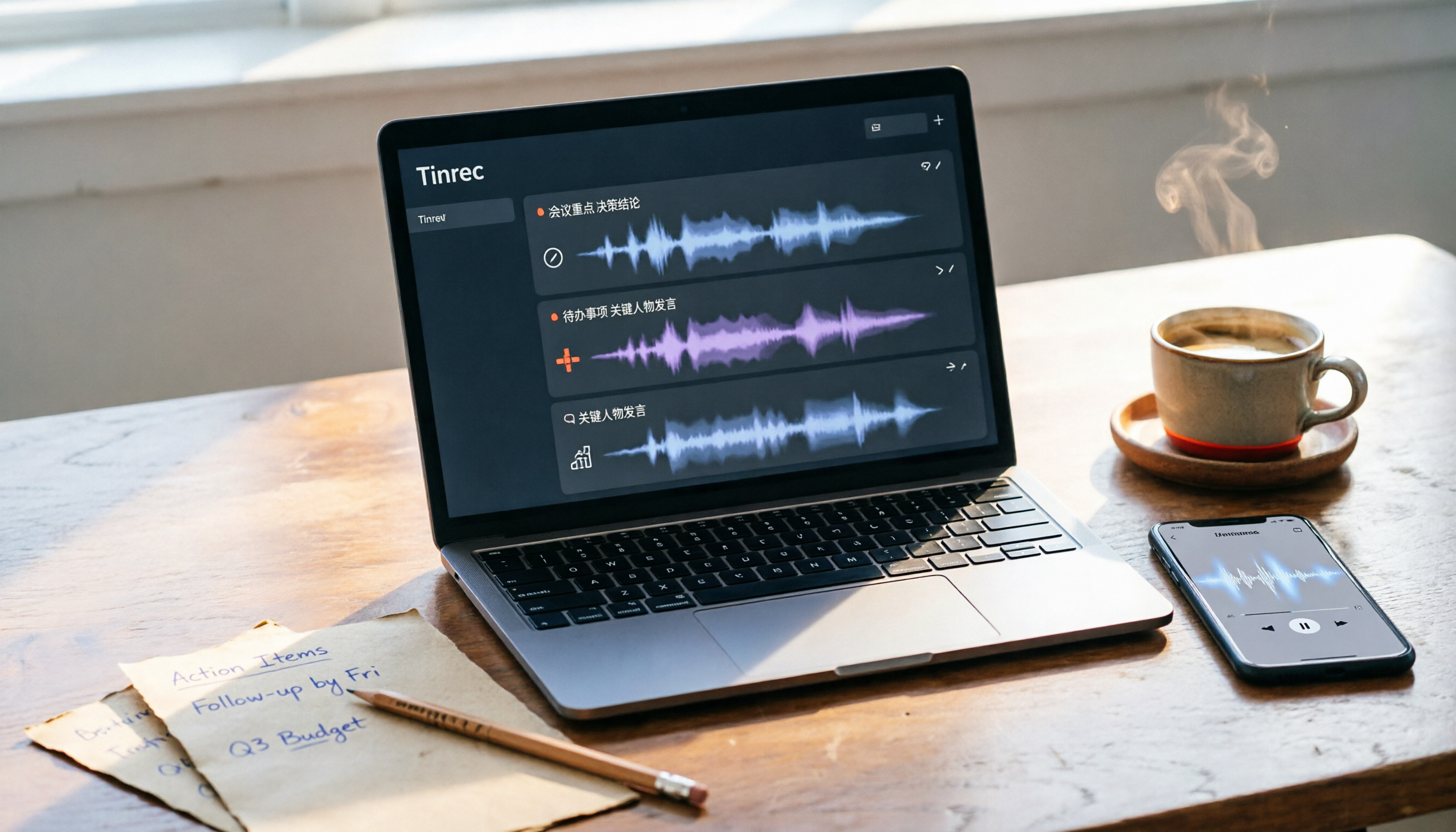
録音を Tinrec に任せて、数分で文字起こしと要約を作成
音声・動画のアップロード、多言語文字起こし、AI 議事録、タスク抽出に対応
なぜiPhoneの録音ファイルをパソコンにダウンロードする必要があるのか?
多くの人がiPhone標準の「音声メモ」で会議や授業、インタビューを記録していますが、録音後もファイルがスマホに残ったままで、パソコンで編集・バックアップ・MP3変換するのが面倒だと感じることがよくあります。
音声メモから書き出されるファイル形式は通常m4aで、一部のパソコンでは直接再生できません。そのため、録音ファイルをパソコンにダウンロードするのは最初の一歩に過ぎず、その後には形式変換、文字起こし、内容の整理といった課題が待ち受けています。
この記事では、実際に使える4つのダウンロード方法を整理し、m4aからMP3への変換、録音の文字起こし、会議内容の整理に関するアドバイスも紹介します。ファイルを取り出すだけでなく、実際に活用できるようにするためです。
方法1|「ファイルに保存」とiCloud Driveを使う——最も安定した基本の方法
これは最も直接的で、追加ツールのインストールが不要な方法です。
操作手順は以下の通りです:
- iPhoneで「音声メモ」アプリを開きます。
- ダウンロードしたい録音ファイルをタップし、左下の「⋯」をタップします。
- 「ファイルに保存」を選択します。
- 「iCloud Drive」内のフォルダ(例:「ダウンロード」)を選択し、「保存」をタップします。
- パソコンで同じApple IDにログインし、iCloud Driveの「ダウンロード」フォルダを開きます。
- 音声ファイルを選択してパソコンにダウンロードします。
この方法はiCloud Driveを利用しているユーザーに適しています。注意点として、iCloudの無料容量は5GBのみで、録音ファイルが多い場合や長時間の録音がある場合は容量が不足する可能性があります。
方法2|AirDropを使う——Macユーザー向けの高速転送方法
Macを使用している場合、AirDropは最も便利な方法の一つです。
操作手順は以下の通りです:
- iPhoneの「音声メモ」で転送したい録音ファイルを選択します。
- 共有ボタンをタップし、「AirDrop」を選択します。
- 近くのMacデバイスを選択します。
- Mac側で受信すると、ファイルは「ダウンロード」フォルダに直接保存されます。
この方法は高速で、ケーブルやクラウドストレージが不要です。ただし、AirDropはAppleデバイス間でのみ利用可能で、Windowsパソコンでは直接使用できません。
方法3|LINEやメールを使う——一時的な転送やクロスプラットフォームでのダウンロードに最適
録音ファイルをパソコンに転送する必要がたまにある場合、LINEやメールで自分宛に送信するのも便利です。
操作手順は以下の通りです:
- 「音声メモ」で録音ファイルを選択します。
- 共有ボタンをタップし、「LINE」または「メール」を選択します。
- ファイルを自分のLINE「Keep」または個人のメールアドレスに送信します。
- パソコンでLINEまたはメールを開き、ファイルをダウンロードします。
この方法はWindowsユーザーやiCloudの容量がない人に適しています。ただし、LINE Keepやメールにはファイルサイズ制限があり、長時間の録音は送信できない場合があります。
方法4|ダウンロード後にMP3へ変換——m4aの再生問題を解決
音声メモをパソコンにダウンロードすると、拡張子は通常m4aです。一部のWindowsプレーヤーでは直接開けない場合があるため、互換性の高いMP3に変換することをお勧めします。
オンライン変換サービスを利用する手順は以下の通りです:
- オンライン音声変換サイトを開きます。
- m4aファイルをアップロードします。
- 出力形式としてMP3を選択します。
- 希望の音質を選択し、変換してダウンロードします。
注意点として、オンライン変換サイトにアップロードする前に、録音内容に機密情報やプライバシー上の懸念がないか確認してください。ビジネス会議や顧客インタビューなどの機密性の高い内容は、ローカル変換ソフトを使用する方が安全です。
録音ファイルをダウンロードした後、どうやって使える会議メモに整理するか?
iPhoneから録音ファイルを取り出すのは最初の一歩に過ぎません。会議、インタビュー、授業を録音した場合、通常は文字起こし、要点の整理、TODOリストが必要になります。
録音の整理を手作業から解放
音声・動画をアップロードするだけで、文字起こし、要約、タスクを自動作成
Tinrec(秒聽錄音)はAI会議メモ・コラボレーションツールで、録音や音声ファイルをテキストに変換し、要約、章立て、要点、TODOを自動生成できます。追加の録音ハードウェアを購入する必要も、会議にボットを参加させる必要もなく、パソコンやスマホで利用できます。
Tinrecの主な機能は以下の通りです:
- 音声ファイルの文字起こし:m4aやその他の音声ファイルをアップロードし、素早く文字起こしを整理。
- AI要約と章立て:長い会議を読みやすいセクションに分割し、要点を素早く把握。
- TODO抽出:議論の内容から後続のアクション項目を整理。
- AI Q&A:会議内容に基づいてさらに質問し、特定の決定や発言を特定。
- 多形式エクスポート:結果をNotion、Google Docs、OneNote、Dropboxなどのツールにエクスポート。
- チームスペース:会議資料を一元管理し、チームメンバーが検索・再利用・追跡できるように。
録音をたまに整理するだけなら、Tinrecの無料版で基本機能を体験できます。毎週安定して使用するニーズがある場合は、Proプランを検討してください。
これだけ多くの方法がある中で、どう選ぶべきか?
- 最も安定していてファイルを圧縮しない転送方法を求める場合 → 「ファイルに保存」とiCloud Driveを使用。
- Macを使用していて、単一ファイルを素早く転送したい場合 → AirDropを使用。
- Windowsを使用していて、たまにファイルを転送する場合 → LINEやメールで自分宛に送信。
- ダウンロード後にm4aをMP3に変換する必要がある場合 → オンライン変換またはローカル変換ソフトを使用。
- 録音ファイルを文字起こし、会議メモ、TODOに変換する必要がある場合 → TinrecのようなAI整理ツールを使用すると、手動で聞き直すより時間を節約できます。
iPhone録音ファイルをダウンロードする前に知っておくべきこと
- 書き出す前に録音ファイル名を確認してください。音声メモのデフォルト名は通常録音場所で、会議名や日付に変更すると、パソコンでファイルを探しやすくなります。
- iCloudの無料容量は5GBのみです。長時間の録音ファイルは容量を多く消費するため、整理が完了したらスマホやiCloud上の元ファイルを削除して、容量不足を防ぎましょう。
- オンライン変換にはプライバシーリスクがあります。商業機密や個人情報を含む録音は、不明なサイトにアップロードしないでください。
- 文字起こし前に音質を確認してください。背景ノイズ、複数人の同時発言、アクセントなどが書き起こし品質に影響するため、重要な内容は元の録音を保存して聞き返せるようにしましょう。
まとめ
iPhoneの録音ファイルをパソコンにダウンロードするのは難しくありません。iCloud Drive、AirDrop、LINE、メールのいずれでも可能で、それぞれ適用シーンが異なります。ダウンロード後にテキスト、要約、TODOに整理する必要がある場合は、TinrecのようなAIツールを組み合わせることで、録音内容を本当に検索可能でコラボレーション可能な資料に変えることができます。
よくある質問
iPhoneの音声メモをパソコンにダウンロードすると、どんな形式になりますか?
通常はm4a形式です。一部のパソコンのプレーヤーでは直接開けない場合があるため、MP3に変換してから使用することをお勧めします。
iCloudの容量がなくても録音ファイルをダウンロードできますか?
できます。AirDrop、LINE、メール、その他のクラウドストレージを使用してファイルを転送できるため、iCloudを使う必要はありません。
録音ファイルが長くてLINEで送信できない場合はどうすればいいですか?
LINEにはファイルサイズ制限があるため、長時間の録音はiCloud Drive、AirDrop、またはパソコンに直接接続して転送することをお勧めします。
iPhoneの録音ファイルをAIで文字起こしできますか?
できます。録音ファイルをパソコンやスマホにダウンロードした後、TinrecなどのAIツールにアップロードすると、文字起こし、要約、TODOに変換できます。
録音ファイルのダウンロードに追加ソフトのインストールは必要ですか?
必須ではありません。iCloud Drive、AirDrop、メールを使用する場合は追加ソフトは不要で、変換や高度な整理を行う場合のみ他のツールが必要です。
参考情報
すべての録音を、次の行動につながる成果へ
ログインで文字起こし60分無料。クレジットカードは不要です
おすすめ記事
こちらの記事もおすすめです

Teams 会議録画ツールはどれがいい?2026年実測4製品、ボット不要なのはこれ
Teamsで会議を追加する入口は3つあるが、会議が終わった後こそが本当の問題だ。この記事ではまずTeamsカレンダー、Outlookアドイン、チームチャネルでの会議スケジュール方法を解説し、その後、収集方式・中国語認識・会議後の成果物・チームガバナンスの5つの観点からTinrec、Otter.ai、Notta、Granolaの4つの会議録画ツールを比較し、よくある4つの選択ミスを整理する。

Teams 会議 ID はどこ?2026年実測5つの場所、多くの人が2つ目でつまずく
Teams 会議 ID は一体どこに隠れているのか?この記事では「手元にあるのが何か」から判断を始め、実際に会議 ID が見つかる5つの場所、リンクと ID の違い、電話ダイインの状況、そして自分で会議を開くとリンクしか見えず ID とパスワードがない理由を整理します。最後に、ID を見つけて会議に入った後の記録方法と選定のアドバイスを添えます。

2026年Teams会議のリアルタイム字幕3方式を実測比較:標準字幕・CART・Tinrecは会議後にどれが使える?
Teams標準のリアルタイム字幕の有効化手順から始め、標準字幕・CART・Tinrecを会議後の整理、AI質問応答、クロスプラットフォーム、チーム連携の面で実測比較。中間管理職がどんな場合に字幕だけで足り、どんな場合にTinrecで議事録を補うべきかを判断できるようにする。

【2026年最新】Teams会議通知の設定方法:3つの通知手段と見逃し防止の実践テクニック
グループディスカッションの約束がTeamsなのに通知が来ない?この記事ではTeamsのデスクトップ通知、モバイルプッシュ、メール転送の設定方法を解説し、学生が実際に試した見逃し防止のコツを紹介します。さらに、Tinrec(秒聴録音)を使って会議内容を自動記録する方法も紹介。もう必死にメモを取る必要はありません。

2026年Microsoft Teams vs Tinrec:5次元比較、会議が見つからない・記録が残らない問題にどちらを選ぶ?
Teamsで会議が見つからない場合、アカウントの種類、管理者ポリシー、外部アクセス設定が原因かもしれません。また、会議は終わったのに議事録が見つからないこともあります。本記事では、まず5つのトラブルシューティングポイントで「入口が見つからない」問題を解決し、次に5つの次元でMicrosoft TeamsとTinrecを比較し、「コンテンツが見つからない」問題に対処します。

2026年5つの会議録音ソリューション実測比較:Teams会議で音が聞こえない時の対処法
Teams会議で音が聞こえない時、すぐに会議を再起動しないでください。原因はスピーカーのミュート、デバイスの選択ミス、Bluetoothの電池切れ、ドライバーの異常、画面共有時にシステム音声がチェックされていないことなどが考えられます。この記事では学生の実測順序に沿って段階的にトラブルシューティングし、5つの会議録音ソリューションの実際の効果を比較します。そして、なぜ私が最終的にTinrecをオンライン授業やグループプロジェクトの定番ツールとして使っているのかを説明します。

2026年Teams会議録音ツール6選比較:相手の声が聞こえなくても会議の要点を救済
Teams会議で相手の声が聞こえないとき、まずPCを再起動する必要はありません。本記事では「自分が相手の声を聞けない」「相手が自分の声を聞けない」「画面共有で音が出ない」の3つの状況を分け、6ステップのトラブルシューティングを整理した上で、6つの会議録音ツールを比較します。音声トラブルが発生しても、後から文字起こし・要約・ToDoを補完できる方法を紹介します。

2026年AI議事録ツール5選の実測比較:評価基準を理解してから選べば失敗しない
多くの人はAI議事録ツールを選ぶとき、対応言語数と無料利用時間だけを見てしまい、購入しても長く使えないことが多い。この記事では、日常利用に本当に影響する5つの評価基準から、Tinrec、Otter.ai、Notta、PLAUD Noteなどのツールを比較し、会議の収音方法、会議後の出力、中国語体験、データの蓄積、料金の透明性の違いを解説する。さらに、よくある4つの選定ミスとシーン別の選び方の提案をまとめる。

2026年AI議事録ソフト4選の実測比較:無料版はどれが一番使える?
2026年のAI議事録ソフトの選び方を、会議の収集方法・会議後のワークフロー・中国語対応・チーム連携・無料枠の5つの観点から、Tinrec、Notta、Granola、TurboScribeを実測比較。選定基準、失敗しないためのポイント、シーン別の選び方も整理します。