
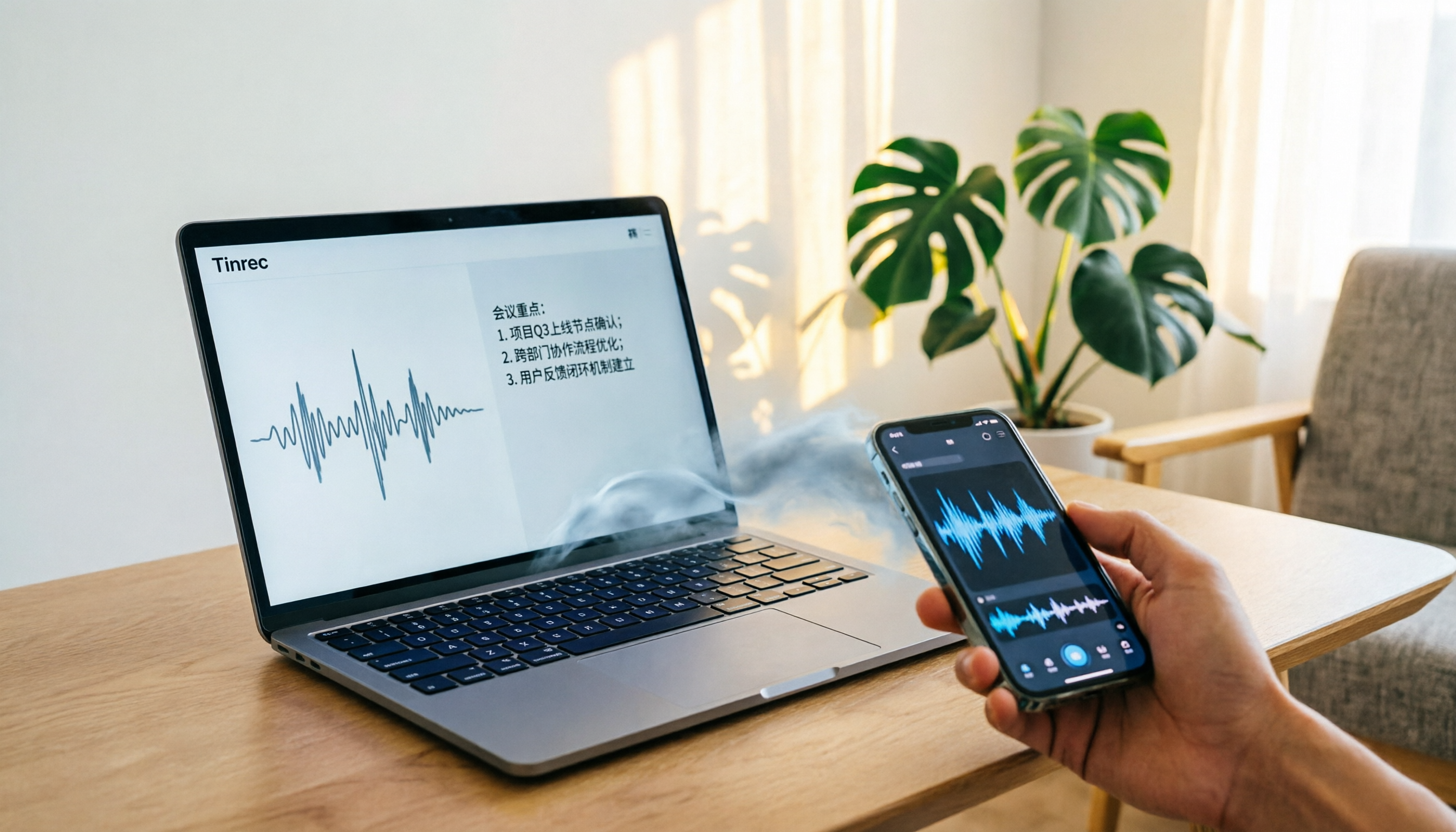
録音を Tinrec に任せて、数分で文字起こしと要約を作成
音声・動画のアップロード、多言語文字起こし、AI 議事録、タスク抽出に対応
iPhone録音ダウンロード:まず「元ファイル」か「整理済みテキスト」かを決める
多くの人が「iPhone録音のダウンロード方法」で悩んでいますが、実際に最初に判断すべきことは、単に録音ファイルをスマホから取り出したいのか、それとも会議議事録やインタビュー要点、文字起こしにまで整理したいのか、ということです。
単なるバックアップや他人への共有であれば、ボイスメモ内蔵の共有機能で十分です。しかし、会議や講義、インタビューの録音であれば、ダウンロード後に自分で聞き直して文字起こしや要点整理をする必要があります。その場合、1つ1つ手動で処理する手順を飛ばして、録音後に直接Tinrec(秒听录音)にアップロードして文字起こしや要約、TODOを生成し、整理された結果をダウンロードまたはエクスポートする方が、m4aファイルだけを取得するよりはるかに実用的です。
この記事では、まずiPhone録音ファイルのダウンロード手順を3ステップで解説し、次にダウンロード後によくあるm4aが再生できない問題を説明し、最後に録音の文字起こし整理方法を補足します。
iPhone録音をダウンロードする前に、この3つのポイントを理解する
1. 元ファイルの形式:ボイスメモの書き出しはほとんどがm4a
iPhone内蔵の「ボイスメモ」アプリで録音したファイルは、共有時に通常m4a形式になります。m4aはiPhoneやMacでの再生には問題ありませんが、一部のWindowsパソコンや古いプレーヤーではデコードが不完全で、ノイズが発生したり開けないことがあります。ダウンロード前に、mp3への変換手順が必要になる可能性があることを認識しておきましょう。
2. ダウンロード経路によってファイルの完全性が変わる
メール、LINE、AirDropで送信する場合、ファイルは通常元の音声内容を保持しますが、一部のクラウド中継や通信アプリの圧縮によって音質が低下する可能性があります。より完全な内容を保持したい場合は、AirDropや「ファイル」アプリへの直接保存が比較的安定した選択肢です。
3. 必要なのは「録音ファイル」か「使えるコンテンツ」か
録音の目的が会議議事録やインタビュー整理であれば、録音ファイルをダウンロードするだけでは根本的な問題は解決しません。聞き直す時間がまだ必要だからです。現在の方法は、録音を文字起こしし、自動要約やTODOを生成し、テキストファイルとしてエクスポートするか他のツールに同期するというものです。これにより、ダウンロードするのは単なる音声ファイルではなく、すぐに使えるデータになります。
3ステップでiPhoneボイスメモの録音ファイルをダウンロード
ステップ1:ボイスメモで目的の録音を見つける
iPhoneの「ボイスメモ」アプリを開き、録音リストに入ります。ダウンロードしたい録音ファイルを見つけたら、ファイル名または左側の再生アイコンをタップして、これが書き出したい内容であることを確認します。長いファイルの場合は、開始時間と終了時間を確認して、間違ったバージョンを送信しないようにしましょう。
ステップ2:共有ボタンをタップ
録音リストで、対象の録音の左側にある三点リーダーアイコンをタップするか、録音を開いて共有アイコンを選択します。共有メニューには、メール、LINE、AirDrop、「ファイル」に保存などのオプションが表示されます。
ステップ3:適切なダウンロード経路を選択
方法A:AirDropでMacに転送
これは最も圧縮が少なく、最も直接的な方法です。MacとiPhoneの両方でBluetoothとWi-Fiをオンにし、AirDropの受信機能を有効にします。共有メニューでAirDropを選択し、自分のMacを選ぶと、ファイルがMacの「ダウンロード」フォルダに直接表示されます。
適している人:Macを持っている人、音質をより完全に保持したい人。
方法B:メールで自分に送信
共有メニューで「メール」を選択し、自分のメールアドレスを入力して送信します。その後、パソコンでメールボックスにログインし、添付ファイルをダウンロードします。
適している人:Macを持っていない人、クラウドにバックアップを残したい人。
方法C:LINEで自分や友人に送信
共有メニューでLINEを選択し、「Keep」や自分の別のチャットウィンドウに送信できます。その後、PC版LINEでダウンロードするか、スマホのLINEからパソコンに転送します。
適している人:台湾のユーザーに最も馴染みがあり、同僚や友人に緊急で送信する場合に最も便利です。
ダウンロード後にm4aが再生できない?まずこの処理を行う
m4aファイルをダウンロードした後、パソコンで再生するとノイズや雑音が発生したり、全く音が出ない場合、通常は録音ファイルが壊れているのではなく、パソコンに対応するデコーダーがないことが原因です。最も早い解決方法は、m4aをmp3に変換してから再生または共有することです。
録音の整理を手作業から解放
音声・動画をアップロードするだけで、文字起こし、要約、タスクを自動作成
変換時には注意点があります。便利だからといって、信頼性の低いオンライン変換サイトを使用しないでください。特に録音内容が仕事や個人のプライバシーに関わる場合は危険です。パソコンで実行できる変換ソフトウェアを選ぶか、信頼できるツールを使用しましょう。
ダウンロードだけではない:TinrecでiPhone録音を会議議事録とTODOに変える
ダウンロードが必要な録音が会議、インタビュー、講義の場合、Tinrec(秒听录音)は単にm4aを書き出すよりも実際のニーズに合っています。TinrecはAI会議記録・コラボレーションツールで、iPhoneで録音した音声ファイルをアップロードすると、文字起こしをし、要約、章、要点、TODOを自動生成します。
例えば、40分の顧客インタビュー録音をTinrecにアップロードすると、文字起こしだけでなく、顧客が言及したニーズ、反対意見、次のアクションを整理してくれます。録音後、Tinrecに「顧客の価格に対する懸念は何ですか?」と直接質問できます。意味を理解して直接答えを返してくれるので、キーワード検索結果だけではありません。
さらに重要なのは、Tinrecの結果はテキストファイル、レポート、表としてエクスポートでき、Notion、Google Docs、OneNote、Dropboxなどのツールに持ち込んで使用を継続できます。一般的な録音アプリが音声ファイルのダウンロードしかできないのに対し、Tinrecは録音を仕事に使えるデータに変えます。
ボイスメモ以外にも、iPhone録音アプリの選択肢は?
録音機 Pro
録音機 Proは機能が充実したスマホ録音アプリで、MP3、M4A、AAC、WAVなど複数の形式に対応し、音楽とのミックス録音、Bluetoothヘッドホンでの録音、予約録音も可能です。形式の柔軟性と高度な録音制御が必要なユーザーに適しています。ただし、録音と音声ファイル処理に特化しており、録音後にTinrecのように要約やTODOを自動整理したり、内容について質問したりすることはできません。
ボイスメモ
ボイスメモはiPhone内蔵で、ハードルが最も低い選択肢です。基本的な録音、トリミング、置き換え、文字起こし機能に対応しており、簡単なメモや短時間のインタビューに適しています。欠点は、その後の整理機能が限られており、ダウンロード後も自分で文字起こしや要点整理を行う必要があることです。「録音後に直接会議議事録にしたい」場合は、ボイスメモは前半部分しか完了できません。
失敗を避けるガイド:iPhone録音ダウンロードで最もやりがちな3つの間違い
間違い1:録音ファイルをスマホに1つだけ保存している。
iPhoneのストレージ容量は限られているため、録音したまま放置して、整理しようとしたときにファイルが誤って削除されたり、スマホに問題が発生したりすることがよくあります。録音後は定期的にAirDropや「ファイル」アプリでパソコンやクラウドにバックアップすることをお勧めします。
間違い2:録音ファイルをダウンロードすれば整理が完了したと思っている。
m4aを取得するのは最初のステップに過ぎません。会議やインタビューの場合、その後も聞き直し、文字起こし、要点整理が必要です。手動で処理するよりも、録音後に直接Tinrecにアップロードして文字起こしをし、要約やTODOを自動生成してから、必要な形式でエクスポートする方が効率的です。
間違い3:録音内容のプライバシーと同意の問題を無視している。
録音とダウンロードの前に、特に会議、インタビュー、講義の内容では、参加者が認識し同意していることを確認する必要があります。録音ファイルを文字起こしやクラウドツールにアップロードする前にも、ツールのプライバシーポリシーとデータ処理方法に注意を払いましょう。
まとめ:結局、どの方法でiPhone録音をダウンロードすべきか?
録音ファイルをバックアップや共有のために取り出したいだけの場合:MacがあればAirDropを使いましょう。高速で圧縮もありません。Macがない場合はメールやLINEが最も操作のハードルが低いです。
会議、インタビュー、講義の内容を整理したい場合:m4aをダウンロードするだけでなく、録音を直接Tinrecにアップロードして文字起こし、要約、TODOを生成しましょう。Tinrecは中国語と多言語コンテンツに対応し、整理結果をNotion、Google Docsなどのツールにエクスポートして使用を継続できます。手動で聞き直すよりはるかに効率的です。
まず手元にある会議録音でTinrecの文字起こしと要約の効果を試してみて、整理品質を確認してから長期的に使用するか決めることをお勧めします。最初から有料プランに登録する必要はありません。
参考情報
すべての録音を、次の行動につながる成果へ
ログインで文字起こし60分無料。クレジットカードは不要です
おすすめ記事
こちらの記事もおすすめです

Teams 会議録画ツールはどれがいい?2026年実測4製品、ボット不要なのはこれ
Teamsで会議を追加する入口は3つあるが、会議が終わった後こそが本当の問題だ。この記事ではまずTeamsカレンダー、Outlookアドイン、チームチャネルでの会議スケジュール方法を解説し、その後、収集方式・中国語認識・会議後の成果物・チームガバナンスの5つの観点からTinrec、Otter.ai、Notta、Granolaの4つの会議録画ツールを比較し、よくある4つの選択ミスを整理する。

Teams 会議 ID はどこ?2026年実測5つの場所、多くの人が2つ目でつまずく
Teams 会議 ID は一体どこに隠れているのか?この記事では「手元にあるのが何か」から判断を始め、実際に会議 ID が見つかる5つの場所、リンクと ID の違い、電話ダイインの状況、そして自分で会議を開くとリンクしか見えず ID とパスワードがない理由を整理します。最後に、ID を見つけて会議に入った後の記録方法と選定のアドバイスを添えます。

2026年Teams会議のリアルタイム字幕3方式を実測比較:標準字幕・CART・Tinrecは会議後にどれが使える?
Teams標準のリアルタイム字幕の有効化手順から始め、標準字幕・CART・Tinrecを会議後の整理、AI質問応答、クロスプラットフォーム、チーム連携の面で実測比較。中間管理職がどんな場合に字幕だけで足り、どんな場合にTinrecで議事録を補うべきかを判断できるようにする。

【2026年最新】Teams会議通知の設定方法:3つの通知手段と見逃し防止の実践テクニック
グループディスカッションの約束がTeamsなのに通知が来ない?この記事ではTeamsのデスクトップ通知、モバイルプッシュ、メール転送の設定方法を解説し、学生が実際に試した見逃し防止のコツを紹介します。さらに、Tinrec(秒聴録音)を使って会議内容を自動記録する方法も紹介。もう必死にメモを取る必要はありません。

2026年Microsoft Teams vs Tinrec:5次元比較、会議が見つからない・記録が残らない問題にどちらを選ぶ?
Teamsで会議が見つからない場合、アカウントの種類、管理者ポリシー、外部アクセス設定が原因かもしれません。また、会議は終わったのに議事録が見つからないこともあります。本記事では、まず5つのトラブルシューティングポイントで「入口が見つからない」問題を解決し、次に5つの次元でMicrosoft TeamsとTinrecを比較し、「コンテンツが見つからない」問題に対処します。

2026年5つの会議録音ソリューション実測比較:Teams会議で音が聞こえない時の対処法
Teams会議で音が聞こえない時、すぐに会議を再起動しないでください。原因はスピーカーのミュート、デバイスの選択ミス、Bluetoothの電池切れ、ドライバーの異常、画面共有時にシステム音声がチェックされていないことなどが考えられます。この記事では学生の実測順序に沿って段階的にトラブルシューティングし、5つの会議録音ソリューションの実際の効果を比較します。そして、なぜ私が最終的にTinrecをオンライン授業やグループプロジェクトの定番ツールとして使っているのかを説明します。

2026年Teams会議録音ツール6選比較:相手の声が聞こえなくても会議の要点を救済
Teams会議で相手の声が聞こえないとき、まずPCを再起動する必要はありません。本記事では「自分が相手の声を聞けない」「相手が自分の声を聞けない」「画面共有で音が出ない」の3つの状況を分け、6ステップのトラブルシューティングを整理した上で、6つの会議録音ツールを比較します。音声トラブルが発生しても、後から文字起こし・要約・ToDoを補完できる方法を紹介します。

2026年AI議事録ツール5選の実測比較:評価基準を理解してから選べば失敗しない
多くの人はAI議事録ツールを選ぶとき、対応言語数と無料利用時間だけを見てしまい、購入しても長く使えないことが多い。この記事では、日常利用に本当に影響する5つの評価基準から、Tinrec、Otter.ai、Notta、PLAUD Noteなどのツールを比較し、会議の収音方法、会議後の出力、中国語体験、データの蓄積、料金の透明性の違いを解説する。さらに、よくある4つの選定ミスとシーン別の選び方の提案をまとめる。

2026年AI議事録ソフト4選の実測比較:無料版はどれが一番使える?
2026年のAI議事録ソフトの選び方を、会議の収集方法・会議後のワークフロー・中国語対応・チーム連携・無料枠の5つの観点から、Tinrec、Notta、Granola、TurboScribeを実測比較。選定基準、失敗しないためのポイント、シーン別の選び方も整理します。