
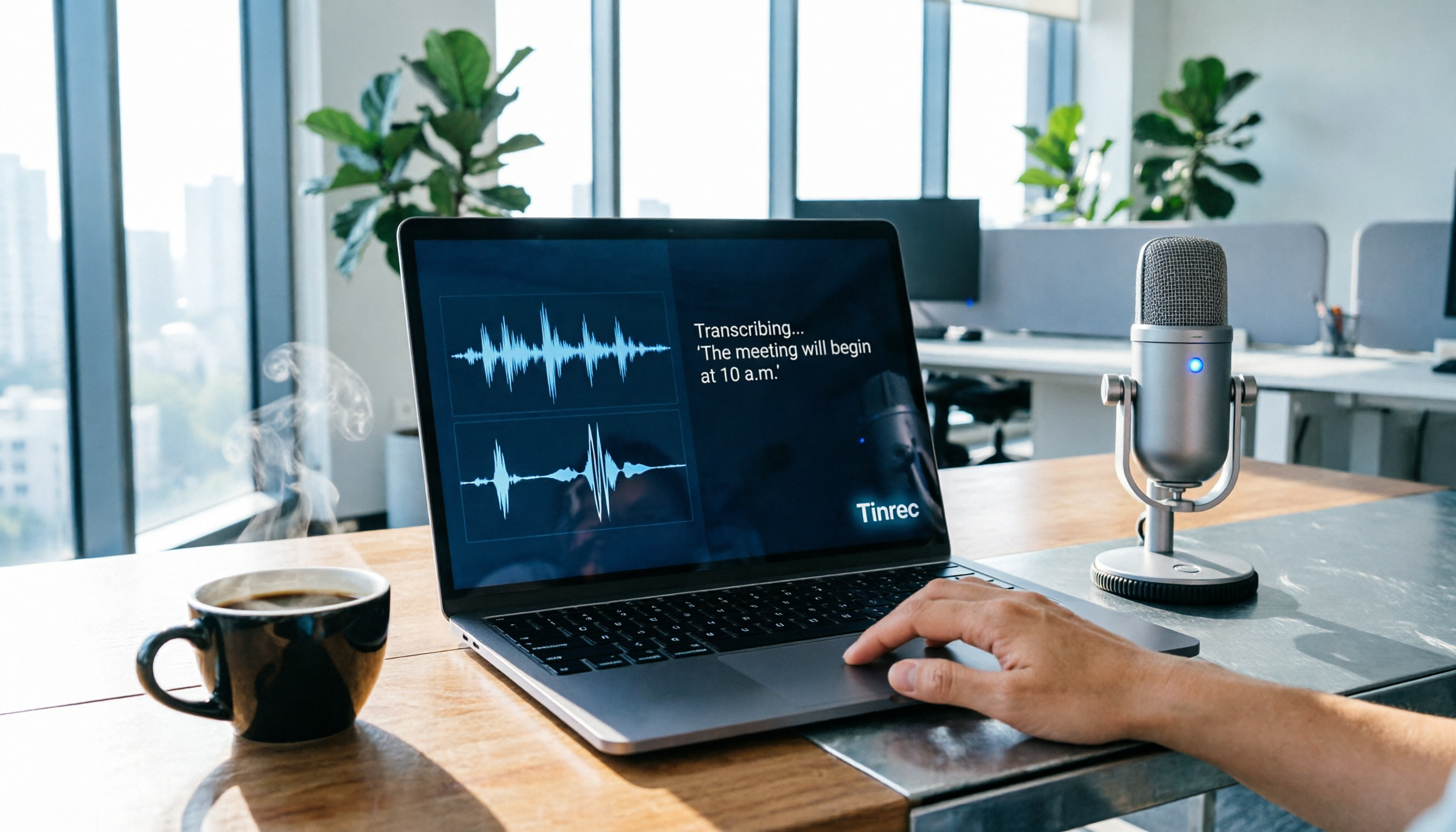
録音を Tinrec に任せて、数分で文字起こしと要約を作成
音声・動画のアップロード、多言語文字起こし、AI 議事録、タスク抽出に対応
録音の文字起こしは新しいニーズではないが、無料で使いやすいツールはなかなかない
私はこれまで多くの音声文字起こしツールを試してきましたが、有料だったり、中国語の認識精度が悪すぎてキーボードを投げたくなるようなものばかりでした。
特に、会議が終わるたびにスマホに1〜2時間の録音ファイルが残っているのを見ると、うんざりします。
手動で文字起こし?20分の動画に字幕をつけるのに約2時間かかったこともあり、人生を疑いました。
その後、Buzzというツールを発見しましたが、正直、意外でした。
これはOpenAIのWhisperモデルを採用しており、完全無料・オープンソースで、コマンド入力も不要です。
コマンドラインを使いたくない人にとっては、本当にありがたい存在です。
Buzzをインストールする前に、この4つのポイントを理解しておこう
1. オンラインサービスではなく、自分のPCで動作する
Buzzはすべての認識をローカルで行うため、録音ファイルを他人のサーバーにアップロードする必要がありません。
これは、会議内容が機密性の高い人にとってはプラスです。
その代わり、文字起こしの速度はPCの性能に依存し、専用GPUがあればかなり速くなります。
2. モデルのサイズが精度と速度に直接影響する
BuzzはデフォルトでWhisper Tinyモデルを使用しますが、速度は速いものの精度は普通です。
中国語のコンテンツを文字起こしする場合は、Largeモデルを直接選択することをお勧めします。精度が大幅に向上します。
欠点は、Largeモデルがリソースを大量に消費し、古いPCでは動作が遅くなる可能性があることです。
3. 出力形式はTXT、SRT、VTTに対応
これは動画制作に携わる人にとって非常に便利です。
SRTに変換すれば、編集ソフトに直接字幕として取り込めるため、手動でタイムラインを合わせる必要がありません。
4. リアルタイム録音とファイルインポートの2つのモードに対応
マイクを使って録音しながら文字起こしすることも、既存の音声ファイルや動画ファイルをインポートすることもできます。
これは、ファイルアップロードのみ対応のオンラインツールよりも柔軟です。
Buzz音声文字起こし5ステップガイド
ステップ1:ダウンロードとインストール
BuzzのGitHubページからインストールファイルをダウンロードします。
Windowsでは通常のインストール手順で、次へを押し続けるだけです。
Macではさらに簡単で、Buzzをアプリケーションフォルダにドラッグするだけです。
ステップ2:作業モードを選択
Buzzを開くと、左上に2つの主要なオプションがあります:
- Record:マイクでリアルタイム録音して文字起こし
- ファイルインポート:既存の音声ファイルや動画ファイルを読み込んで変換
会議でリアルタイムに文字起こしが必要な場合は、Recordを選択します。
過去の録音ファイルを整理する場合は、インポートを選択します。
ステップ3:言語とモデルを設定
言語はデフォルトで自動検出ですが、コンテンツが中国語と確信している場合は、手動で選択する方が安定します。
モデルについては、急いでいる場合はTinyまたはBase、精度を追求する場合はLargeを選択します。
私の習慣は、中国語のコンテンツは常にLarge、英語の場合は中小モデルを検討するというものです。
ステップ4:文字起こしを開始
設定が完了したら、RUNまたは録音ボタンを押すと処理が始まります。
画面にIn Progressの進捗が表示され、100%になると完了です。
文字起こし時間は音声ファイルの長さとPCの性能に依存します。私の場合、20分の動画で約6分かかりました。
ステップ5:結果の確認とエクスポート
完了後、ソフトウェア内で直接テキストを確認できます。
録音の整理を手作業から解放
音声・動画をアップロードするだけで、文字起こし、要約、タスクを自動作成
持ち出す必要がある場合は、出力形式をTXT、SRT、またはVTTから選択すると、元のファイルと同じフォルダに自動保存されます。
字幕を作成する場合はSRT、プレーンテキストの場合はTXTを選択します。直感的です。
Buzzを実際に使ってみた感想
利点:本当に時間を大幅に節約できる
以前は20分の動画に手動で字幕をつけるのに2時間かかっていました。
Buzzで変換してから校正する場合、前後で約15分で完了します。
定期的に動画を制作したり、インタビューの文字起こしを整理したりする人にとって、この効率の差は大きいです。
利点:中国語の認識精度は想像以上
Largeモデルで中国語のニュースを変換したところ、エラー率は想像よりも低かったです。
もちろん100%完璧ではなく、固有名詞やなまりの強いコンテンツでは誤りが発生します。
しかし、下書きとして使用し、その後手動で校正する場合、ゼロから作成するよりはるかに優れています。
欠点:英語専用モデルがない
Buzzのモデルメニューには英語専用モデルがありません。
英語を選択した場合、自動的に英語専用モデルが使用されるかどうかは不明です。
この点は公式に明確にされておらず、実際にテストしたところ英語の精度はまあまあでした。
欠点:リソースを消費し、古いPCでは負荷がかかる
Largeモデルで変換する際、CPUとメモリがフルに使用されます。
短い音声ファイルをたまに変換するだけなら、中小モデルで十分です。
ただし、長時間の録音の場合は、専用GPUを搭載したPCを使用することをお勧めします。体験が大幅に向上します。
落とし穴回避ガイド:Buzzでよくある3つの間違い
落とし穴1:デフォルトのTinyモデルで中国語を変換し、精度が悪いと不満を言う
Tinyモデルは速度が速いですが、中国語の精度は本当に不十分です。
変換結果に文字化けや誤字が多い場合、まずモデルが小さすぎないか確認してください。
中国語のコンテンツはLargeを直接使用し、時間を節約しようとしないでください。
落とし穴2:言語を自動検出に設定しているが、コンテンツが中日混在
中日混在の会議やインタビューでは、自動検出が誤動作しやすいです。
主要な言語がわかっている場合は、手動で指定する方が安定します。
落とし穴3:有料サービスと同じくらい速くて正確だと期待する
Buzzは無料のオープンソースツールであり、変換速度はあなたのPCに依存し、相手のサーバーではありません。
数秒で結果が出るクラウドサービスが必要な場合、Buzzは適していません。
しかし、数分待ってでも無料でローカル処理の文字起こしを得たい場合、Buzzは非常にお得です。
まとめ:Buzzは誰に向いているのか?
Buzzが適している人:
- 音声文字起こしサービスに料金を払いたくないが、時々文字起こしのニーズがある
- 会議や録音内容が機密性が高く、クラウドにアップロードしたくない
- 大量の文字起こしが必要だが予算が限られており、時間を費やして無料を選びたい
- コマンドラインを使いたくないが、GUIのWhisperツールが欲しい
Buzzが適していない人:
- 大量の会議をリアルタイムで文字起こしする必要があり、ローカル処理の待ち時間を許容できない
- PCの性能が低く、長い音声ファイルを頻繁に変換する必要がある
- スマホで直接録音して文字起こししたいが、Buzzは現在デスクトップ中心
無料でオープンソース、コマンド入力不要の音声文字起こしツールを探しているなら、Buzzはぜひ試してみる価値があります。
ダウンロードとインストールは5分もかからず、録音を1つ入れて変換してみれば、自分に合うかどうかすぐにわかります。
参考情報
すべての録音を、次の行動につながる成果へ
ログインで文字起こし60分無料。クレジットカードは不要です
おすすめ記事
こちらの記事もおすすめです

2026年5つの会議録音ソリューション実測比較:Teams会議で音が聞こえない時の対処法
Teams会議で音が聞こえない時、すぐに会議を再起動しないでください。原因はスピーカーのミュート、デバイスの選択ミス、Bluetoothの電池切れ、ドライバーの異常、画面共有時にシステム音声がチェックされていないことなどが考えられます。この記事では学生の実測順序に沿って段階的にトラブルシューティングし、5つの会議録音ソリューションの実際の効果を比較します。そして、なぜ私が最終的にTinrecをオンライン授業やグループプロジェクトの定番ツールとして使っているのかを説明します。

2026年Teams会議録音ツール6選比較:相手の声が聞こえなくても会議の要点を救済
Teams会議で相手の声が聞こえないとき、まずPCを再起動する必要はありません。本記事では「自分が相手の声を聞けない」「相手が自分の声を聞けない」「画面共有で音が出ない」の3つの状況を分け、6ステップのトラブルシューティングを整理した上で、6つの会議録音ツールを比較します。音声トラブルが発生しても、後から文字起こし・要約・ToDoを補完できる方法を紹介します。

2026年AI議事録ツール5選の実測比較:評価基準を理解してから選べば失敗しない
多くの人はAI議事録ツールを選ぶとき、対応言語数と無料利用時間だけを見てしまい、購入しても長く使えないことが多い。この記事では、日常利用に本当に影響する5つの評価基準から、Tinrec、Otter.ai、Notta、PLAUD Noteなどのツールを比較し、会議の収音方法、会議後の出力、中国語体験、データの蓄積、料金の透明性の違いを解説する。さらに、よくある4つの選定ミスとシーン別の選び方の提案をまとめる。

2026年AI議事録ソフト4選の実測比較:無料版はどれが一番使える?
2026年のAI議事録ソフトの選び方を、会議の収集方法・会議後のワークフロー・中国語対応・チーム連携・無料枠の5つの観点から、Tinrec、Notta、Granola、TurboScribeを実測比較。選定基準、失敗しないためのポイント、シーン別の選び方も整理します。

2026年AI議事録の無料プラン比較:4ツールを一挙紹介
2026年、4つのAI議事録ツールの無料プランを比較。無料枠の隠れた制限、会議音声の取得方法、会議後の整理成果、チームの役割とシートまで、Tinrec、Otter.ai、Notta、Granolaの違いと適した利用シーンを一度に整理し、本当に使いやすく無駄な出費を抑えられるツール選びをサポートします。

2026年おすすめAI議事録ソフト5選の実測比較:無料版で足りる?会議後の整理が鍵
無料枠、中国語の文字起こし、ボット不要の録音、チームシート管理まで、2026年にAI議事録ソフトを選ぶ前に見るべきポイントを整理。Tinrecを例に、会議後の要約・ToDo・AI質問応答・チームでのデータ蓄積の一連の流れを紹介します。

AI議事録プラットフォームはどれが良い?2024年実測4製品、Tinrecは中国語会議とチームでの蓄積に最も適している
多くの人はAI議事録プラットフォームを録音の文字起こしと誤解し、会議後に聞き直したり、ToDoを補ったりしています。本記事では、選定基準や失敗しないためのガイドから、Tinrec、Otter.ai、Notta、Granolaの位置づけまでを解説し、中国語会議、ボットなし録音、チームでのデータ蓄積にどの製品が適しているか判断する手助けをします。

2026年AI議事録生成の無料プラン比較:5ツールを一挙紹介
会議が終わってからが残業の始まり。この記事では、無料枠の計算方法、会議の録音方法、会議後の活用方法、チームでの引き継ぎ方という4つの観点から、5つのAI議事録生成ツールの実際の違いを整理し、Tinrec、Notta、Otter.ai、Granola、TurboScribeがそれぞれ誰に適しているかを解説します。お金をかけずに、まずツールがあなたの会議を理解できるかどうかを検証しましょう。

2026年AI議事録ツール5選の実測比較:会議ボットなしで、中国語の議事録を最も時短できるのはどれ?
小規模チームでAI議事録ツールを選ぶ際に本当に判断すべきは、会議音声の入力経路と会議後に得たい成果物です。本記事では、ボットなし録音、会議後の成果物、利用枠、チームガバナンスの4つの観点から、Tinrec、Notta、Otter.ai、Granola、PLAUDの5ツールを実測比較し、あなたの会議スタイルに合うのはどれかを明らかにします。