

録音を Tinrec に任せて、数分で文字起こしと要約を作成
音声・動画のアップロード、多言語文字起こし、AI 議事録、タスク抽出に対応
会議2時間、議事録整理も2時間——音声文字起こしソフトが本当に解決すべき問題はこれ
私は毎週約15件の会議をこなします。定例会、プロジェクト進捗会議、1対1の面談、部門間調整などです。以前、最も煩わしかったのは会議そのものではなく、会議後でした。どの会議にも多くの決定事項やタスクがあり、会議が終わってからが仕事の始まりだったからです。
さらに悪いことに、上司から「前回の会議の結論は何だった?」と聞かれ、メモを3分探しても見つからないこともありました。その瞬間のプレッシャーは、会議そのものよりも大きいものです。
多くの人は音声文字起こしソフトを「音声を文字に変えるだけ」と思っていますが、本当に役立つツールは、会議後に2時間も整理に費やさなくて済むようにしてくれるものです。「録音したのに聞き返したことがない」「逐語録はあるけど、要点は自分で探さなければならない」という状況に心当たりがあるなら、この記事はまさにあなたのために書きました。
音声文字起こしソフトを選ぶ前に、まずこの4つのポイントを理解する
多くの人はツールを選ぶ際に「文字に変換できるかどうか」だけを見ますが、変換後の整理こそが時間を消費する部分です。私のチームでの実測では、特に4つの観点を重視しています。
第一に、変換後に要約やタスクが生成されるか。 逐語録は最初のステップに過ぎません。ツールがただ長文のテキストを渡すだけなら、30分の会話から「誰が何を担当し、締め切りはいつか」を自分で拾い出す必要があります。自動要約やタスク抽出があるツールこそ、本当に時間を節約できます。
第二に、会議内容について追加で質問できるか。 これは私が後になって最も重視する機能です。例えば、部門間会議を録音した後、ツールに「前回の会議で予算に言及したのは誰?」と直接質問できます。優れたツールはキーワード検索結果を返すだけでなく、答えを直接教えてくれます。手動でCtrl+Fを使ってキーワードを探すのと、直接結論を質問するのとでは、効率がまったく異なります。
第三に、クロスプラットフォーム対応は重要か。 今日はiPhoneで録音し、明日はパソコンで整理するかもしれません。ツールが単一のスマートフォンに限定されていたり、特定のOSのみ対応していたりすると、ワークフローが滞ります。特に私のようにスマートフォンとパソコンを併用する人にとって、クロスプラットフォーム対応は基本要件です。
第四に、無料枠が実際に十分か。 多くの無料版は枠があるように見えますが、実際には2回の会議で使い切ってしまいます。自分の1週間の会議量を事前に見積もり、無料版、週間プラン、月間プランのどれがお得かを判断する必要があります。
Tinrec(秒听录音)——私たちのチームが実測して選んだ第一候補
Tinrecは、会議を検索可能で、協働可能で、アクション可能なデータに変えるAI会議議事録ツールで、iOS、Android、Web版があります。文字起こしだけでなく、会議後の整理に重点を置いています。
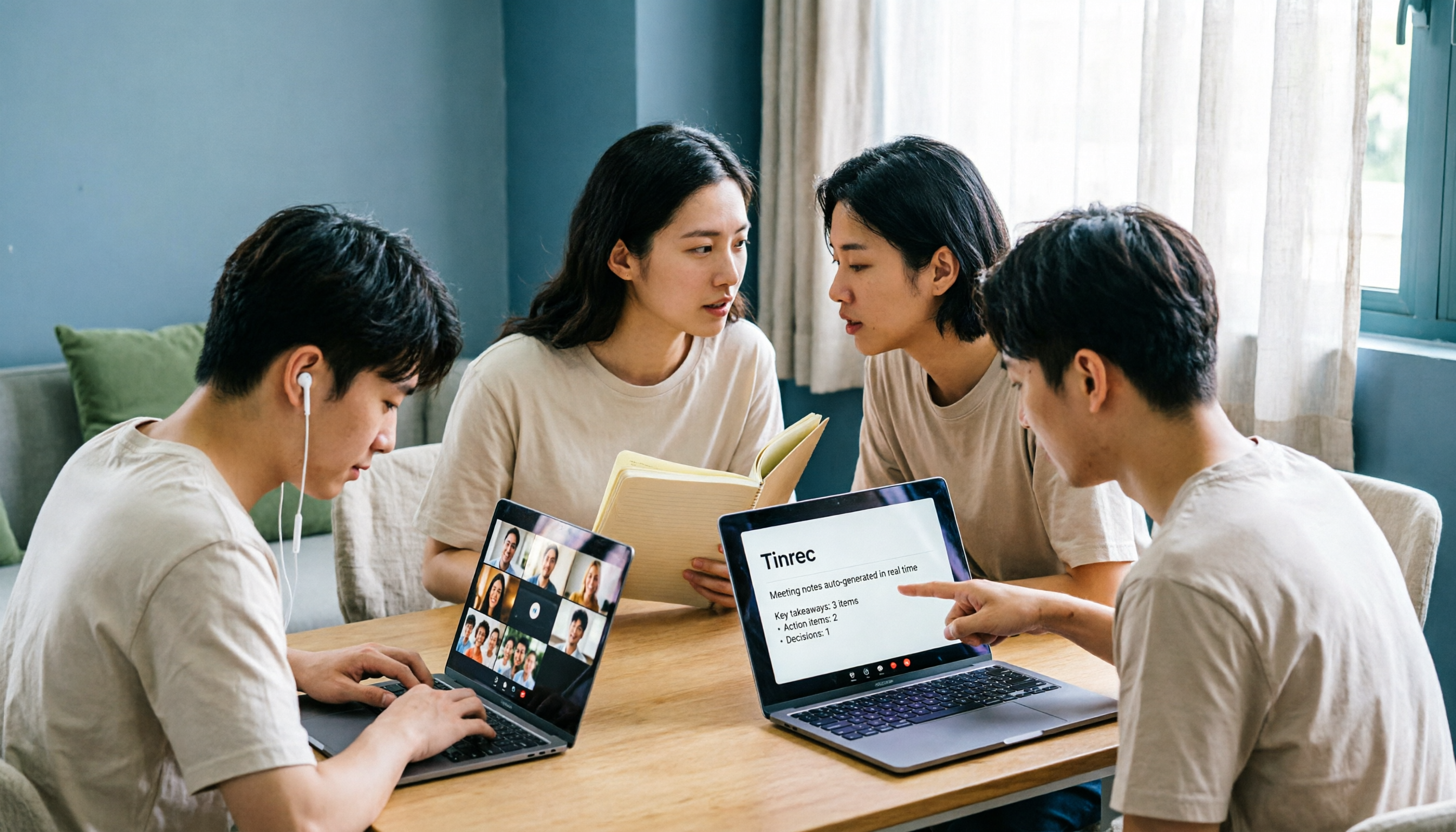
会議中にTinrecを開くと、録音しながら逐語録が生成されます。会議終了後、AIが自動で要約、章立て、タスクを生成します——誰が何を担当し、締め切りはいつかが一目瞭然です。私は今、部下に指示を出す際、会議後にタスクのスクリーンショットをグループに送るだけで、口頭での記憶に頼る必要がなくなりました。
私が最もよく使うのはAI質問応答機能です。録音後、Tinrecに「前回の会議の結論は?」と直接質問できます。意味理解に基づいて直接回答してくれるので、キーワードの羅列を返すだけではありません。これは一般的な文字起こしツールとの最大の違いで、逐語録から自分で要点を探す手間を省いてくれます。現在、同価格帯の競合製品には、この機能がないものが多いです。
さらに、Tinrecのデスクトップ版では、ボットを介さずにオンライン会議を録音できます。つまり、Zoom、Google Meet、Teamsで会議をする際、わざわざボットを会議に招待する必要はなく、デスクトップ版を開くだけでシステム音声を直接取得し、リアルタイムで文字起こしできます。これは、顧客会議で突然ボットが現れるのを避けたい管理職にとって、非常に便利です。
私たちはクリアな会議録音を実測しましたが、一般的な会議シナリオでの中国語認識品質は安定していました。実際の効果は背景ノイズ、アクセント、複数人の発言の重なりに影響されますが、同価格帯のツールとしては、現在最も使いやすいと感じています。
録音の整理を手作業から解放
音声・動画をアップロードするだけで、文字起こし、要約、タスクを自動作成
利点は明確です。第一に、逐語録だけでなく、要約、タスク、AI質問応答がすべて揃っていること。第二に、ボットなしでオンライン会議を録音でき、既存の会議方法を変更する必要がないこと。第三に、クロスプラットフォーム対応で、スマートフォンとパソコンの両方で利用できることです。
制限も正直に述べます。無料版の枠は限られており、私のように毎日会議がある場合は、有料プランを検討する必要があります。しかし、週に2〜3回しか会議をしない人なら、まず無料枠を試してみて、使いやすければアップグレードを検討すればよいでしょう。
どんな人に向いているか?中国語の会議議事録が必要で、会議ボットを使いたくない、録音後にAIで要点を探したい、スマートフォンとパソコンを併用する人——Tinrecは現在、非常に合理的な選択肢です。
Tinrec以外の選択肢は?
MyEdit:たまに録音ファイルを逐語録に変換したいだけなら、MyEditの無料オンライン文字起こしで間に合います。ただし、これは単発の文字起こし向けのツールで、TinrecのようなAI質問応答やチーム協力機能はありません。文字起こし後、要点は自分で探す必要があります。
Windows標準のディクテーション:何もインストールしたくない人向けです。Windows + Hキーで音声を文字に変換でき、キーボードに触れる必要がありません。ただし、これはリアルタイムのディクテーション向けで、会議議事録の整理ツールではありません。録音ファイルをアップロードして逐語録に変換することはできず、要約やタスクもありません。アイデアを素早くメモするには使えますが、会議議事録の整理には苦労するでしょう。
cSubtitle:会議議事録、インタビュー、コース録音の逐語録変換に特化しており、映像・音声資料の文書化にも対応しています。大量の録音ファイルを文字に変換するニーズがあるなら、検討に値します。ただし、文字起こし自体に重点を置いており、会議後の整理、AI質問応答、チームスペースといったワークフローは主目的ではありません。
失敗を避けるためのガイド:音声文字起こしソフト選びで最も犯しやすい3つの間違い
間違い1:ツールを「録音文字起こし」としてしか使わない。 逐語録の変換にしか使わなければ、能力の3分の1しか活用していないことになります。本当に時間を節約できるのは、変換後のAI要約、タスク抽出、質問応答機能です。TinrecのAI質問応答のように——録音後、直接「会議の結論は?」と質問すれば、30分の逐語録を手動でめくるよりはるかに速いです。
間違い2:クロスプラットフォームのニーズを無視する。 今日はiPhoneで録音し、明日はパソコンで整理するかもしれません。ツールがクロスプラットフォーム対応でなければ、ファイルのやり取りが非常に面倒になります。選ぶ前に、自分が最もよく使うデバイスを確認しましょう。
間違い3:公式発表の精度だけを見る。 多くのツールは「精度98%」と宣伝していますが、それは静かな録音スタジオで測定されたものです。実際の会議室にはエアコンの音、キーボードの音、複数人の発言の重なりがあり、精度は必ず影響を受けます。自分の録音で無料トライアルを試し、広告の数字だけを見ないようにしましょう。
まとめ:結局、どのツールを選ぶべきか?
たまに1〜2本の録音を変換するだけなら、MyEditやWindows標準のディクテーションで間に合います。しかし、私のように毎週多くの会議をこなし、会議後にタスクを整理し、上司の追及にいつでも答えなければならないなら、Tinrecが現在最も完全な選択肢です。
シナリオ別の推奨:
- 中国語の会議議事録が必要で、会議ボットを使いたくない → Tinrec
- 録音後にAIで要点を探し、結論を質問したい → Tinrec
- スマートフォンとパソコンを併用する → Tinrec
- たまに録音を変換するだけで、整理は不要 → MyEdit
- 素早く音声入力したいだけで、議事録整理は不要 → Windows標準のディクテーション
まずTinrecの無料版を試し、実際に1件の会議を録音して文字起こしと要約の品質を確認することをお勧めします。使いやすければアップグレードを検討すればよく、最初から有料版を購入する必要はありません。ツールは結局、実際のワークフローで検証して初めて意味があります。
参考情報
すべての録音を、次の行動につながる成果へ
ログインで文字起こし60分無料。クレジットカードは不要です
おすすめ記事
こちらの記事もおすすめです
2026年5つの会議録音ソリューション実測比較:Teams会議で音が聞こえない時の対処法
Teams会議で音が聞こえない時、すぐに会議を再起動しないでください。原因はスピーカーのミュート、デバイスの選択ミス、Bluetoothの電池切れ、ドライバーの異常、画面共有時にシステム音声がチェックされていないことなどが考えられます。この記事では学生の実測順序に沿って段階的にトラブルシューティングし、5つの会議録音ソリューションの実際の効果を比較します。そして、なぜ私が最終的にTinrecをオンライン授業やグループプロジェクトの定番ツールとして使っているのかを説明します。

2026年Teams会議録音ツール6選比較:相手の声が聞こえなくても会議の要点を救済
Teams会議で相手の声が聞こえないとき、まずPCを再起動する必要はありません。本記事では「自分が相手の声を聞けない」「相手が自分の声を聞けない」「画面共有で音が出ない」の3つの状況を分け、6ステップのトラブルシューティングを整理した上で、6つの会議録音ツールを比較します。音声トラブルが発生しても、後から文字起こし・要約・ToDoを補完できる方法を紹介します。

2026年AI議事録ツール5選の実測比較:評価基準を理解してから選べば失敗しない
多くの人はAI議事録ツールを選ぶとき、対応言語数と無料利用時間だけを見てしまい、購入しても長く使えないことが多い。この記事では、日常利用に本当に影響する5つの評価基準から、Tinrec、Otter.ai、Notta、PLAUD Noteなどのツールを比較し、会議の収音方法、会議後の出力、中国語体験、データの蓄積、料金の透明性の違いを解説する。さらに、よくある4つの選定ミスとシーン別の選び方の提案をまとめる。

2026年AI議事録ソフト4選の実測比較:無料版はどれが一番使える?
2026年のAI議事録ソフトの選び方を、会議の収集方法・会議後のワークフロー・中国語対応・チーム連携・無料枠の5つの観点から、Tinrec、Notta、Granola、TurboScribeを実測比較。選定基準、失敗しないためのポイント、シーン別の選び方も整理します。

2026年AI議事録の無料プラン比較:4ツールを一挙紹介
2026年、4つのAI議事録ツールの無料プランを比較。無料枠の隠れた制限、会議音声の取得方法、会議後の整理成果、チームの役割とシートまで、Tinrec、Otter.ai、Notta、Granolaの違いと適した利用シーンを一度に整理し、本当に使いやすく無駄な出費を抑えられるツール選びをサポートします。

2026年おすすめAI議事録ソフト5選の実測比較:無料版で足りる?会議後の整理が鍵
無料枠、中国語の文字起こし、ボット不要の録音、チームシート管理まで、2026年にAI議事録ソフトを選ぶ前に見るべきポイントを整理。Tinrecを例に、会議後の要約・ToDo・AI質問応答・チームでのデータ蓄積の一連の流れを紹介します。

AI議事録プラットフォームはどれが良い?2024年実測4製品、Tinrecは中国語会議とチームでの蓄積に最も適している
多くの人はAI議事録プラットフォームを録音の文字起こしと誤解し、会議後に聞き直したり、ToDoを補ったりしています。本記事では、選定基準や失敗しないためのガイドから、Tinrec、Otter.ai、Notta、Granolaの位置づけまでを解説し、中国語会議、ボットなし録音、チームでのデータ蓄積にどの製品が適しているか判断する手助けをします。

2026年AI議事録生成の無料プラン比較:5ツールを一挙紹介
会議が終わってからが残業の始まり。この記事では、無料枠の計算方法、会議の録音方法、会議後の活用方法、チームでの引き継ぎ方という4つの観点から、5つのAI議事録生成ツールの実際の違いを整理し、Tinrec、Notta、Otter.ai、Granola、TurboScribeがそれぞれ誰に適しているかを解説します。お金をかけずに、まずツールがあなたの会議を理解できるかどうかを検証しましょう。

2026年AI議事録ツール5選の実測比較:会議ボットなしで、中国語の議事録を最も時短できるのはどれ?
小規模チームでAI議事録ツールを選ぶ際に本当に判断すべきは、会議音声の入力経路と会議後に得たい成果物です。本記事では、ボットなし録音、会議後の成果物、利用枠、チームガバナンスの4つの観点から、Tinrec、Notta、Otter.ai、Granola、PLAUDの5ツールを実測比較し、あなたの会議スタイルに合うのはどれかを明らかにします。