
録音を Tinrec に任せて、数分で文字起こしと要約を作成
音声・動画のアップロード、多言語文字起こし、AI 議事録、タスク抽出に対応
録音ファイルがiPhoneに詰まったまま、録音できないより面倒
多くの人がiPhoneの「ボイスメモ」で会議や授業、インタビューを録音しますが、録音後に「ファイルがずっとスマホの中にある。パソコンに整理・バックアップしたいのに、どうすればいいかわからない」という状況に陥ります。
さらに多いのが、録音ファイルをパソコンに転送したものの、Windowsでm4a形式を再生できなかったり、再生してもノイズだらけだったりするケースです。問題は録音ではなく、ダウンロードと形式変換のプロセスにあります。
この記事では、iTunesを必要としないiPhone録音ファイルのダウンロード方法を5つ紹介し、m4aをMP3に変換する方法も解説します。これでWindowsでもMacでもスムーズに再生・整理できます。
iPhone録音ファイルをダウンロードする前に、この3点を理解しておきましょう
1. 録音ファイルのデフォルト形式はm4a
iPhoneのボイスメモを書き出す際、デフォルト形式は.m4aです。Macでは通常そのまま再生できますが、一部のWindows PCでは追加のコーデックが必要で、ノイズが発生したり開けなかったりする場合があります。
2. ダウンロードと変換は別物
録音ファイルをiPhoneからパソコンに転送するのは「ダウンロード」に過ぎません。パソコンでm4aを再生できない場合は、さらにMP3への変換が必要です。この2つのステップを分けて考えないと、ファイルが壊れていると誤解してしまいます。
3. iTunesに頼らない
以前はiPhoneの録音ファイルを取り出すには、ケーブルで接続してiTunesと同期するのが一般的でした。現在は「ファイルに保存」、AirDrop、LINEを使えばワイヤレスで完了します。iTunesに慣れていないユーザーにとって、これらの方法はより直感的で、ミスも起こりにくいです。
iPhoneボイスメモをパソコンにダウンロード:5つの実用的な方法
以下の方法はすべて、追加のiPhoneアプリをインストールする必要はなく、iOS標準の共有機能だけで操作できます。
方法1:iCloud Drive経由でダウンロード(Windowsユーザーに最適)
これは最も安定した方法で、特にWindows PCにファイルを転送したい人に適しています。
操作手順:
- iPhoneで「ボイスメモ」アプリを開きます。
- ダウンロードしたい録音ファイルをタップします。
- 左下の「⋯」をタップし、「ファイルに保存」を選択します。
- 「iCloud Drive」内のフォルダ(例:「ダウンロード」)を選び、「保存」をタップします。
- Windows PCにiCloudソフトウェアをインストールし、同じApple IDでログインします。
- iCloud Driveを開き、先ほど選択したフォルダに移動すると、録音ファイルが表示されるので、パソコンにダウンロードします。
メリット: AirDropやBluetoothをオンにする必要がなく、デバイス間の転送に適しています。 デメリット: 安定したネットワーク環境が必要で、Windows PCにはiCloudソフトウェアのインストールが必須です。
方法2:AirDropでMacに転送(最速、ただしAppleデバイスのみ)
Macを使用している場合、AirDropが最も速く、操作も最も簡単な方法です。
操作手順:
- iPhoneの「ボイスメモ」で転送したい録音ファイルをタップします。
- 左下の「⋯」をタップし、「共有」を選択します。
- 共有メニューで「AirDrop」をタップします。
- MacでAirDropの受信がオンになっていることを確認し、自分のMacの名前をタップします。
- ファイルはMacの「ダウンロード」フォルダに直接転送されます。
メリット: 転送速度が速く、ネットワーク不要です。 デメリット: Appleデバイス間でのみ利用可能で、Windows PCでは使用できません。
方法3:LINEでパソコンに転送(WindowsとMacの両方に対応)
LINEはほとんどのパソコンにインストールされているため、便利な転送手段です。
操作手順:
- 「ボイスメモ」で録音ファイルを選択します。
- 「⋯」をタップし、「共有」を選択します。
- 共有メニューで「LINE」を選択します。
- 送信先(例:「Keep」や自分の別のトークルーム)を選択します。
- パソコンでLINEアプリを開き、該当するトークルームに入ります。
- 録音ファイルの右側にあるダウンロードアイコンをクリックし、ファイルをパソコンに保存します。
メリット: ケーブル不要、iCloud不要で、WindowsとMacの両方で使用できます。 デメリット: パソコンにLINEをインストールしてログインする必要があり、転送速度はネットワークに影響されます。
録音の整理を手作業から解放
音声・動画をアップロードするだけで、文字起こし、要約、タスクを自動作成
方法4:Dropboxに保存(クラウドストレージを利用しているユーザー向け)
普段からDropboxを使っているなら、クラウドに直接保存するのが最も手軽な方法です。
操作手順:
- 「ボイスメモ」で録音ファイルをタップします。
- 「⋯」をタップし、「共有」を選択します。
- 共有メニューで「Dropboxに保存」を選択します。
- 保存先のフォルダを選択し、アップロードを完了します。
- パソコンでDropboxフォルダを開き、ファイルを再生またはダウンロードします。
メリット: クラウド同期が便利で、スマホとパソコンの両方からアクセスできます。 デメリット: Dropboxアカウントと十分なストレージ容量が必要です。
方法5:メールで自分に送信(単一ファイル向け)
たまに1〜2個の録音ファイルを転送するだけなら、メールが最も直接的な方法です。
操作手順:
- 「ボイスメモ」で録音ファイルをタップします。
- 「⋯」をタップし、「共有」を選択します。
- 「メール」アプリを選択します。
- 自分のメールアドレスを入力して送信します。
- パソコンでメールを受信し、添付された録音ファイルをダウンロードします。
メリット: 追加設定が不要で、どのデバイスでもメールを受信してダウンロードできます。 デメリット: 録音ファイルは通常サイズが大きいため、メールの添付サイズ制限を超える可能性があります。
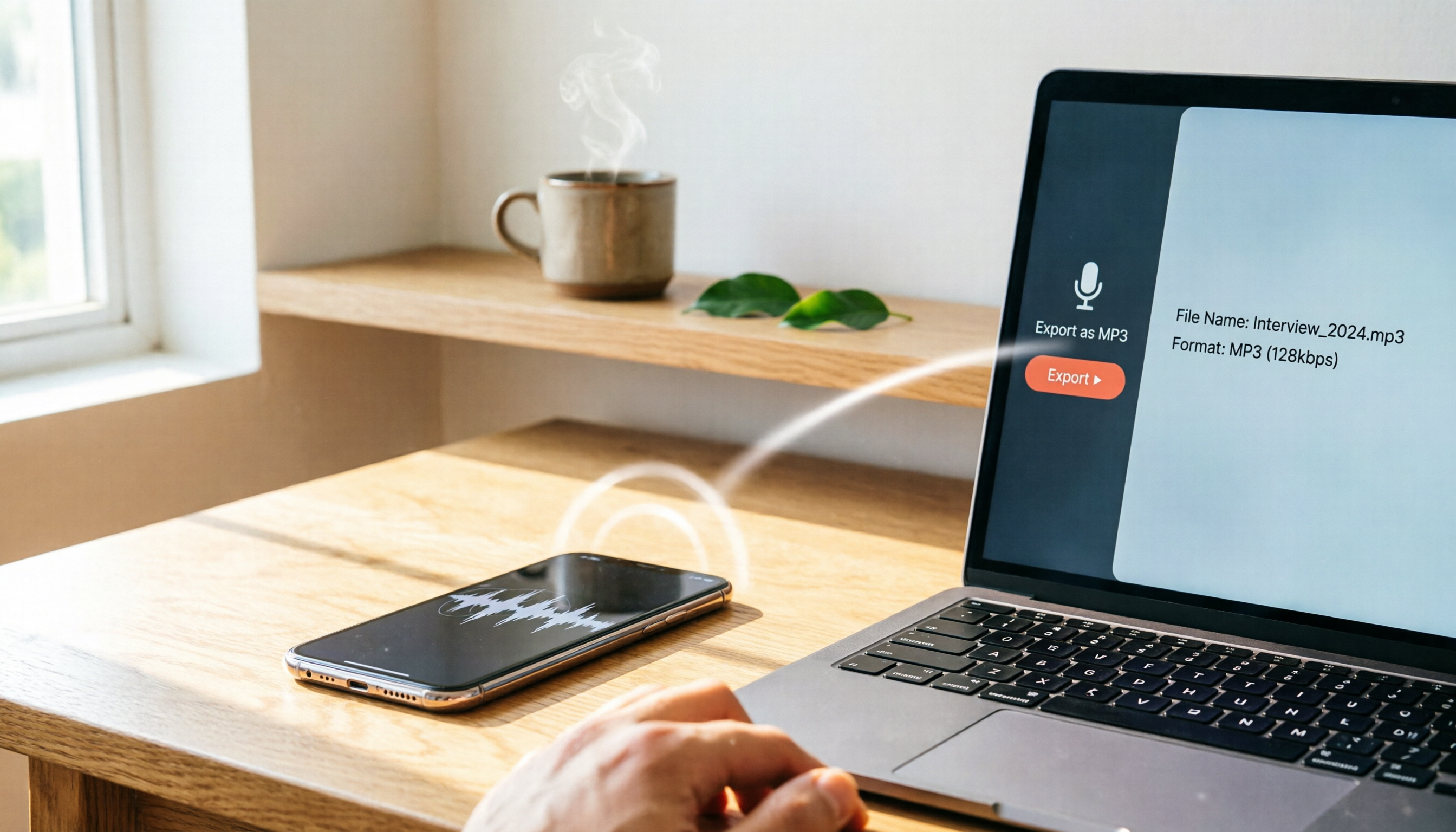
ダウンロードしたm4aファイルが再生できない?MP3に変換する方法
iPhoneからダウンロードした録音ファイルは.m4a形式です。Macでは通常そのまま再生できますが、Windows PCで対応コーデックがインストールされていない場合、ノイズが発生したり開けなかったりすることがあります。
最も簡単な解決策は、オンラインの音声変換サービスを使ってm4aをMP3に変換することです。
変換手順:
- パソコンでオンライン音声変換サイトを開きます。
- iPhoneからダウンロードしたm4a録音ファイルをアップロードします。
- 出力形式を「MP3」に選択します。
- 必要に応じて音質を選択します(通常はデフォルトで問題ありません)。
- 「変換」をクリックし、完了後にMP3ファイルをダウンロードします。
MP3に変換すれば、Windows Media PlayerやVLCなどの一般的なプレイヤーで直接再生できます。再生だけなら変換は必須ではありませんが、編集や他のプラットフォームへのアップロード、Windowsユーザーとの共有を考えているなら、MP3に変換しておくと手間が省けます。
失敗を避けるためのガイド:iPhone録音ファイルのダウンロードでよくある4つのミス
ミス1:「共有」を「保存」と勘違いしている
多くの人が共有をタップした後、ファイルがパソコンに保存されたと思い込んでいます。実際には、AirDrop、LINE、メールはファイルを送信しているだけで、受信側でダウンロードや保存をタップしない限り、ファイルはパソコンに自動的に残りません。
ミス2:パソコンの再生形式の制限を無視している
ダウンロード後にファイルが再生できないと、録音ファイルが壊れていると思いがちです。しかし、多くの場合、Windowsにm4aコーデックがないだけです。まずパソコンのプレイヤーがm4aに対応しているか確認し、対応していなければMP3に変換してから再生しましょう。
ミス3:LINEでファイルを送信したのに、パソコン側でダウンロードしていない
LINEのトークルーム内のファイルは一定期間保持されますが、それはパソコンに保存されたことを意味しません。必ずLINEアプリでダウンロードをクリックし、ファイルをローカルフォルダに保存して初めてバックアップ完了です。
ミス4:すべての録音ファイルをデフォルトの場所に詰め込んでいる
iCloud DriveでもLINEのダウンロードでも、ファイルはデフォルトのフォルダに入ります。分類用のフォルダを作成していないと、後で特定の録音を見つけるのに時間がかかります。ダウンロード時に日付やテーマで名前を付け、固定のフォルダにまとめて保存することをおすすめします。
まとめ:iPhone録音ファイルのダウンロードは、正しい方法を選べば簡単
一般的な使用シーンでは、以下の方法が最もおすすめです:
- iPhoneからMacへ: AirDropを優先使用。高速でネットワーク不要。
- iPhoneからWindowsへ: iCloud DriveまたはLINEを使用。どちらも安定して使えます。
- 単一ファイルをたまに転送: メールで自分に送信するのが最も直接的。
- Dropboxを利用している場合: Dropboxに直接保存するのが最も便利。
- ダウンロード後に再生できない場合: m4aをMP3に変換すれば、ほとんどの再生問題が解決します。
まずは最も簡単なAirDropまたはLINEから試してみてください。一度ダウンロードの流れを経験すれば、以後のバックアップや整理が格段に速くなり、「録音ファイルを取り出す方法」で時間を無駄にする必要はありません。
参考情報
すべての録音を、次の行動につながる成果へ
ログインで文字起こし60分無料。クレジットカードは不要です
おすすめ記事
こちらの記事もおすすめです

2026年5つの会議録音ソリューション実測比較:Teams会議で音が聞こえない時の対処法
Teams会議で音が聞こえない時、すぐに会議を再起動しないでください。原因はスピーカーのミュート、デバイスの選択ミス、Bluetoothの電池切れ、ドライバーの異常、画面共有時にシステム音声がチェックされていないことなどが考えられます。この記事では学生の実測順序に沿って段階的にトラブルシューティングし、5つの会議録音ソリューションの実際の効果を比較します。そして、なぜ私が最終的にTinrecをオンライン授業やグループプロジェクトの定番ツールとして使っているのかを説明します。

2026年Teams会議録音ツール6選比較:相手の声が聞こえなくても会議の要点を救済
Teams会議で相手の声が聞こえないとき、まずPCを再起動する必要はありません。本記事では「自分が相手の声を聞けない」「相手が自分の声を聞けない」「画面共有で音が出ない」の3つの状況を分け、6ステップのトラブルシューティングを整理した上で、6つの会議録音ツールを比較します。音声トラブルが発生しても、後から文字起こし・要約・ToDoを補完できる方法を紹介します。

2026年AI議事録ツール5選の実測比較:評価基準を理解してから選べば失敗しない
多くの人はAI議事録ツールを選ぶとき、対応言語数と無料利用時間だけを見てしまい、購入しても長く使えないことが多い。この記事では、日常利用に本当に影響する5つの評価基準から、Tinrec、Otter.ai、Notta、PLAUD Noteなどのツールを比較し、会議の収音方法、会議後の出力、中国語体験、データの蓄積、料金の透明性の違いを解説する。さらに、よくある4つの選定ミスとシーン別の選び方の提案をまとめる。

2026年AI議事録ソフト4選の実測比較:無料版はどれが一番使える?
2026年のAI議事録ソフトの選び方を、会議の収集方法・会議後のワークフロー・中国語対応・チーム連携・無料枠の5つの観点から、Tinrec、Notta、Granola、TurboScribeを実測比較。選定基準、失敗しないためのポイント、シーン別の選び方も整理します。

2026年AI議事録の無料プラン比較:4ツールを一挙紹介
2026年、4つのAI議事録ツールの無料プランを比較。無料枠の隠れた制限、会議音声の取得方法、会議後の整理成果、チームの役割とシートまで、Tinrec、Otter.ai、Notta、Granolaの違いと適した利用シーンを一度に整理し、本当に使いやすく無駄な出費を抑えられるツール選びをサポートします。

2026年おすすめAI議事録ソフト5選の実測比較:無料版で足りる?会議後の整理が鍵
無料枠、中国語の文字起こし、ボット不要の録音、チームシート管理まで、2026年にAI議事録ソフトを選ぶ前に見るべきポイントを整理。Tinrecを例に、会議後の要約・ToDo・AI質問応答・チームでのデータ蓄積の一連の流れを紹介します。

AI議事録プラットフォームはどれが良い?2024年実測4製品、Tinrecは中国語会議とチームでの蓄積に最も適している
多くの人はAI議事録プラットフォームを録音の文字起こしと誤解し、会議後に聞き直したり、ToDoを補ったりしています。本記事では、選定基準や失敗しないためのガイドから、Tinrec、Otter.ai、Notta、Granolaの位置づけまでを解説し、中国語会議、ボットなし録音、チームでのデータ蓄積にどの製品が適しているか判断する手助けをします。

2026年AI議事録生成の無料プラン比較:5ツールを一挙紹介
会議が終わってからが残業の始まり。この記事では、無料枠の計算方法、会議の録音方法、会議後の活用方法、チームでの引き継ぎ方という4つの観点から、5つのAI議事録生成ツールの実際の違いを整理し、Tinrec、Notta、Otter.ai、Granola、TurboScribeがそれぞれ誰に適しているかを解説します。お金をかけずに、まずツールがあなたの会議を理解できるかどうかを検証しましょう。

2026年AI議事録ツール5選の実測比較:会議ボットなしで、中国語の議事録を最も時短できるのはどれ?
小規模チームでAI議事録ツールを選ぶ際に本当に判断すべきは、会議音声の入力経路と会議後に得たい成果物です。本記事では、ボットなし録音、会議後の成果物、利用枠、チームガバナンスの4つの観点から、Tinrec、Notta、Otter.ai、Granola、PLAUDの5ツールを実測比較し、あなたの会議スタイルに合うのはどれかを明らかにします。