
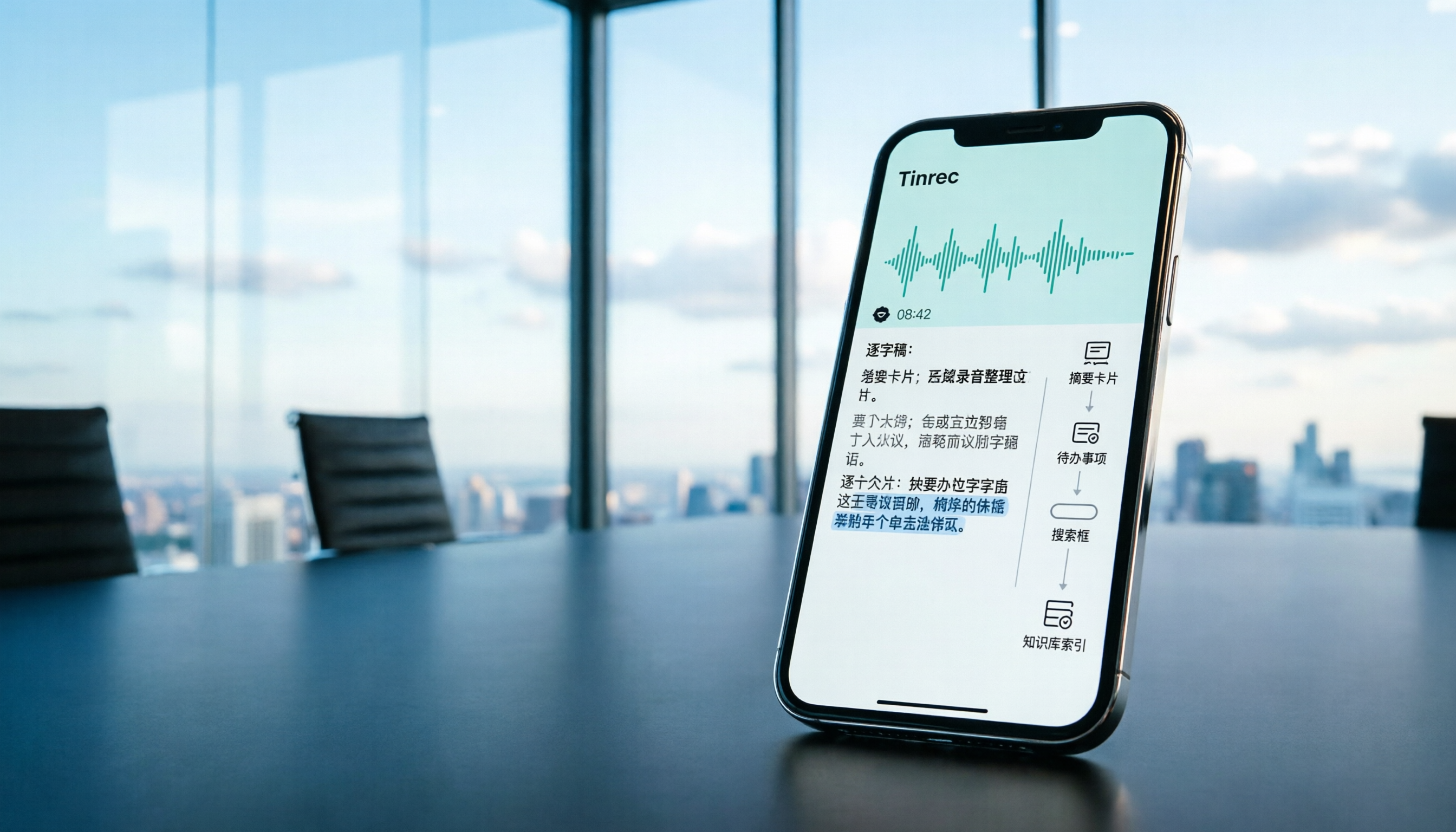
録音を Tinrec に任せて、数分で文字起こしと要約を作成
音声・動画のアップロード、多言語文字起こし、AI 議事録、タスク抽出に対応
最近、90分のクライアントインタビュー録音を整理しました。
以前は、iPhoneのボイスメモを開いて、再生と一時停止を繰り返しながら手動でタイピングしていました。
1回のインタビューで、文字起こしだけで午後いっぱいかかっていました。
しかし今は、別の方法を使っています。
録音ツールを変えたのではなく、「録音後に何をするか」というプロセスを変えたのです。
この記事では、そのプロセスを共有したいと思います。
なぜiPhone録音の本当の問題は「録る」ことではないのか
iPhone標準のボイスメモは、実はとても使いやすいです。
開くだけで録音でき、音質もクリアで、カメラ録画よりもノイズが少ないです。
しかし、録音した後はどうでしょうか?
数時間の録音ファイルがスマホに眠ったまま、聞き返すには時間がかかりすぎるし、整理しようと思ってもどこから始めればいいのかわかりません。
これが、多くの人が本当に悩んでいる点です。
そこで私のやり方は、「録音」を出発点とし、「整理」を重点に置くことです。
ステップ1:まず、この録音で何を残すかを決める
多くの人は、録音アプリを開いたらすぐに録音ボタンを押し、録音が終わってから「これは何に使うんだろう」と考えます。
順序が逆です。
私の習慣は、録音する前に自分にこう問いかけることです。「この録音、後でどう使うだろうか?」
会議なら、ToDoと決定事項が必要です。
インタビューなら、原文の引用と重要な意見が必要です。
講義なら、章立ての構造と復習用の要約が必要です。
目的が違えば、整理の仕方も変わります。
先に明確にしておけば、たくさん録音しても使い道がわからないという事態を避けられます。
(ここにスクリーンショット:iPhoneボイスメモの録音リスト、矢印が録音前の名前欄を指し、用途を先に決めることを説明)
ステップ2:iPhoneで録音するとき、高価なツールよりも適切なツール選びが重要
基本的な録音だけであれば、標準のボイスメモで十分です。
無料で直感的、音質も安定しており、iPhone、iPad、Apple Watch間で同期もできます。
しかし、「録音したらすぐに文字起こししたい」場合は、別のツールを検討する必要があります。
まず、ボイスメモの録音を手動で整理する方法を試しました。
短い録音では問題ありませんが、30分を超える会議では、聞き返すコストが高すぎます。
その後、TinrecのようなAI録音文字起こしツールを試しました。
直接録音して、リアルタイムで文字起こしができ、録音が終わるとすぐにテキストが確認できます。
重要なのは録音機能の強さではなく、「聞き返して手動でタイピングする」という最も時間のかかるプロセスを省けることです。
(ここにスクリーンショット:Tinrecの録音画面、矢印がリアルタイム文字起こしエリアを指し、録音しながら変換されることを説明)
ステップ3:録音後、すぐに保存せず、3つのことを行う
録音ファイル自体には価値がなく、整理された内容に価値があります。
録音後、私は必ず3つのことを行います。
1つ目は、要約を作成することです。
自分で聞き返す必要はなく、AIに録音全体の要点を抽出させます。
2つ目は、ToDoを見つけることです。
録音の整理を手作業から解放
音声・動画をアップロードするだけで、文字起こし、要約、タスクを自動作成
会議で出た「今後やること」を、直接リストにまとめます。
3つ目は、タイムスタンプを付けることです。
重要なセクションにマークを付けて、後で探すときに最初から聞き直さなくてもいいようにします。
この3つを行うことで、元の録音ファイルが、素早く閲覧できる資料に変わります。
(ここにスクリーンショット:Tinrecの要約とToDoリスト、矢印がToDoを指し、録音から自動抽出されることを説明)
ステップ4:録音を、質問できるデータベースに変える
これは最近、私が最もよく行っていることです。
要約とToDoを整理した後、私は「見る」だけで終わらせません。
録音内容について、さらに質問を続けます。
例えば、クライアントインタビューが終わったら、「クライアントが言及した予算の制約は何か?」と質問します。
または、会議メモを整理した後、「前回議論した決定事項は何か?」と質問します。
ツールが録音内容から直接答えを見つけてくれるので、逐語録全体を探す必要はありません。
これにより、録音が「1つのファイル」から「対話できるデータ」に変わります。
(ここにスクリーンショット:TinrecのAI Q&A画面、矢印が質問ボックスを指し、録音内容について質問できることを説明)
ステップ5:録音データを継続的に活用できるようにする
最後のステップは、整理した内容を録音ツールの外に出すことです。
会議メモはGoogle Docsにエクスポートでき、ToDoは表にまとめられ、重要な要約はNotionに入れられます。
チームで作業している場合は、録音と逐語録を同じチームスペースに置くこともできます。
新しいメンバーが加わったとき、過去の会議資料を直接検索でき、誰に聞いて回る必要もありません。
メンバーが去っても、資料が消えることはありません。
録音がチームの資産となり、誰かのスマホの中のファイルではなくなります。
(ここにスクリーンショット:Tinrecのエクスポートオプション、矢印がGoogle DocsとNotionを指し、よく使うツールにエクスポートできることを説明)
再現可能な録音整理のワークフロー
私のやり方を振り返ってみましょう。
録音前に、この録音で何を残すかを明確にします。
録音時には、直接文字起こしできるAIツールを選び、手動整理を省きます。
録音後は、まず要約、ToDo、タイムスタンプを作成します。
次に、録音を質問できるデータに変えます。
最後に、普段使っているツールにエクスポートするか、チームスペースで共有します。
このワークフローは特定のアプリに依存しません。
標準のボイスメモでも最初の2つのステップはできますが、会議やインタビュー、講義を頻繁に録音するなら、直接文字起こしと整理ができるAIツールを選ぶと、後のステップがずっと楽になります。
最も簡単なことから始められます:次に録音する前に、この録音の用途を書き出してみてください。
そして録音後、3つのことを整理してみてください:要約1つ、ToDo 1つ、重要なタイムスタンプ1つ。
少しずつ試して、この方法を身につけていけるでしょう。
参考情報
すべての録音を、次の行動につながる成果へ
ログインで文字起こし60分無料。クレジットカードは不要です
おすすめ記事
こちらの記事もおすすめです

2026年Tinrec vs PLAUD Note:5つの視点で比較、会議議事録の相棒に最適なのはどっち?
会議が終わってからが本当の面倒の始まり。この記事では、オンライン会議、ハードウェアの必要性、会議後の整理、中国語認識、チーム共有という5つの視点から、ソフトウェア派のTinrec(秒聴録音)とハードウェア派のPLAUD録音機(Note、Note Pro、NotePin)を比較し、実際の価格と制限を挙げて、どちらのスタイルが自分の会議の形に合っているかを判断する手助けをします。
2026年Vocal AI Splitter無料プランまとめ:5選を一挙紹介
曲をボーカル、ドラム、ベースに分けて練習やカラオケに使いたいなら、無料のvocal AI splitterでも十分です。この記事では4つのオンライン音源分離ツールをまとめ、それぞれの無料プランの制限を正直に記載。最後に多くの人が見落とす工程、分離したボーカルを文字起こしと要点に変える方法を補足します。

2026年3種類のAI音声ツール実測比較:歌声生成と音声文字起こしの選び方
vocal ai singerを検索する人のニーズは実は3つに分かれます:歌声生成、音色変換、録音した音声を使えるテキストに整理すること。本記事ではまずこれら3種類のツールの違いを整理し、次にTinrecを使って音声文字起こしと会議後の整理の一連の流れを実演します。選び方のポイントとよくある質問も掲載。
【2026年最新】Vocal AI Coverのやり方:5つのツール実測+インストール不要の手順
Vocal AI Coverを始めるなら、最初に決めるべきは「どのツールが最強か」ではなく、既存の声を使うか自分の声をクローンするかです。本記事ではMusicfy、Jammable、VoiceDub、Vocalize、Vocal Removerの5つのブラウザツールの特徴を比較し、5ステップの実践手順を解説。ピッチ調整や多声部コーラスなどの上級テクニック、著作権の注意点も紹介します。

2026年Tinrec vs Vocol実測比較:5つの次元でPK、オンライン編集はどちらが時短?
同じ音声文字起こしでも、TinrecとVocolは異なるアプローチを取る。一方はボット不要の録音と会議後のAIワークフローを重視し、もう一方は文字起こしのオンライン編集と字幕出力を重視する。本記事では5つの次元で両者を実測比較し、会議記録、文字起こし処理、多言語、チームコラボレーション、費用の違いを明らかにして、どちらが自分のワークフローに合うか判断する手助けをする。

2026年音声文字起こし無料版4製品の実測比較:VocolとTinrec、どちらの無料枠が十分か?
多くの人が「vocol 無料版」と検索するとき、本当に知りたいのは無料枠が1か月の会議量をカバーできるかどうかです。この記事では、枠の単位、言語サポート、会議後の整理、データ保持の4つの判断ポイントから、Vocol.ai、Tinrec、Otter.ai、TurboScribeの無料版を実測比較し、無料版選びで陥りやすい落とし穴とシーン別の選定アドバイスをまとめます。

2026年AIボイスレコーダー4機種実測比較:Plaud最新モデルとTinrecの選び方
2026年最新のPlaudボイスレコーダーはどう選ぶ?本記事ではPlaud Note Pro、Plaud Note、NotePin、そして追加ハードウェア不要のTinrecを比較し、オンライン会議の録音、中国語の議事録作成、会議後のQ&A、チーム連携まで、どのAI録音ソリューションが自分に合うかを判断する手助けをします。

2026年おすすめAI議事録ツール3選の実測比較:Vocolはどれが良い?チーム連携がカギ
「Vocolはどれが良い?」と検索する人は多いですが、議事録ツールは文字起こしの単価だけで比較できません。本記事では、ボット不要の録音、会議後の要約、AI質問応答、チームスペースと席管理の観点から、Tinrecがチーム連携のニーズをどう補うかを説明し、選定チェックポイントとよくある質問をまとめます。
2026年AI会議録音ツール4選を実測比較:Vocolの紹介コードの使い方とTinrecが簡単な理由
会議録音の実際の課題から出発し、Tinrec、Vocol、Otter.ai、Nottaの4つのAI会議録音ツールを実測比較。Vocolの紹介コードとV-pointsクーポンコードの入手方法、交換手順、よくある落とし穴を完全解説し、自分の会議シーンに最適なツールを判断できるようにします。