

録音を Tinrec に任せて、数分で文字起こしと要約を作成
音声・動画のアップロード、多言語文字起こし、AI 議事録、タスク抽出に対応
多言語会議の本当の難しさ:聞き取れないことではなく、ワンテンポ遅れること
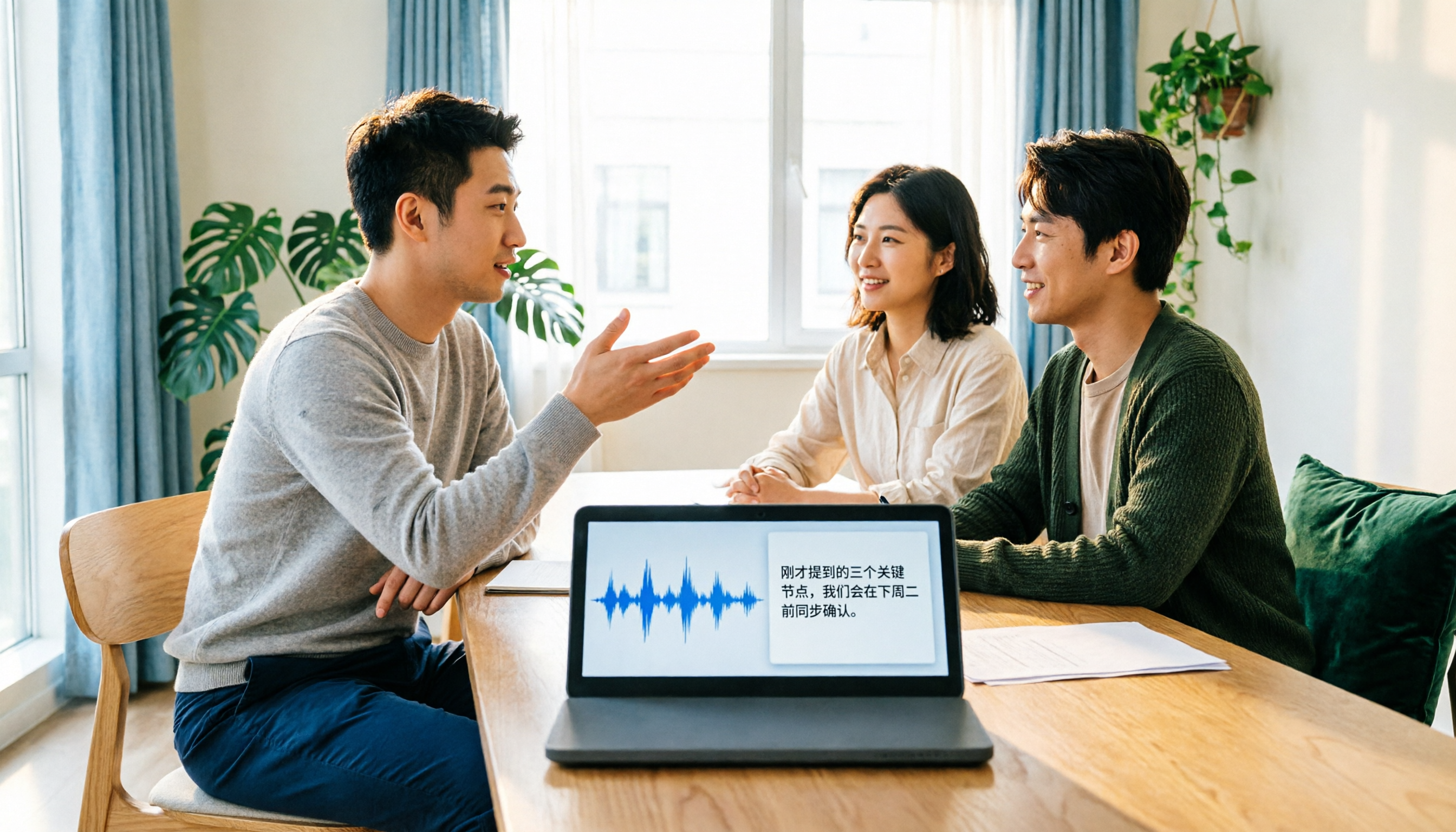
海外顧客や多言語チームと Google Meet で会議をするとき、多くの人が最初に心配するのは「聞き取れないこと」です。しかし、何度か会議を経験すると、本当の問題は単語ではなくリズムだと気づきます。
相手が英語で要件を一通り話し終え、あなたが翻訳字幕で日本語を読む頃には、他の人は次の議題に進んでいます。あなたが理解を確認し終える前に、議論は先に進んでしまいます。会議中ずっと追いかけるのに必死で、判断したり質問したり反論したりする余裕がありません。会議が終わると、決定事項や約束、役割分担が二つの言語の会話の中に散らばり、誰も完全に再現できません。
これが、「Google Meet に翻訳がある」=「多言語会議は問題ない」ではない理由です。翻訳が解決するのはその場の理解であり、会後のアクションではありません。翻訳は一文を A 言語から B 言語に置き換えますが、会議で本当に残すべきなのは「誰がどのような条件で何を決め、次のステップは誰が担当するか」です。この二つの間には、まだ補うべきワークフローがあります。
以下では、まず Google Meet の内蔵翻訳が現在できることとその限界を説明し、その後、再現可能な会後整理フローを紹介します。
Google Meet 内蔵翻訳が現在できること
Google の公式説明によると、Google Meet の現在の翻訳機能は主に二つの系統に分かれます:
- 翻訳字幕(translated captions):会議中に字幕をオンにし、会議言語を選択すると、翻訳された字幕が表示されます。公式の操作説明は「会議言語を選択し、翻訳字幕をオンにする」です。
- 音声翻訳(Speech Translation):あなたの発言をほぼリアルタイムで翻訳し、元の声に近い形で出力することで、異なる言語の参加者が直接理解できるようにします。Google の公式説明によると、音声翻訳は 1 会議あたり 90 分の上限があります。
Google の公式ブログも、このリアルタイム言語翻訳機能が正式にリリースされ、ほぼリアルタイムで音声を翻訳し、異なる言語の参加者とコミュニケーションできると述べています。
先に明確にしておくべき前提は、これらの機能は Google Workspace のプラン機能であり、利用できるかどうか、どの機能が使えるかは、Workspace プラン、アカウントの種類、管理者設定によって決まるということです。すべての Google アカウントが直接利用できるわけではなく、個人の無料アカウントは通常、完全なサポート範囲に含まれません。
リアルタイム字幕と翻訳の仕組みとよくある誤変換の状況
リアルタイム字幕と翻訳の仕組みは、まず音声を文字に認識し、その文字を別の言語に変換して表示または読み上げるというものです。つまり二段階の処理を経るため、それぞれの段階で誤差が生じる可能性があります。
よくある誤変換の状況には以下があります:
- アクセントと話す速度:非母語のアクセント、速い話し方、音の省略などは、第一段階の音声認識でまず誤りが生じ、その後の翻訳も自然にずれます。
- 専門用語と製品名:業界の略語、内部コード、製品名は一般の辞書にないことが多く、発音が似ているが意味が異なる言葉に置き換えられやすいです。
- 複数人の発言の重なり:二人が同時に話すと、システムがどの発言が誰のものか判断しにくく、字幕が途切れたり結合されたりしやすくなります。
- 日本語と英語の混在:同じ文の中で二つの言語を切り替えるのは、多言語会議で最もよくあり、最も処理が難しい状況です。翻訳結果はそのうちの一つの言語しか処理しない可能性があります。
- 遅延によるリズムのずれ:字幕自体に処理時間があり、あなたが訳文を読む時点は、通常、発言者より数秒遅れています。
これらは「機能が壊れている」のではなく、リアルタイム音声翻訳の技術的な限界です。実務上の対応は、リアルタイム字幕を「会議についていくための補助」として扱い、「そのまま引用できる記録」とはしないことです。
翻訳はその場の理解を解決するが、会後のアクションは自分で補う必要がある
上記をまとめると、一つの結論に至ります:Google Meet の内蔵翻訳は理解を助けますが、実行可能なものを残してはくれません。
会議が終わった後、通常は以下のことに直面します:
- 決定事項は何か、どのような条件で成立するのか?
- 顧客は何を約束し、我々は何を約束したのか?
- 誰がどの項目を担当し、いつまでに提出するのか?
- これらの内容をどの言語で誰に見せるのか?
リアルタイム字幕は自動的に ToDo リストになるわけでも、責任者を自動的に示すわけでもありません。この会議が要件確認、見積条件、納期の約束に関わる場合、会議中の字幕の記憶だけに頼ると、会後は曖昧な印象しか残らないことがよくあります。
したがって、本当に補うべきは「会後の部分」です。二つの言語の議論を、双方が照合できるバイリンガル資料に整理することです。
多言語会議を照合可能なバイリンガル資料にする
ここでの目標は「より正確に翻訳する」ことではなく、「後から照合できる原本記録を残す」ことです。方法には二つの鍵があります:
1. 原文を残し、訳文だけにしない。訳文だけを残すと、判断の根拠を翻訳結果に委ねることになります。原文を残せば、事後に相手が実際に何を言ったかを確認できます。
2. 訳文と原文を並べて確認できるようにする。ある文に疑問があるとき、すぐに対応する原文の段落に戻れ、録音全体を聞き直す必要がありません。
以下では Tinrec を使ってこのワークフローを実演します。注意が必要なのは、録音と文字起こしは参加者の権利に関わるため、実務上は現地の法規を遵守し、必要に応じて参加者の同意を得るべきです。
ステップ1:会議の音声を録音し、バイリンガル文字起こしを取得する
Tinrec デスクトップ版は、コンピュータのシステム音声を取得してオンライン会議を処理します。会議ボットを招待する必要がないため、参加者リストにアカウントが増えることはありません。これは外部顧客との会議で特に実用的です。相手に「なぜ見知らぬアカウントが会議にいるのか」を説明する必要がありません。
録音の整理を手作業から解放
音声・動画をアップロードするだけで、文字起こし、要約、タスクを自動作成
操作はおおよそ次の通りです:会議開始前に Tinrec デスクトップ版を開き、音声ソースを確認し、会議中にリアルタイムで録音と文字起こしを行います。会議終了後、文字起こしが得られます。
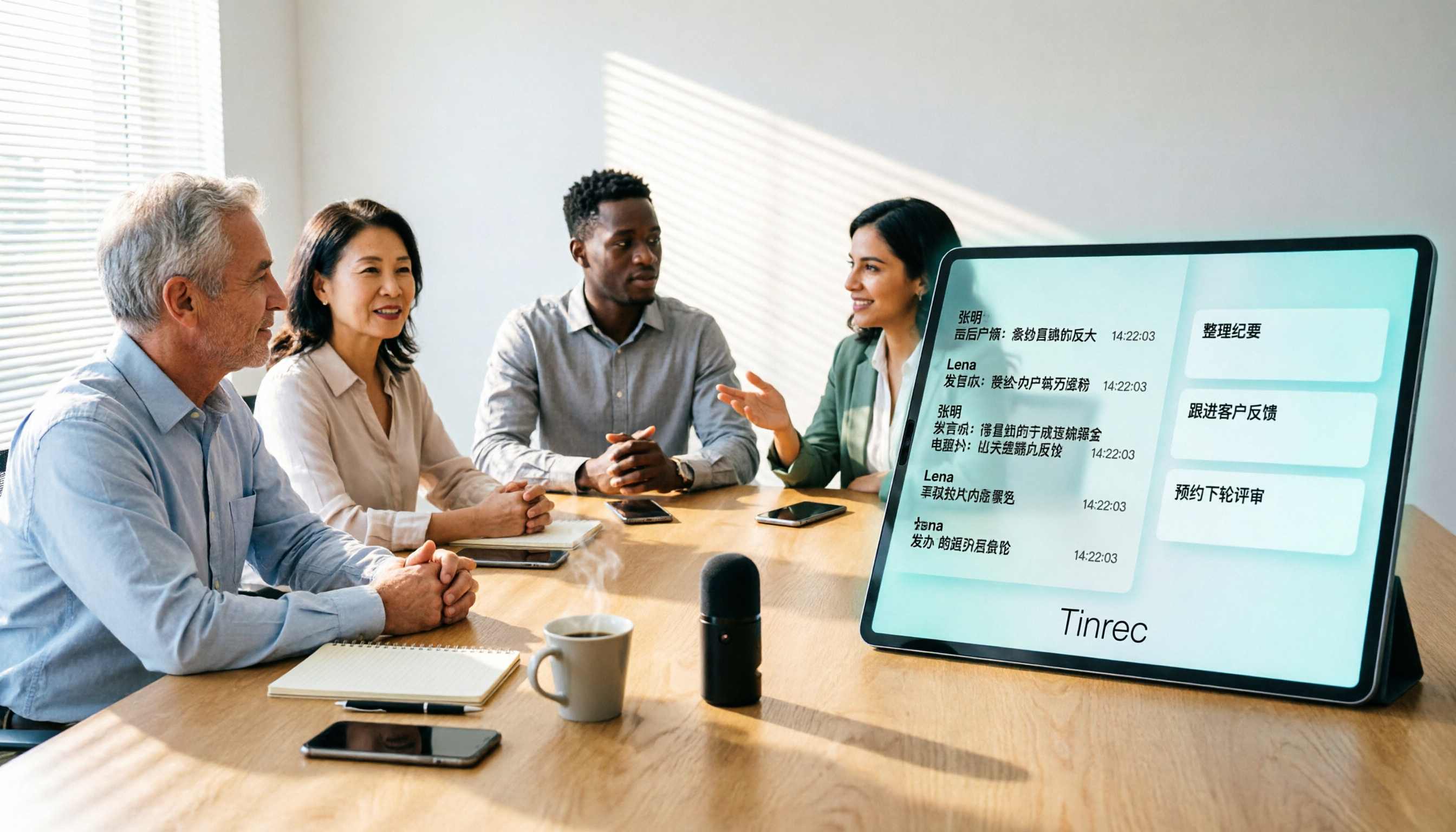
多言語の場面では、Tinrec は録音中に原文、訳文、またはバイリンガルで内容を表示できます。これは前述の二つの鍵、原文の保持とバイリンガルの並列表示にまさに対応します。ある翻訳に疑問があるとき、対応する原文の段落に直接戻って照合でき、録音全体を聞き直す必要がありません。
実際の効果は、録音品質、アクセント、ノイズ、複数人の発言の重なり、専門用語に影響されます。文字起こしを 100% 正確な最終版として扱うことは推奨されず、重要な内容は録音の再生と組み合わせて確認すべきです。
ステップ2:要約、ToDo、バイリンガル会後資料を整理する
バイリンガル文字起こしを入手した後、本当の作業が始まります。このステップでは、「二つの言語の議論」を「社外または社内に提出できる資料」に変換します。
Tinrec は会議内容から要約、章立て、要点を自動生成し、議論から ToDo を抽出します。多言語会議にとって、このステップの価値は、二つの言語を行き来して整理する必要がなく、まずツールに構造を引き出させ、その後でどれが本当の決定と約束かをあなたが判断できることです。
次に AI アシスタント(Agent)が担当する部分です。Agent は会議議事録と文脈に基づき、ToDo をさらに加工して使用可能な会後成果物、例えばアクションプラン、顧客フォロー資料、レポート、表、文書などにするのを支援します。
越境販売会議を例にすると、一般的な流れは次の通りです:
- 文字起こしで顧客が提示した要件と条件を確認する;
- 要約で双方が確認した合意を整理する;
- ToDo で当方が回答すべき項目とスケジュールをリストアップする;
- Agent がこれらの内容に基づき、日英対訳のフォローアップメールや会議議事録の下書きを作成する。
ここで境界を明確にしておく必要があります:重要な約束、対外送信、重要な決定は依然として人手による確認を推奨します。Agent が生成するのは下書きと整理結果であり、そのまま送信でき、確認不要の最終版ではありません。また、Agent がサードパーティシステムを自動操作したり、対外プロセスを代行したりできると理解すべきではありません。
チーム版:バイリンガル会議資料を共有し継続的にフォローアップする
多言語会議にはもう一つ見落とされがちな問題があります:資料は通常、担当した個人の手元にしか残りません。会議に出たのはあなたで、文字起こしはあなたのコンピュータにあり、バイリンガル議事録はあなたの下書きフォルダに保存され、他の同僚が見るには、あなたが整理して転送するのを待たなければなりません。あなたが休暇を取ったり退職したりすると、これらの多言語会議の文脈も途切れてしまいます。
Tinrec チーム版はこの問題をチームスペースで処理します。複数人で一つの個人アカウントを共有するのではなく、独立したコラボレーションスペースです。
ポイント1:バイリンガル会議資料をチームスペースに置いて共有する。
会議が終わり、文字起こしとバイリンガル議事録が整理された後、これらの資料は個人のデバイスやチャット履歴に散らばるのではなく、チームスペースに一括保存できます。越境プロジェクトにとって、これは出荷担当の同僚、見積担当の同僚、後続の技術対応担当の同僚が同じ会議記録を見ることができ、伝聞に頼る必要がなくなることを意味します。注意すべきは、現在のチーム版はチームレベルの共有が中心であり、有効なメンバーはチーム資料を閲覧、再生、読むことができます。これはファイルレベルの細かい権限管理ではなく、各文書に個別の可視範囲を設定できると理解すべきではありません。
ポイント2:チーム用語と共有資料で継続的にフォローアップする。
多言語会議で最もよく間違えるのは専門用語です。製品コード、仕様名、顧客内部の略語は、音声認識の段階で誤って聞き取られやすく、翻訳後はさらに復元が難しくなります。チーム版はチーム用語機能を提供し、チームがよく使う用語を維持し、専門用語の認識体験を改善します。同じ顧客や同じ製品ラインの会議が繰り返し行われる場合、この設定の効果は蓄積されます。
同時に、会議資料がチームスペースに集中しているため、後続の担当者は前の担当が整理した要約だけに頼らず、直接元の文字起こしに戻って照合できます。これは「顧客がその時何を約束したか」といった問題で特に重要です。
チームが海外顧客や多言語チームと頻繁に会議を行う場合、Tinrec チーム版のチームスペース、共有会議資料、チーム用語などの機能をさらに理解し、チームの実際の会議形態に応じて適用可否を評価できます。
利用境界と引き継ぎ前のチェックリスト
最後に、誤解されやすい点を明確にします:
- 固定の翻訳精度は保証しません。実際の効果はアクセント、ノイズ、専門用語、発言の重なりに影響され、会議によって大きく異なります。
- 翻訳結果と AI が生成したバイリンガル資料は、対外送信前に人手による確認が必要です。特に価格、納期、仕様、法務関連の表現。
- Tinrec と Google Meet の間に公式な提携関係はありません。また、Google Meet の翻訳機能を引き継ぐツールでもありません。それは別の独立したワークフローです:会議の音声を残し、照合可能なバイリンガル資料に整理する。
- 録音と文字起こしは現地の法規を遵守し、必要に応じて参加者の同意を得るべきです。
同僚や顧客に引き継ぐ前に、以下の項目を確認することを推奨します:
- 文字起こしの重要な数字、日付、人名が正しいか;
- バイリンガル議事録の約束事項が原文と一致しているか;
- ToDo 項目にそれぞれ対応する担当者とスケジュールがあるか;
- 対外版が人手による確認を経ているか。
翻訳は会議についていくことを助け、ワークフローは会議からアクションを生み出します。この二つを分けて処理することで、多言語会議は開いて終わりにならずに済みます。
参考ソース
- Learn about Speech Translation - Android - Google Meet Help
- Use translated captions in Google Meet - Computer - Google Meet Help
- How Google build real-time language translation for Meet
- Google Meet Translation and AI Note Taker - Chrome Web Store
- Check out Google Meet's speech translation to connect in near real-time across languages - Google Meet Community
すべての録音を、次の行動につながる成果へ
ログインで文字起こし60分無料。クレジットカードは不要です
おすすめ記事
こちらの記事もおすすめです
2026年音声文字起こしツール2選実測比較:中国語会議の記録と会議後の整理、時間を節約できるのはどっち?
2026年、音声文字起こしツールはどう選ぶ?本記事ではTinrec(秒聴録音)とNottaを5つの軸で比較。会議の収音方法、中国語と多言語の体験、会議後の成果物、音声の保存、チームガバナンスまで、両者の料金プランと適用シーンを整理し、無料版で足りるか、チーム版にアップグレードする価値があるかを判断する手助けをします。

2026年オンライン会議議事録完全ガイド:録音から文字起こし、要約・ToDoまでの実践フロー
オンライン会議の録音、文字起こし、要約、ToDoまで、オンライン会議議事録ツールを選ぶ4つのポイントを整理。Tinrecのボット不要の録音とAI質問応答フローを実測し、Otter.ai、Notta、Granolaの適した利用シーンを比較。失敗を避けるためのガイドとスターターリスト付き。

2026年版 オフライン音声文字起こし4製品を実測比較:ネット接続なしで本当に使えるのはごくわずか
多くの人はオフライン音声文字起こしならネットを切れば安全だと思いがちですが、実際には句読点がない、専門用語がすべて間違っている、変換後に自分で聞き直す必要があるなど、問題に直面します。本記事では4つの選定ポイントを分解し、Google AI Edge Eloquent、Whisper Notes、Voice2Sub、Tinrecの違いを実測比較します。さらに、最も陥りやすい4つの落とし穴を整理し、プライバシーと効率の間で本当に時間を節約できる方法を見つけるお手伝いをします。
2026年Tinrec vs Otter.ai:5つの次元で比較、中国語会議インターフェースはTinrecが優勢
中国語インターフェース、操作手順、ボット不要の録音、会議後の整理、チームガバナンスの観点からTinrecとOtter.aiの音声文字起こしインターフェースの違いを比較し、より使いやすい方を選ぶための記事です。

2026年版 音声文字起こしツール2選 実測比較:TinrecとOtter.aiはスマホ入力方式の代わりになるか?
「音声文字起こし入力」を検索する人の多くは、スマホの音声入力と会議の議事録を混同しています。本記事ではまず入力方式・文字起こし・会議ツールの違いを整理し、中国語会議、ボットなし録音、会後の整理、ファイル取り込み、チーム管理、価格の6つの観点からTinrecとOtter.aiを比較し、どちらを選ぶべきか判断できるようにします。

2026年 音声文字起こしのローカル無料ソリューション5選
完全オフラインで無料の音声文字起こしをお探しですか?本記事ではHandy、WhisperDesktop、ブラウザ版Whisper、Python SpeechRecognitionなどのローカルツールを整理し、Tinrecのような会議後整理型ツールが誰に適しているかを説明します。プライバシー、ハードウェア、会議のニーズに応じて選択できるよう支援します。

2026年2つの音声文字起こしソリューション実測比較:TinrecとGoogle Cloud Speech-to-Textの選び方
音声文字起こしのオープンプラットフォームはAPIを自分で接続すべきか、それとも既製ツールを購入すべきか?本記事ではTinrecとGoogle Cloud Speech-to-Textの2つのルートを並べ、導入コスト、中国語会議、オンライン会議の音声取得、会議後の整理、チームガバナンス、課金方式の6つの観点から項目ごとに比較し、どちらが自分のチームに適しているかを判断する手助けをします。

2026年AI議事録ツール2選を徹底比較:Tinrec vs Otter.ai、中国語チームはどちらを選ぶべきか?
議事録はどう記録する?会議を逐語録にするのではなく、決定事項・担当者・期限を記録することが重要です。本記事ではまず3つの非効率な方法を整理し、その後TinrecとOtter.aiという2つのAI議事録ツールを、中国語会議での体験、ボット不要の録音、会議後のAI質問、チームデータガバナンス、リアルタイム翻訳の観点から比較し、中国語チームに適した選択肢を導きます。

2026年おすすめリアルタイム議事録ツール4選を徹底比較:中国語会議と会議後の整理に最適なのはどれ?
「議事録 リアルタイム」には2つのニーズがあります。会議中に文字起こしを確認したい場合と、会議終了直後に要約とToDoを手に入れたい場合です。本記事では、選定基準、実際の使用感、失敗しないためのポイントを踏まえ、Tinrec、Otter.ai、Notta、Granolaを中国語会議、会議ボット不要の録音方法、チームでのデータ蓄積の観点から比較し、本当に時間を節約できるツール選びを支援します。