

録音を Tinrec に任せて、数分で文字起こしと要約を作成
音声・動画のアップロード、多言語文字起こし、AI 議事録、タスク抽出に対応
Google Meet代替ツールのログイン不要版はどう選ぶ?「入れる」と「会議後の記録を渡せる」を分けて考える
外部クライアントから「この会議のためだけにアカウント登録したくない」と言われて、初めて気づくことがあります。本当に判断すべきなのは「どのプラットフォームが一番良いか」ではなく、相手が登録なしで入れるか、そして会議が終わった後に記録を誰が渡すのかという、二つの別問題です。
先に結論を言うと、ログイン不要は通常「参加」の層だけを解決し、「会議後の記録」の層は解決しません。 しかも同じプラットフォームでも、ホスト側と参加者側でアカウント要件が異なることが多く、分けて考える必要があります。
なぜログイン不要の会議代替ツールを探す人がいるのか
よくあるのは外部会議や臨時の打ち合わせです。相手がクライアント、サプライヤー、面接者、あるいは一度だけ参加する外部関係者で、その会議のためだけにアカウントを作り、パスワードを覚えることを求められると、それが会議室に入らない理由になってしまいます。
総務、プロジェクトアシスタント、中小企業の社員にとって、こうしたニーズは通常次のような形をとります。
- 会議が急に決まり、事前にカレンダー招待を送っていない。
- 相手は一度だけの参加で、その後同じプラットフォームに入ることはない。
- 相手は会社のパソコンを使う可能性があり、ソフトウェアをインストールできないことがある。
- こちら側は会議内容を残す必要があるが、相手は録音に同意しないかもしれない。
つまり「no login」というキーワードが実際に問うているのは、参加のハードルであり、プラットフォームの機能ランキングではありません。
ログイン不要の参加で通常できること:会議への入室、聞く、話す、画面共有を見る
まずできることから説明します。多くのブラウザベースの会議ツールでは、ログイン不要の状態で通常次のことができます。
| 動作 | ログイン不要の状態 |
|---|---|
| リンクまたは会議コードで会議室に入る | 通常可能 |
| 他の人の声を聞く | 通常可能 |
| マイクで発言する | 通常可能 |
| 画面共有を見る | 通常可能 |
| 自分のカメラをオンにする | プラットフォームとブラウザの権限による |
| チャットを使う | プラットフォームの設定による |
つまり、この会議の目的が「みんなが入って、話を終えて、同じプレゼン資料を見る」だけであれば、ログイン不要の参加は多くの場合で十分です。
Brave検索ソースにおけるWherebyの説明によると、ブラウザベースの会議プラットフォームではチームが通話を主催・参加でき、インストールやログインは不要で、「リンクから即時参加、ダウンロード・ログイン・アカウント不要」とそのブラウザ会議モードを説明しています。このような説明が対応するのは、まさに「参加」の層です。
ログイン不要の参加で通常得られないもの:録画、文字起こし、一部の会議中操作
本当に問題になりやすいのはこの層です。ログイン不要の参加者は通常、アカウントに紐づく機能を得られません。よくあるギャップは次のとおりです。
- 録画:録画は通常、ホストまたは特定プランのアカウントに紐づき、すべての参加者が押せるわけではありません。
- 文字起こしと逐語録:こうした機能は多くの場合、アカウントプランと管理者設定に従い、ログイン不要の参加者には通常ありません。
- 会議後のファイル取得:録画ファイルや逐語録は通常、主催者のアカウントスペースに保存され、ログイン不要の参加者に自動で渡ることはありません。
- 一部の会議中操作:例えばブレイクアウトルーム、共同ホスト権限、一部の共有コントロールは、通常アカウントまたは特定の役割が必要です。
言い換えれば、ログイン不要は相手を入れられるようにしますが、同時に会議中「参加はできるが残せない」状態にします。これを会議前に明確にしていないと、会議後に「誰がファイルを持っているか、持っていないか」でもめることになります。
ホスト側と参加者側でアカウント要件が異なる理由
これが記事全体で最も混同されやすい点です。同じプラットフォームでも、両端のルールは本来異なります。
- ホスト側:会議の作成、録画の開始、逐語録の取得には通常有効なアカウントが必要で、アカウントの種類によって録画や文字起こしを押せるかどうかが変わります。
- 参加者側:リンクまたは会議コードから参加する場合、通常自分で登録する必要はありません。
ですから「このプラットフォームはログインが必要か」と聞かれたら、正しい聞き返しは「ホストと参加者のどちらを聞いているのか」です。
主催者にとって、これは一つのことを意味します。ログイン不要は相手への便宜であり、自分への便宜ではありません。 こちら側には依然として、会議を開始し、記録を残せるアカウントが必要です。
参加ハードル別に整理したツールの種類:ブラウザ直開き、会議コード参加、アプリインストール必須
「いくつかの代替ツール」リストを並べるより、参加ハードルで分類する方が有益です。読者が本当に気にしているのは、相手が入るためにどれだけのコストを払うかだからです。
| 種類 | 相手がする必要があること | 適した状況 | 注意点 |
|---|---|---|---|
| ブラウザ直開き | リンクをクリックし、ブラウザで入る | 臨時の外部会議、相手がインストールを望まない | 機能はブラウザとプラットフォーム設定に制限される |
| 会議コード参加 | コードを入力する | 電話やメッセージで急に通知する場合 | 相手の端末とブラウザの互換性を確認する必要がある |
| アプリインストール必須 | ソフトウェアをダウンロードしてインストールする | 長期的な定例会議、社内チーム | 一度だけの外部関係者にはハードルが最も高い |
録音の整理を手作業から解放
音声・動画をアップロードするだけで、文字起こし、要約、タスクを自動作成
この三つに絶対的な優劣はなく、違いはこの会議の相手が誰で、その会議のために一歩余分に払う意思があるかどうかです。
ログイン不要は参加問題を解決するが、会議後の記録問題は解決しない
ここまでで一つの判断ができます。ログイン不要は参加層の解決策であり、記録層の解決策ではありません。
会議が終わった後、通常三つのものが必要です。
1. この会議で何が話されたか(逐語録または録音)。
2. 何が決まったか(決議と結論)。
3. 誰がどの項目を担当し、いつまでに提出するか(ToDoと分担)。
ログイン不要の参加者が自動的にこれら三つを生成してくれるわけではありません。会議前にどちら側が記録を担当するか指定していなければ、会議後に最もよくある結果は、みんな会議があったことは覚えているが、何が決まったかを誰もはっきり説明できない、というものです。
会議記録はどちら側が担うべきか:録音から逐語録、ToDoまで
ログイン不要の参加者が録画と文字起こしを得られない以上、記録の責任は自然とホスト側に落ちます。より実行可能な分担は次のとおりです。
- 会議前:ホストがこの会議の記録を残すかどうかを確認し、参加者の同意を得る。
- 会議中:ホスト側が録音または文字起こしを開始し、外部関係者が自分で処理することを期待しない。
- 会議後:録音を逐語録、要約、ToDoに整理し、誰に渡すかを決める。
Tinrecを例にすると、デスクトップ版はコンピュータのシステム音声を取得してオンライン会議を記録し、追加のボットを会議に参加させる必要がありません。録音後は逐語録、要約、チャプター、ToDoに整理でき、会議内容に関する追加質問にも対応します。ここで境界を明確にします。重要な約束、外部送信、重要な意思決定は依然として人間による確認を推奨します。ツールが処理するのは整理と加工であり、意思決定を代行するものではありません。
ステップ1:会議の音声を引き継ぎ可能なテキストにする
外部要件の打ち合わせが終わったところを想像してください。外部クライアントはログイン不要で参加し、会議中に予算範囲と納期について話しました。
- 入力:ホスト側で録音した会議音声。
- 操作:アップロードまたは録音を直接使用し、逐語録と要約を生成。
- 成果物:逐語録、要点要約、議論から整理したToDo。
- 関与する役割:ホストまたはプロジェクトアシスタントが整理し、営業またはプロジェクト責任者が確認。
- 人間による確認:クライアントが言及した数字、約束、時期は、原文に戻って確認する必要がある。
このステップが解決するのは「会議が終わったら記憶しか残らない」問題です。
ステップ2:ToDoをさらに加工して提出可能な資料にする
逐語録とToDoを手に入れた後、本当の作業が始まります。TinrecのAIアシスタント(Agent)は、会議議事録と文脈に基づき、ToDoをさらに行動計画、フォローアップ資料、レポート、表、または文書に加工するのを支援できます。
- 入力:前段で生成した逐語録、要約、ToDoリスト。
- 操作:生成したい資料の種類を指定する。例えば、クライアントフォローアップメールの下書き、プロジェクト行動計画、会議議事録文書など。
- 成果物:そのまま修正して使える会議後資料。
- 関与する役割:プロジェクトアシスタントが起草し、責任者が確認してから外部送信する。
- 人間による確認:外部送信前に必ず人が確認する。AIの出力は下書きであり、最終版ではない。
以下は架空の教育用例です。プロジェクトアシスタントがクライアント要件会議のToDoを、担当者と時期を含む行動計画に整理し、営業が確認してからクライアントに送付しました。この例はフローの説明のみに使用され、実在のクライアントや実際の成果を示すものではありません。
チーム版:ログイン不要会議の記録を一人の手元だけに留めない
ログイン不要会議のもう一つの現実的な問題は、記録がホストの個人アカウントにだけ残り、他の人が見られず、人が辞めるとデータが散逸することです。
Tinrecチーム版は独立したチームコラボレーションスペースを提供し、「複数人で一つの個人アカウントを共有する」のとは異なります。このような外部会議の場面では、二つの具体的なポイントが説明できます。
ポイント1:会議資料をチームスペースに入れて共有する。 ホストまたはアシスタントが録音、逐語録、要約をチームスペースに入れると、チームメンバーはこれらの会議資料を閲覧、再生、読むことができ、個別にファイルを送り合う必要がありません。これが解決するのは「記録が一人の手元にだけ残り、他の人が再度聞き直す」断点です。
ポイント2:ToDoと会議後の成果物を継続的にフォローアップできるようにする。 会議で生まれたToDoと会議後資料も同様にチームスペースに入れ、同じプロジェクトを担当するメンバーが同じ資料に基づいて推進できるようにします。各自が記憶だけで行動するのではありません。説明が必要なのは、チーム版は現在チームレベルの共有が中心であり、ファイルレベルやメンバーレベルの細かい権限制御ではないという点です。メンバー関係、ガバナンス役割、シート資格は三つの異なるものであり、有効メンバーはシートがなくてもチーム資料を閲覧、再生、読むことができます。
チームで頻繁に外部関係者を招いて会議を開き、会議記録を個人の端末に散らばらせたくない場合は、Tinrecチーム版のチームスペースと共有会議資料機能をさらにご覧ください。
利用上の境界:アカウントポリシー、参加者の同意、人間による確認
最後に、見落としやすい境界をいくつか明確にします。
- アカウントポリシーは変わる:各プラットフォームのログイン不要参加のルールはいつでも調整される可能性があります。本記事は、いかなるプラットフォームが永久にログイン不要または永久に無料であることを主張するものではなく、実際の状況は各プラットフォームの現時点の説明に準じます。
- 録音と文字起こしには同意が必要:録音と文字起こしに関わる場合、現地の法規を遵守し、必要に応じて参加者の同意を得る必要があります。
- ログイン不要は無制限ではない:ログイン不要の参加者は通常、会議設定、ブラウザ権限、プラットフォームポリシーによる制限を依然として受けます。
- AIの出力は人間による確認が必要:逐語録、要約、会議後資料は細部を漏らしたり誤解したりする可能性があります。重要な内容は原文と録音を照合して確認することを推奨します。
最初の問いに戻ります。ログイン不要の参加は通常、相手が入って、聞いて、話して、画面共有を見ることができますが、録画と文字起こしは得られません。ホスト側には依然として記録を残せるアカウントが必要です。「誰が記録を担当するか」を会議前に明確にすることが、後から誰がファイルを持っているかを問い詰めるよりはるかに役立ちます。
参考ソース
すべての録音を、次の行動につながる成果へ
ログインで文字起こし60分無料。クレジットカードは不要です
おすすめ記事
こちらの記事もおすすめです

2026年AI議事録ツールのダウンロード方法は?インストールからチーム実測までの5ステップ
ダウンロードから実測まで、AI議事録ツールのインストール5ステップと選定の4つのポイントを解説。Tinrec、Notta、Otter.ai、TurboScribeの無料枠、料金体系、会議後の出力を比較し、チームのニーズに本当に合う一款を選ぶお手伝いをします。

2026年おすすめLynn Nottage戯曲5選:《Sweat》と《Ruined》どちらから読むべき?
Lynn Nottageは女性劇作家として初めてピューリッツァー戯曲賞を2度受賞した人物です。この記事では《Sweat》《Ruined》から《Intimate Apparel》まで、まず読むべき5作品と選び方のポイント、読劇会後に議論を役立つノートにまとめる方法を整理し、最初の一冊を決める手助けをします。

2026年AI議事録アプリ3選実測比較:Meeting Ink App、Tinrec、Otter.ai 中国語会議での選び方
Meeting Ink App、Tinrec、Otter.aiの選び方を、中国語用語、ボットなし録音、会議後のAI質問応答、チームコラボレーションの4つのポイントから実測。日常の会議フローを検証し、無料版とチーム版の価格制限を整理。会議の形態に合わせたツール選びを支援します。

2026年AI文字起こし無料プラン4選を実測比較:Notta無料版の月120分は本当に十分か?
Nottaの無料プランは月120分・1回あたり3分まで。実際の会議で使えるのか?本記事ではNotta無料版の実際の制限と有料プランの壁をリアルな会議シーンから解説し、Tinrec(秒聴録音)、Otter.ai、TurboScribeの無料枠・会議後の整理機能・チーム利用の違いを比較。無料版のまま使うべきか、ツールを乗り換えるべきかの判断材料を提供します。

2026年AI議事録ツール3選のコスト実測比較:Notta以外に長期コストが低いのはどれ?
「notta ai costo」を調べる際、月額料金だけを比較して無料版の1回あたりの制限やAI機能、チームシートを見落としがちです。本記事ではNotta、Tinrec、一般的な会議ツールの公式公開プランをもとにコストを試算し、会議後の整理時間、エクスポート、チームでの蓄積という観点から、長期的に適したプランを判断します。
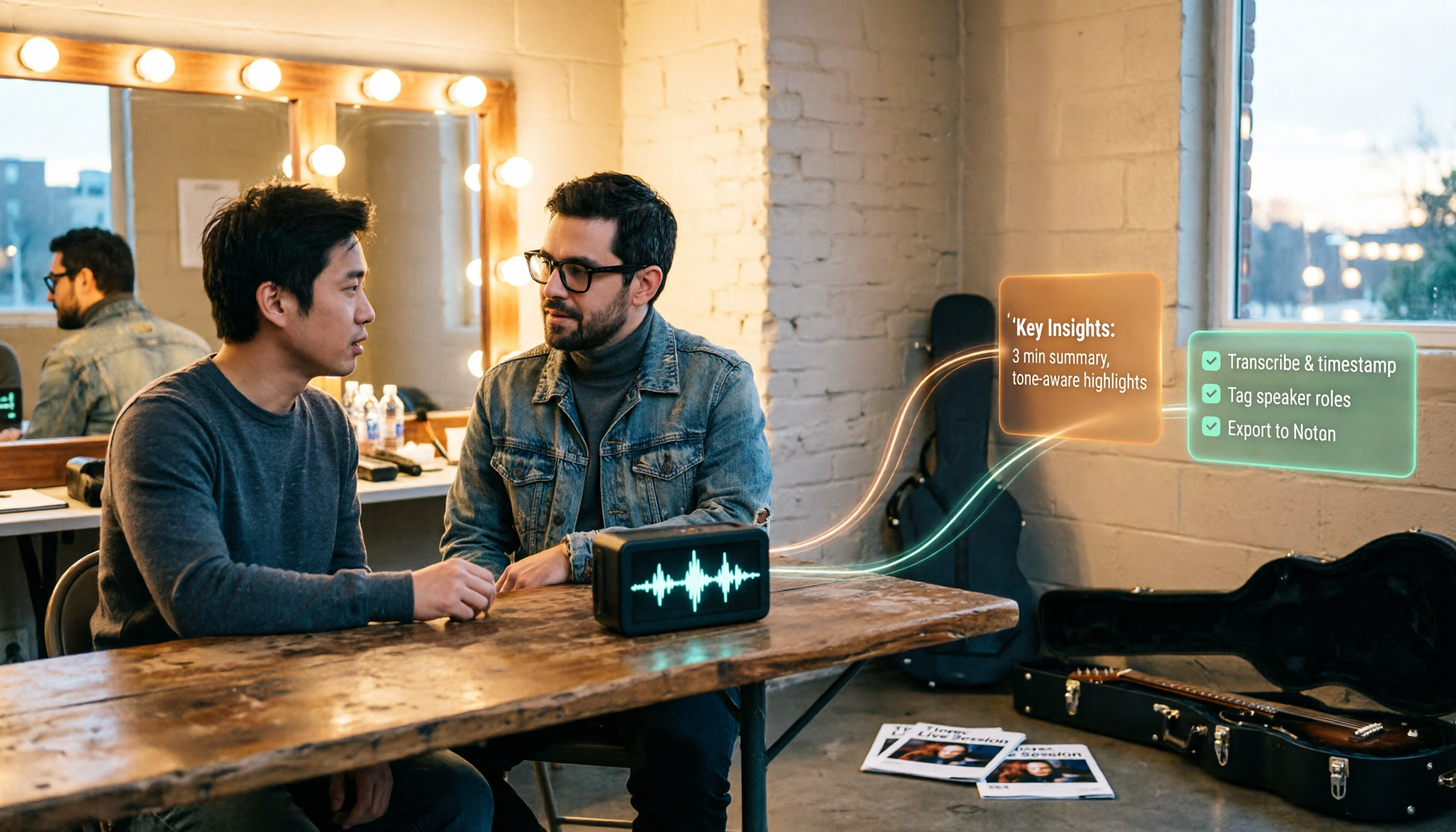
【チュートリアル】2026年Tinrec音声文字起こし:ライブ取材素材+AI要約とToDoを一括管理
Tape BのRed Rocks公演を例に、「録音しただけ」では「整理した」ことにならない理由を解説。Tinrec(秒聴録音)を例に、リアルタイム文字起こし、AI要約、ToDo抽出、チームスペースの活用法を分解し、プラン料金と選定時の5つの注意点を付録。

2026年Notta無料版は十分か?4ステップでアップグレードの要否を判断
Notta無料版は月120分・1回上限3分で、実際に十分なのか?この記事では4つのステップで明確に計算し、無料枠、会議の収集、会後の成果物、中国語体験、チームガバナンスの5つの観点からTinrec秒聴録音と比較し、無料版に留まるべきかツールを乗り換えるべきかを判断する手助けをします。

【2026年最新】AI字幕ツールの選び方:実測5つのポイントと失敗しない3つの注意点
「動画への字幕付け」と「会議の文字起こし」の2つのニーズから、2026年のAI字幕ツール選びの5つのポイントを整理。Tinrec(秒聴録音)の会議整理、AI質問応答、チーム連携の実力を実測し、CapCut、FlexClip、Taption、WayinVideoなどのツールの適した場面を比較。最後に失敗しないための注意点と選定のアドバイスを紹介します。

2026年音声文字起こしツール3選実測比較:Good TapeとTinrec、中国語会議に適するのはどちらか?
Good Tapeとは何か、使い勝手はどうか。本記事では実際の会議シーンから出発し、Good Tape、Tinrec(秒聴録音)、Otter.aiを実測比較します。中国語の文字起こし、ボットなしの会議録音、会議後の要約とToDo、チームコラボレーション、価格を比較し、どのツールが自分のワークフローに合うか判断できるよう支援します。