

録音を Tinrec に任せて、数分で文字起こしと要約を作成
音声・動画のアップロード、多言語文字起こし、AI 議事録、タスク抽出に対応
会議が終わってからライセンスを間違えて購入したことに気づく——こんな経験はありませんか
IT担当者が会議室のChromeboxを設置し、会議の前日にGoogle Meetのハードウェアライセンスを別途購入する必要があることに気づく。しかも1年単位だ。
会議が終わり、「誰が仕様変更を言い出したのか」を振り返ろうとしたら、録画があるだけで文字起こしがなく、誰も覚えていない。
部門横断の会議はさらに厄介だ。各自がメモしたポイントが異なり、解散後には誰が何をすべきか誰もわからない。
Google Meetのライセンス購入方法を検索しているなら、まず解決したいのが「会議室の設備」なのか「会議の内容」なのかをはっきりさせよう。この2つは予算の組み方も購入プロセスも全く異なり、混同すると余計な出費になりやすい。
Google Meetライセンスを購入する前に理解すべき5つのポイント
1. ハードウェアライセンスとWorkspaceサブスクリプションは別物
Googleの公式説明は明確だ。MeetハードウェアライセンスはGoogle Workspaceサブスクリプションとは「別に」必要なものである。
つまり、会社がすでにWorkspaceを契約していても、会議室の設備で会議ができるわけではない。ハードウェアライセンスは別途購入が必要だ。
2. 1台につき1ライセンス、有効期間は購入日から1年
ハードウェアライセンスは年単位。途中で追加購入した場合、公式は按分して元のライセンスと同じ有効期限に揃えてくれるので、管理がしやすい。
購入前に会議室の設備数を正確に数えておこう。これが最も見落としやすいステップだ。
3. 少量ならセルフサービスで購入可能、大量なら販売代理店経由
公式説明によると、Google Admin consoleの「お支払い」→「購入またはアップグレード」→「デバイスとブラウザ」→「Google Meetハードウェア」からセルフサービスで購入できる(請求管理権限が必要)。
ただし一定数を超えると販売代理店からの購入が必要になる。この閾値は資料によって10個と書かれていたり50個と書かれていたりするので、注文前にAdmin consoleまたは公式ページに表示されている最新のルールを確認することをおすすめする。
4. 更新手続きをしないとデバイスが停止する
ライセンス期限前にGoogleからリマインダーメールが届く。期限前に更新しないと、まず限定的な猶予期間に入る。さらに更新しないとキャンセルされ、Admin consoleのGoogle Meetハードウェアセクションにアクセスできなくなり、デバイスも順次停止する。
更新は通常、元の販売代理店またはGoogleの営業担当に連絡する必要があり、自動更新はされない。リマインダーメールを購入カレンダーに直接登録しておくことをおすすめする。
5. まず自問:買うべきは設備か、それとも内容か?
「会議室のあの機器で正常に会議ができるようにしたい」のであれば、ハードウェアライセンスで問題ない。
しかし「会議後に検索でき、質問でき、引き継げる記録が欲しい」のであれば、それは別の問題であり、通常はハードウェアを追加購入する必要はない。
この記事はスペック表の比較ではなく、公式に公表されているライセンス規則と実際に使うフローを整理して見せるものだ。
Tinrec(秒聴録音):「記録」のためにもう一つライセンスを買いたくない人の選択肢
Tinrec(秒聴録音)は個人とチーム向けのAI会議記録・コラボレーションツールで、iOS、Android、Web版をサポートし、オンライン会議はデスクトップ版が担当する。
ボット不要のオンライン会議録画:デスクトップ版をインストールすると、Tinrecはコンピュータのシステム音声を直接キャプチャする。Google Meet、Zoom、Teams、Webexで会議中に、会議ボットを参加者として招待する必要もなく、「録画したい」ために会議プラットフォームのプランをアップグレードする必要もない。会議前にTinrecを起動すれば、文字起こしがリアルタイムで生成される。注意点として、これはカレンダーの会議に自動参加するのではなく、自分で能動的に録画を開始するものだ。
会議後の自動整理:会議が終わると同時に、AI要約、章立て、ポイント、ToDoが自動生成される。誰が何を担当し、期限がいつか、60分の録音を聞き直す必要はない。毎週3、4件の会議がある人にとって、節約できるのは通常退社前の1時間だ。
AI Q&Aが最も差がつくポイント:録画後、「前回の会議で予算に言及したのは誰?」「今四半期に顧客から最も多かった不満3つは?」と直接質問できる。会議の文脈に基づいて直接回答を返し、キーワード検索結果の羅列ではない。現在、同価格帯のツールの多くはまだ「文字起こしを渡して自分でCtrl+F」の段階にとどまっている。さらに、結果はNotion、Google Docs、OneNoteなどにエクスポートして加工を続けられ、Agentを使ってレポート、表、議事録を生成することもできる。
中国語会議の体験:中国語、中英混在の会議は特に力を入れている分野で、録音中のリアルタイム翻訳と原文/訳文/バイリンガル対照をサポートし、チーム版では「チーム用語集」を維持して、社内の製品コードや専門用語の認識をより安定させることができる。
録音の整理を手作業から解放
音声・動画をアップロードするだけで、文字起こし、要約、タスクを自動作成
制限は正直に言う:無料版は基本枠を提供し、まず試すのに適している。長期的に安定して使うには有料版が必要。また、文字起こしの品質は録音環境、アクセント、複数人の同時発言、専門用語に影響されるため、重要な内容は文字起こしのタイムスタンプと録音の再生で照合することをおすすめし、唯一の根拠として使うべきではない。
チーム版について:部門全体で使う場合、チーム版は独立したチームスペースを提供し、会議データは個人ではなくチームに帰属する。メンバー、役割、シートを管理し、使用量の傾向を確認し、監査ログを照会・エクスポートできる。現在、月払いはUSD 29.80/有料シート/月、年払いはUSD 199/有料シート/年(約USD 16.58/月)で、各有料シートにつき月2,000分のチーム共有インポート枠が提供される。初回対象チームは7日間、無料シート1つ、300分の共有インポート枠を試用できる。価格と特典は正式な購入ページを基準とする。
こんな人に適している:中国語の会議が多く、録画機能のためにもう一つプラットフォームライセンスを買いたくない、会議終了後すぐにポイントを質問したい人。
Tinrec以外の選択肢は?
Otter.ai:英語ビジネス会議の成熟した選択肢。Basic無料版は月300分、Pro年払いは約USD 8.49/ユーザー/月。同様にデスクトップ機能を提供し、会議ボットだけではないが、中国語会議の体験やチーム用語集といったニーズは得意ではない。会議の9割以上が英語なら、Tinrecより直感的に使えるだろう。
Granola:同様にボット不要の路線で、デスクトップのシステム音声とマイクでリアルタイム文字起こし。Basic無料、BusinessはUSD 14/ユーザー/月。注意点として、会議音声を保存せず、既存の録音ファイルのアップロードにも対応していない。後から元の音声を照合したい、または過去に蓄積した会議録音を整理したいなら、録音を保持しファイルインポートに対応するTinrecの設計の方が適している。
Notta:多言語の文字起こしと翻訳は良好。Freeは月120分(1回上限3分)、Pro年払いは約USD 8.17/月。文字起こし、字幕、ファイル処理ツール寄り。ボット不要のオンライン会議録画、会議後のAI Q&A、チームデータの蓄積が必要なら、Tinrecの完全なワークフローの方がより近い。
失敗しないためのガイド:Google Meetライセンス購入で最もよくある3つの間違い
間違い1:Workspaceがあればハードウェアライセンスもあると思い込む。 この2つは別会計で、ハードウェアライセンスは1年単位、1台につき1ライセンス。多くのチームが設置当日に初めて気づき、キックオフ会議が危うく開けなくなるところだった。
間違い2:更新時期を無視する。 期限切れで更新しないとまず猶予期間に入り、その後キャンセルされ、Admin consoleのMeetハードウェアセクションに入れなくなり、デバイスも停止する。デバイスがオフラインになってから対処すると、通常は購入プロセスを最初からやり直す必要がある。
間違い3:「録る」だけ解決して「使う」を解決しない。 多くのチームが設備とライセンスにお金をかけても、会議後は手作業で文字起こしを整理している。購入前に欲しい成果物は何かを明確にしよう——文字起こし、要約、それとも追跡可能なToDoか?答えが違えば、投資すべきツールも違う。
もう一つ注意:録音と文字起こしは個人情報と現地法規に関わるため、録音開始前に参加者の同意を得ることを忘れずに。これはどのツールを買うかよりも重要だ。
まとめ:結局どれを買うべきか?
- 会議室の設備を正常に動作させたい → Google Meetハードウェアライセンス。少量ならAdmin consoleでセルフ購入、大量なら販売代理店経由。更新時期をカレンダーに登録するのを忘れずに。
- 中国語会議が中心で、文字起こし+要約+ToDoが必要 → Tinrec
- 録画後にAIに直接「前回誰が予算に言及した?」と聞きたい → Tinrec(AI Q&Aは現在、多くの同類ツールとの差が最も顕著な点)
- スマホ、タブレット、PCすべてで使いたい → Tinrec(iOS、Android、Web版、デスクトップ版のボット不要録画)
- 部門全体で会議データを共有したい → Tinrecチーム版(チームスペース、シートと使用量管理、監査ログ)
- ほぼ英語会議のみ、予算ゼロ → Otter.ai Basic(本文の数少ない例外)
まずTinrecの無料版から試すことをおすすめする。基本枠で数回の会議を開くのに十分で、「会議が終わると同時にデータも整理されている」流れを実際に体験できる。合うと感じたらアップグレードを検討すればよく、最初からお金を払う必要はない。
参考ソース
- Buy Meet hardware licenses | Meet Hardware | Google Workspace Help
- Buy Google Meet Hardware Annual License - Cloudfresh
- How to buy Google Meet Hardware license for devices? - Google Meet Community
- Google Meet Adds Self-Service to Hardware Licensing Options
- Google Meet License Renewal – Gecko Technology Partners, Inc
すべての録音を、次の行動につながる成果へ
ログインで文字起こし60分無料。クレジットカードは不要です
おすすめ記事
こちらの記事もおすすめです

2026年Teams会議議事録ツール選定ガイド:4製品の実測と選び方の提案
Teams会議が終わっても、文字起こしが散らかったテキストのままでは困ります。本記事では4つのツールを実測し、会議の取得方法、会議後の整理、音声ファイルの保存、無料枠の観点から、そのまま選べるガイドにまとめました。

2026年Teams会議の文字起こし3ツール比較:会議後すぐ使える議事録
Teamsの標準文字起こしはテキストを提供するだけで、整理・検索・タスク管理は自分で行う必要があります。本記事では実際の会議シーンから、選定の4つのポイントを整理し、Teams標準文字起こし、Otter.ai、Notta、Tinrecを比較テストし、どれが会議記録を本当に完結させるかを説明します。

2026年Zoom会議の文字起こしツール6選を実測比較:日本語会議と無料プランの選び方
Zoom会議の文字起こしに関するよくある誤解と取得方法を整理し、6つのツール(Tinrec、Zoom内蔵、Otter.ai、Fireflies.ai、Notta、Granola)の位置づけ、価格、適したユーザーを実測比較。録画権限、参加者の同意、無料枠、チームシートなどの注意点も解説します。

【2026年】Teams会議の文字起こし自動化+AI要約の完全ガイド
Teamsの標準文字起こしは生のテキストのみで、要約には追加ライセンスが必要、さらに既定で120日後に期限切れ。本記事ではよくある誤解から始め、Teams会議の文字起こしツール選定の4つのポイント、Tinrecを中心とした実機レビュー、他の選択肢と注意点を解説し、本当に使える議事録ワークフローを見つける手助けをします。

2026年おすすめ文字起こしツール6選を徹底比較:無料版でどこまで使える?
会議が終わっても、録音ファイルを開かないまま数日が過ぎていませんか?この記事では、実際に使われている文字起こしツール6選(Tinrec、Otter.ai、Notta、TurboScribe、Granola、PLAUD)の実機レビューをまとめました。各ツールの位置づけ、主な特徴、無料・有料プランの料金、向いている利用シーンを解説し、無料版で十分かどうか、会議ボットを参加させるべきか、文字起こし後の活用方法まで判断できるようにします。
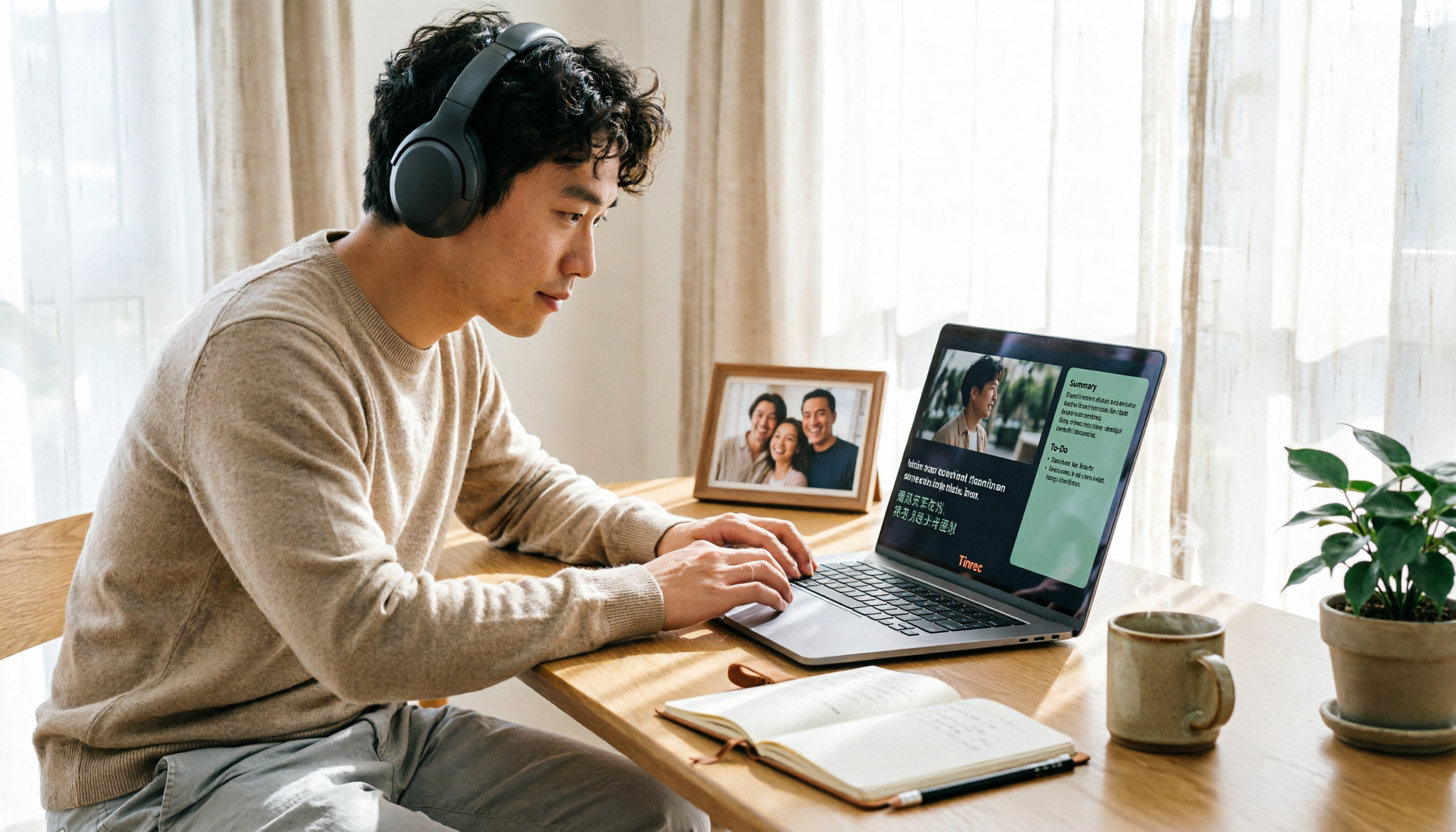
2026年おすすめYouTube文字起こし翻訳ツール6選を実際に比較:無料版はどれが本当に使える?
外国語のYouTube動画を見たいのに自動翻訳字幕しかない?本記事では、登録不要のオンラインツールからコスパの高い多言語文字起こしサービス、文字起こしを要約やToDoに変換できるAIツールまで、実用的なYouTube文字起こし翻訳の6つの方法をまとめました。実際の操作手順、無料枠の制限、選び方のアドバイスも紹介し、自分に最適な方法が見つかります。
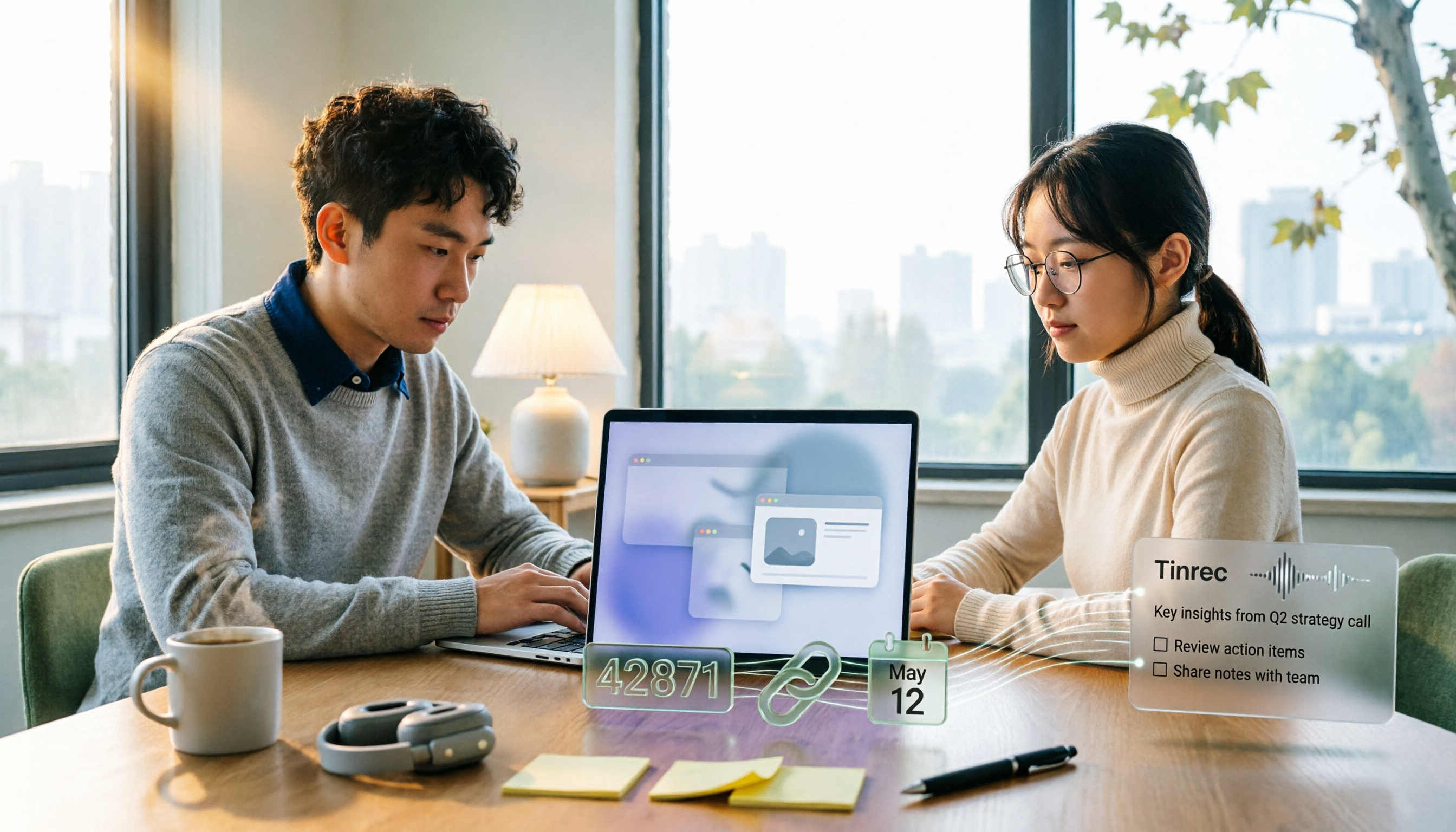
2026年Google Meet参加方法3選を実測比較:無料コード、リンク、カレンダーどれが一番時短?
Google Meetの会議コードで参加する無料方法を整理。コード入力、リンククリック、カレンダー参加の3つを実測し、会議後にTinrec(秒聴録音)で文字起こし・要約・ToDoを整理する方法も紹介。予算が限られたビジネスパーソンや学生に最適。

2026年Google Meet代替・会議後整理アプリ4選の実測比較:ロボットなしで議事録を作れるのはどれ?
2026年にGoogle Meet代替と会議記録アプリ4選を実測。ロボットなし録音、文字起こし、AI要約、ToDo、チームスペース、価格からTinrec、Granola、TurboScribe、PLAUDの適合者を分析。Google Meet、Zoom、Teamsで会議を開き、会後に日本語議事録とチーム共有が必要ならTinrecが第一選択。
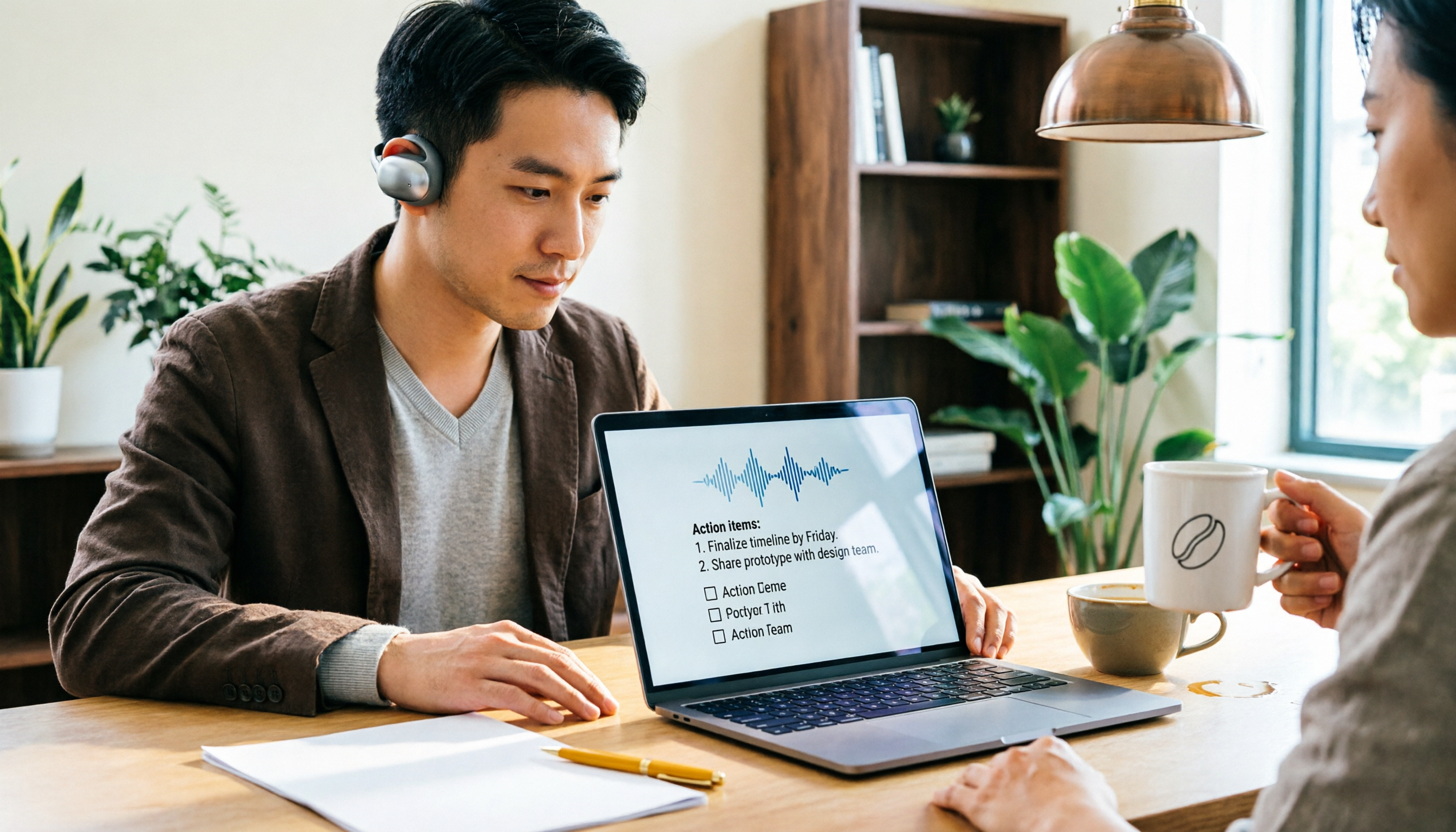
2026年おすすめGoogle Meet議事録ツール3選を実測:会議に参加した後、文字起こしが一番時短になるのはどれ?
Google Meetへの参加方法4通りから始め、Tinrec、Otter.ai、Granola、Nottaのオンライン会議における文字起こしと会議後の整理の違いを実測。会議参加とツール選びで最も陥りやすい4つの落とし穴も整理し、本当に時間を節約できる議事録ソリューションを見つける手助けをします。