

録音を Tinrec に任せて、数分で文字起こしと要約を作成
音声・動画のアップロード、多言語文字起こし、AI 議事録、タスク抽出に対応
2026年Google Meet録画完全ガイド:無料アカウントの制限とボットなし録画ソリューション
きっとこんな画面に遭遇したことがあるでしょう。会議の途中で録画ボタンを押そうとしたら、ボタンがグレーになっているのです。
あるいは、録画はできたものの、ファイルが自分のクラウドドライブにない場合もあります。
つまり問題は「Google Meetで録画できるか」ではなく、「どのような条件で録画でき、録画したデータは誰に帰属し、録画後に活用できるか」なのです。
Google Meetは録画できる?まず理解すべき3つの制限
できますが、誰でも、どのデバイスでも押せるわけではありません。
- プラン:無料の個人Gmailアカウントではネイティブ録画はできません。通常は対象となるGoogle Workspaceの有料版が必要で、一部のGoogle Oneプランも該当する可能性がありますが、公式発表に準じます。
- 権限とデバイス:録画はパソコンまたはAndroidでのみ可能です。参加者にはホストの承認が必要で、ホスト管理(Host Management)が有効な場合は通常、ホストまたは共同ホストのみが録画を開始できます。
- ファイルと通知:録画は会議主催者のGoogle Driveの「Meet Recordings」フォルダに保存され、リンクが主催者と録画を開始した人にメールで送られ、Googleカレンダーのイベントに追加されます。参加者には通知が届きます。
これら3つの制限が、多くの人が「見えるのに録画できない」理由です。
会議録画で何ができる?
録画の価値は動画ファイルを残すことではなく、会議内容を再利用できるようにすることです。
シーン1:会議後5分で文字起こしと要約を取得
以前は2時間の会議の後、さらに1時間かけて整理していました。Tinrecを例にすると、録画しながら文字起こしし、会議後に自動で要約、チャプター、ToDoを生成。誰が何を担当し、次のステップは何かが一目でわかります。
シーン2:顧客インタビューで発言と約束を保持
顧客が何を言ったか、何を気にしているか、何を約束したかは、記憶だけでは漏れやすいものです。Tinrecはインタビュー録音を検索可能な文字起こしに整理し、会議後に「顧客が言及した予算制限は何ですか?」「次のステップの約束は何ですか?」と直接質問できます。
シーン3:チーム週次会議で意思決定を蓄積
毎週会議を開いても、意思決定が各人のノートに散らばっていませんか。Tinrecのチームスペースは、会議録音、文字起こし、要約、ToDoを一元保存し、新メンバーも過去の会議を閲覧でき、わざわざリンクを聞く必要がありません。
シーン4:講義やセミナーのポイント整理
講義を聞いた後、特定の事例や発言を振り返りたいとき。Tinrecは音声や動画をアップロードして文字起こし、チャプター、要点を生成し、ドキュメントにエクスポートして整理を続けられます。
会議録画のコア機能とは?Tinrecを例に
本当に使いやすい会議録画ツールは「録画」だけでなく、録音を仕事に使えるデータに変えます。
オンライン会議のボットなし録画:Tinrecデスクトップ版はパソコンのシステム音声を直接キャプチャし、Google Meet、Zoom、Microsoft Teams、Webexなどのオンライン会議に対応。ボットを会議に招待する必要がありません。参加者に余計な参加者が表示されることもなく、「これは録音ボットです」と急に説明する必要もありません。
リアルタイム文字起こしと翻訳:Tinrecは録画しながらテキストを出力し、会議中に同期して要点を確認できます。多言語会議では原文、翻訳、バイリンガル表示も可能です。
AI要約、チャプター、ToDo:Tinrecは単に長い文字起こしを提供するのではなく、会議のトピック、議論の結論、アクション項目を分けて整理します。長い会議は自動でチャプターに分割され、振り返り時に最初から最後まで見る必要がありません。
AI Q&A:文字起こし完了後、Tinrecに「誰が予算に言及しましたか?」「顧客のフィードバックは何ですか?」「先週の決議と今週の違いは何ですか?」と直接質問できます。キーワード検索だけでなく、会議内容に基づいて回答します。
エクスポートと後処理:Tinrecは複数形式でのエクスポートに対応し、結果をNotion、Google Docs、OneNote、Dropboxなどのツールに持ち込めます。Agent後処理では会議内容に基づいてレポート、表、ドキュメントを生成できます。
チームスペースとガバナンス:Tinrecチーム版は独立したチームスペース、メンバー招待、ロールとシート管理、使用量分析、監査ログ、音声ゴミ箱を提供。ロールは誰がチームを管理できるかを決め、シートは誰が録画、アップロード、編集、エクスポートできるかを決めます。シートのないメンバーもチームデータの閲覧、再生、読むことは可能です。
録音の整理を手作業から解放
音声・動画をアップロードするだけで、文字起こし、要約、タスクを自動作成
実際の活用シーン:録画を使える会議データに変える
毎週のプロジェクト会議:ホストがTinrecデスクトップ版でGoogle Meetを録画し、会議後に要約とToDoをプロジェクトドキュメントに貼り付けます。1時間の録音を聞き直すよりも、5分でチャプターとアクション項目を見る方が効率的です。
顧客ニーズインタビュー:営業がTinrecでインタビューを記録し、会議後にAI Q&Aで顧客の課題、異議、約束事項を特定し、議事録としてエクスポート。録音はチームスペースに保存され、後任者もすぐに把握できます。
部門横断の意思決定会議:Tinrecチームスペースは毎回の会議を一元保存し、管理者は過去の決定とToDoの進捗を確認できます。メンバーが変わっても、チームデータはチームに帰属し、個人アカウントと共に消えることはありません。
個人学習と研究:コース、講義、インタビューの音声ファイルをTinrecにインポートし、文字起こしとチャプターを生成。Q&Aで事例、発言、引用素材を探せます。
会議録画ツールを選ぶ際の5つの注意点
まず録画権限と通知を確認:Google Meetのネイティブ録画にはプランとホストの制限があります。Tinrecはあなたが主体的に録画を開始します。いずれの場合も、チームの規範と現地法規に従って参加者に通知すべきです。
ボット参加が必要か:一部のツールは参加者として会議に参加するため、外部顧客にプレッシャーを与える可能性があります。Tinrecデスクトップ版はシステム音声で録画し、ボット参加者を増やさないため、顧客インタビューや外部会議に適しています。
中国語と多言語の性能:会議が中英混在の場合、または繁体字中国語の文字起こしが必要な場合は、ツールの中国語の文分割と用語認識を実際にテストしてください。Tinrecは中国語、繁体字中国語、多言語シーンに対応し、チームのホットワードで専門用語を維持できます。
会議後の整理能力:文字起こしだけを提供するツールでは、会議後に自分で読む必要があります。Tinrecは要約、チャプター、ToDo、Q&Aを直接生成し、結果を既存のワークフローにエクスポートできるため、本当に時間を節約できます。
チームデータの帰属とガバナンス:個人ツールは個人利用に適していますが、チームには共有スペース、ロール、シート、使用量、監査が必要です。Tinrecチーム版は会議データをチームに帰属させ、メンバー退出時にリソースを引き継げます。音声ゴミ箱は現在30日間保持されます。
よくある質問
Google Meetは録画できますか?
できますが、対象となる有料プランが必要で、パソコンまたはAndroidで操作し、ホストが許可した録画権限が必要です。無料の個人アカウントでは通常、ネイティブ録画はできません。
なぜ録画ボタンがグレーなのですか?
よくある原因は、プランが非対応、あなたがホストまたは共同ホストでない、管理者が録画機能を無効にしている、などです。プランの制限を受けたくない場合は、Tinrecデスクトップ版で主体的に録画できます。
Google Meetの録画はどこに保存されますか?
ネイティブ録画は会議主催者のGoogle Driveの「Meet Recordings」フォルダに保存されます。Tinrecはあなたの個人またはチームスペースに保存され、必要に応じてエクスポートできます。
Tinrecはボットとして会議に参加しますか?
いいえ。Tinrecデスクトップ版はシステム音声をキャプチャし、余計なボット参加者は増えません。会議開始前に自分で録画を開始する必要があります。
Tinrecチーム版は誰に適していますか?
会議データを共有し、メンバーとシートを管理する必要があるチームに適しています。チーム版はチームスペース、ロール、シート、使用量、監査、ゴミ箱を提供。初回資格条件を満たすと7日間のトライアル、1つの無料シート、300分の共有インポート枠が利用でき、その後は有料シートで計算されます。
文字起こしの精度は?
クリアな音声と一般的なシーンでは安定した品質ですが、ノイズ、アクセント、複数人の発言の重なり、専門用語の影響を受けます。重要な内容は文字起こしと録音を照合して確認することをお勧めします。
まとめ
Google Meetは録画できますが、「録画できるか」と「録画後に使えるか」は別問題です。
時々動画を残すだけであれば、ネイティブ録画で十分です。中国語の文字起こし、会議後の要約、ToDo、AI Q&A、チームでのナレッジ蓄積が必要なら、Tinrecはより完全な選択肢となるでしょう。
まずは1回の会議からテストしてみてください。Tinrecデスクトップ版を開き、システム音声を選択し、録画を開始。会議後にAI Q&Aで要点を見つけましょう。
段階的にテストすることで、毎回の会議を少しずつ自分の知識ベースに蓄積できます。
参考ソース
すべての録音を、次の行動につながる成果へ
ログインで文字起こし60分無料。クレジットカードは不要です
おすすめ記事
こちらの記事もおすすめです

【2026年版】Google Meetに必要なものは?アカウント・デバイスと議事録整理の方法
Google Meetで会議をするには何が必要?アカウント、組織の権限、デバイス、マイクから始め、多くの人が本当に困る「会議後の記録」の残し方まで解説。Tinrecを例に、会議ボットなしでオンライン会議を録音し、自動で文字起こし・要約・ToDoを生成する方法を紹介します。

2026年Google Meetのノイズキャンセリング3方式を実測比較:内蔵機能は本当に十分か?
Google Meetには確かにノイズキャンセリング機能がありますが、クラウド側とデバイス側の2層に分かれており、利用できるかどうか、デフォルトでオンかオフかは、Googleアカウントのプラン、使用デバイス、管理者設定によって異なります。本記事では3つのノイズキャンセリング手法を分解し、それぞれの適用シーンを比較した上で、ノイズキャンセリング後に会議記録をどう残し、見つけやすく、活用するかを説明します。
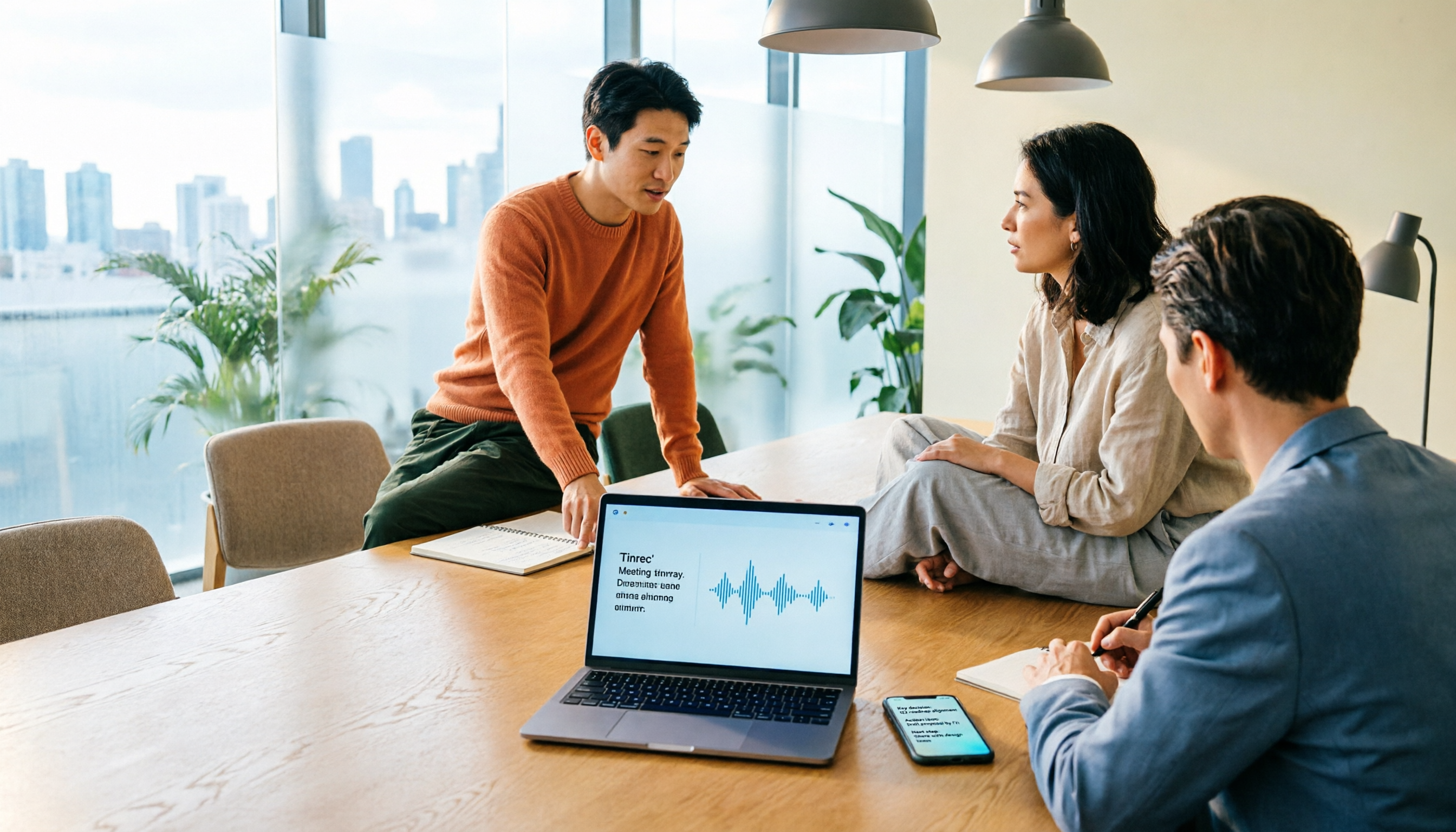
2026年Google Meetカメラ自動オン完全解説:3つの会議録音ツール実測比較
Google Meetに参加するとカメラが勝手にオンになるのか?本記事ではまずその判断ロジックを明確にします。デバイス、ブラウザ、アカウント設定、そしてプレビュー画面、モバイルアプリ、On-the-Goモードのどれで入るかによって何が起こるかを解説。次に「カメラをオフにした後、会議内容をどう残すか」という観点から、Tinrec、Otter.ai、Granola、Nottaの4つの会議録音ツールの入力方法、会議後の出力、音声ファイルの保存、チームコラボレーション機能を実測比較し、最も陥りやすい4つの落とし穴と選定のアドバイスをまとめます。
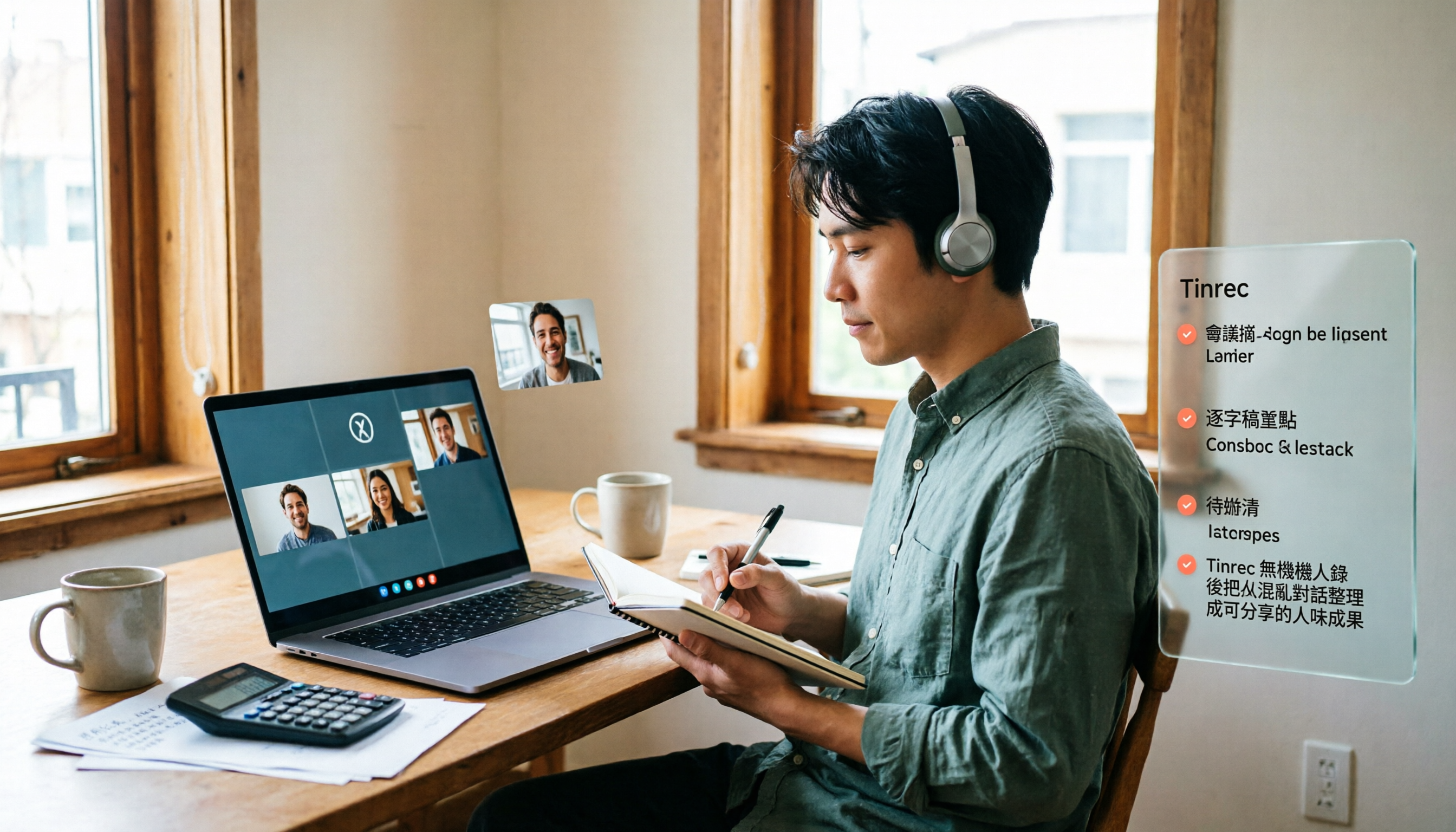
2026年Google Meet料金実測比較:無料版で足りる?有料版の前に知るべき3つのこと
Google Meetの無料版は最大100人まで、有料プランは1人あたり月額約US$7からですが、録画・文字起こし・AI要約は無料版に含まれません。本記事ではまず料金の結論を示し、その後Tinrecでボットなしにオンライン会議を録音し、要約とToDoを自動生成する実際の方法を紹介します。
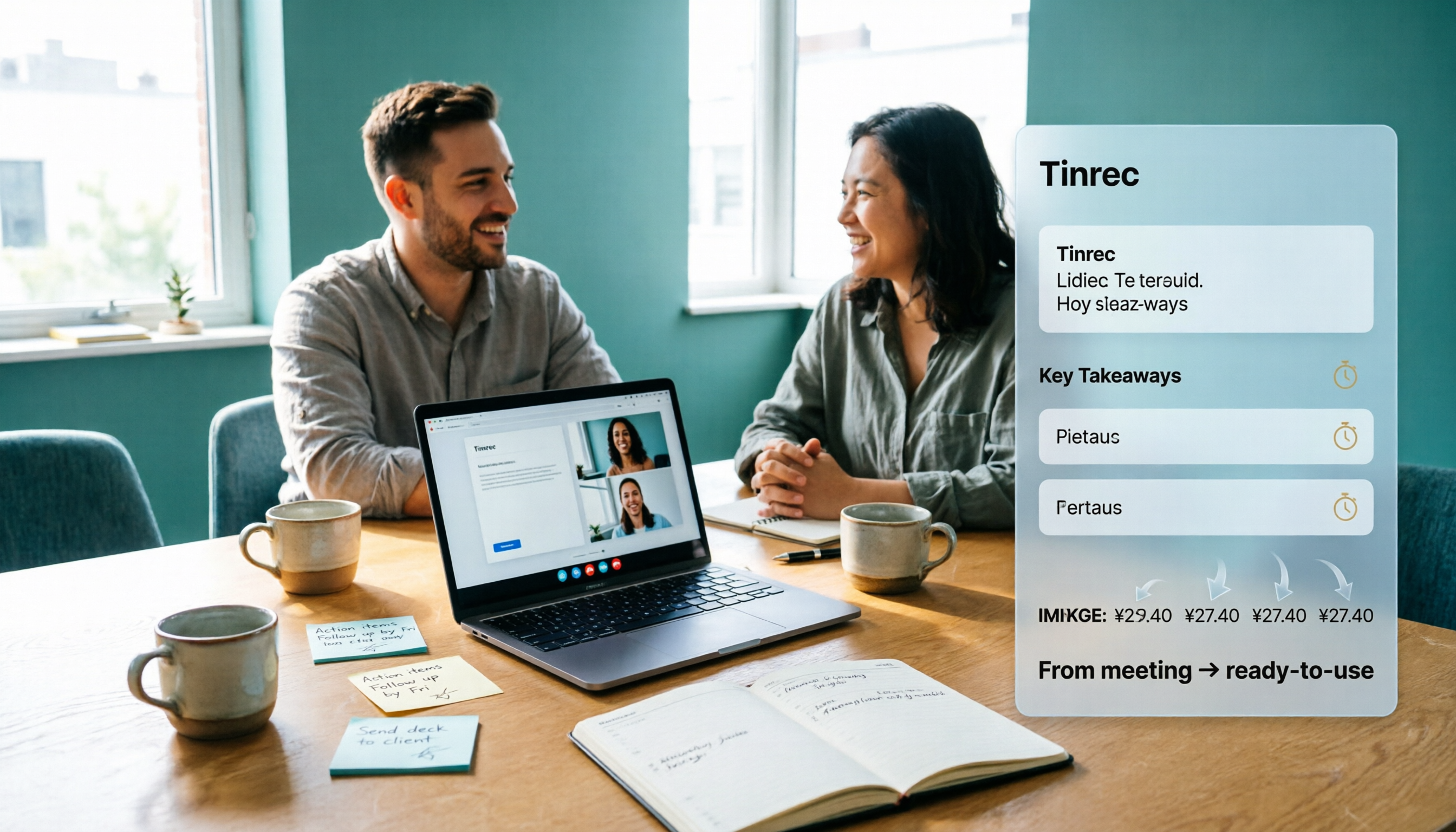
2026年Google Meetの料金はどう計算する?5ステップでコストと時短ソリューションを明確に
Google Meetは単独販売の製品ではなく、Google Workspaceに含まれる会議機能であり、請求書の月額料金はオフィスツール一式の購入費です。この記事では5つのステップでビデオ会議の実際のコストを明確にします。請求書に現れない会議後の整理時間も含め、Tinrecを使って文字起こし・要約・ToDoを自動生成し、会議を「終わっただけ」から「使える資産」に変える方法を説明します。
2026年Google Meet会議ツール3選実測比較:ホストのミュート権限と会議後の記録、最も手間がかからないのはどれ?
会議の主催者なら誰でも全員をミュートできると思われがちですが、実はGoogle Meetのミュート権限はアカウントプラン、ホスト管理設定、会議内での役割によって決まります。本記事ではまずホストと共同ホストのミュート範囲と制限を明確にし、その後Google Meet内蔵の文字起こし、Otter.ai、Notta、Tinrecの会議後記録の違いを比較します。「会議を静かに進行する」と「会議後に資料を見つけられる」という2つの課題を一度に解決しましょう。

2026年Google Meet録画完全ガイド:制限、代替手段、会議後の整理
Google Meetは録画できますが、多くの人は管理者設定、有料プラン、デバイスの制限でつまずきます。この記事ではよくある3つの誤解から入り、Google Meet内蔵録画の実際のハードルを明確にし、録画後の会議記録の扱い方、そしてTinrecがボットなし録画、文字起こし、AI要約、チームスペースで会議後の整理をどう補うかを説明します。

2026年Google Meetサブスクリプション完全ガイド:プラン選択と会議議事録整理の実践
「buy google meet subscription」で検索する人が本当に決めるべきは「どのプランを買うか」と「会議後の整理をどうするか」です。本記事では中間管理職の視点からGoogle OneとGoogle Workspaceの選択ロジックを分解し、議事録とToDo整理をTinrecに任せるべき理由を説明します。

2026年Google Meet画面共有完全ガイド:画面共有から会議後の記録まで実践的チュートリアル
Google Meetは画面共有が可能ですが、うまく共有することと会議後に内容を残すことは別問題です。この記事では実際の会議シーンから出発し、Google Meetの3つの共有モード、音声共有と一般的な制限を説明した上で、Tinrecデスクトップ版を使ってボットなしで会議音声を録音し、文字起こし、要約、ToDo、AI Q&Aで共有終了後の空白を埋める方法を紹介します。また、チーム版の席数と料金体系も整理します。