

録音を Tinrec に任せて、数分で文字起こしと要約を作成
音声・動画のアップロード、多言語文字起こし、AI 議事録、タスク抽出に対応
2026年Google Meet画面共有完全ガイド:画面共有から会議後の記録まで実践的チュートリアル
先週木曜日の午後のプロジェクト会議で、私はGoogle Meetで全画面を共有し、ロードマップから予算表まで50分間説明しました。会議が終わると、上司が「さっきのスケジュール、最終結論はどのバージョン?」と聞いてきました。すでに閉じた共有ウィンドウを見て、自分には断片的な記憶しかないことに気づきました。
画面共有ということに関して、Google Meet自体は十分に優れています。しかし、うまく共有できたからといって、会議内容が残るわけではありません。この記事では、私のチームが実際に行っている方法を整理します。まずGoogle Meetの共有機能の使い方と制限を説明し、その後、Tinrecを使って「共有終了後の空白」をどう埋めたかを紹介します。
Google Meetは画面共有できる?3つのモードをまず理解しよう
答えは可能で、デスクトップ版とモバイル版の両方でサポートされています。デスクトップ版では、会議画面下部のツールバーで「Present now」をクリックすると、3つのオプションが表示されます。
- A tab(タブ):ブラウザの特定のタブのみを共有するため、プライバシーが最も保護されます。動画、オンラインデモ、Google Docsを共有するのに最適です。
- A window(ウィンドウ):単一のアプリケーションウィンドウのみを共有します。プレゼン資料やスプレッドシートに使用します。
- Your entire screen(全画面):デスクトップ、通知、チャットウィンドウもすべて共有されます。複数アプリケーションの操作デモに適していますが、デスクトップが散らかっていると参加者に見られることを覚悟しておきましょう。
ソースを選択したら「Share」を押して共有を開始し、終了時は右下の「Stop presenting」をクリックします。モバイル(Android)では、会議に入ったら画面をタップし、「その他」→「画面を共有」→「共有を開始」を選択し、停止時は「共有を停止」を選んで確認します。
実務で遭遇するいくつかの詳細:
- 音声を共有したい場合は、必ずタブを選択。プレゼンに動画や音声ファイルがある場合、「A tab」を選び「タブの音声も共有」をオンにしないと音声は送信されません。全画面共有時はシステム音声が送信されないため、多くの人が「動画を共有したのに音が出ない」と感じる原因です。
- 1回の会議で同時共有は最大10個。参加者が多い会議では順番を調整しましょう。
- 共有が無効になる可能性。会社のWorkspace組織にいる場合、管理者設定で画面共有が無効にされていることがあります。また、会議の主催者も制御権を持っています。ボタンが見当たらない場合は、まずこの2点を確認しましょう。PCの故障ではありません。
- 初回共有時に権限のプロンプトが表示される。「許可」を押す必要があり、Macユーザーはシステム設定でブラウザに画面録画権限を与える必要があります。この手順を忘れると先に進めません。
- 全画面を共有しながら自分のMeetウィンドウを見ると、鏡像が無限に続く面白い画面になります。正式な会議では避けることをお勧めします。
以上がGoogle Meetの機能範囲であり、ここまでで十分と言えます。本当の問題は次の段落にあります。
画面共有は「説明」を解決したが、「記録」は解決していない
画面共有はリアルタイムの行為です。会議で共有を停止すると、画面上の数字、上司がその場で下した決定、顧客が眉をひそめた瞬間など、すべてが消えてしまいます。
私のチームの3つの課題は具体的です:
- 誰がいつ何を約束したか。会議中の「これ、今週やります」という一言が、会議後には誰もどの部分をどの週にやるのか覚えていません。
- 前回の結論が見つからない。上司に「前回の会議で話したバージョンはどれ?」と聞かれ、ノートを3分探しても見つからない。あの感覚は最悪です。
- 口頭の指示は指示ではない。部下に伝えたことを2日後に確認すると「忘れました」と言われる。それは彼の問題ではなく、文字記録が残っていないことが問題です。
私たちはいくつかの方法を試しました:同僚が交代で議事録を取る(全員が文字を書き写すのに必死で、誰も集中して聞いていない);会議後に記憶で補う(誤りが多く、矛盾も生じる);全体を録画する(ファイルが大きく、実際に2回見返す人はいない)。問題は「録画したかどうか」ではなく、「そのまま使えるテキストがあるかどうか」です。
Tinrecが埋めるのは、共有終了後の空白
誤解を避けるために先に言っておきます:TinrecはGoogle Meetの画面共有を置き換えるものでも、画面録画ツールでもありません。画面の見せ方はGoogle Meetがすでに完成させています。Tinrecが処理するのは会議の音声コンテンツであり、それを文字起こし、要約、章節、ToDoに変換し、会議後に検索、質問、加工できるようにします。
その動作方法は会議ボットとは異なります。多くの会議ツールは参加者リストにボットを追加する必要があり、顧客が「某某ボットが会議に参加しました」と見ると戸惑うことがよくあります。Tinrecデスクトップ版はPCのシステム音声を直接キャプチャし、PC上で再生されるZoom、Google Meet、Microsoft Teams、Webexの会議音声を処理します。追加のボットが会議に参加する必要はなく、参加者リストはクリーンなままです。
実際に使ってみると、これらの機能が最も役立ちます:
リアルタイム文字起こし。会議中に文字が生成され、会議終了後に変換するのではありません。画面を共有しながら説明し、視界の端で文字起こしがキーワードを逃していないか確認できます。話が速すぎたり、数字を間違えたりした場合、その場で修正できます。
ボットなしのオンライン会議録音。Tinrecデスクトップ版を開いて録音を開始すると、Google Meetの音声が直接入ります。注意点として、これは自分で録音を開始する必要があり、カレンダー上のすべての会議に自動で入るわけではありません。
AI要約と章節。これは文字起こしを無理に一段落にまとめるのではなく、構造化して整理します:会議のテーマ、議論のポイント、決定事項、ToDoを分けてリスト化します。50分の会議で、会議後に節約できるのはタイピングの時間ではなく、「さっき何を話したか思い出す」時間です。
ToDo抽出。誰が担当し、何をし、いつまでに完了するか。これは管理者にとって最も実用的です。指示したことに文字があれば、2日後に印象で確認する必要はありません。
AI Q&A。これが私が最もよく使う機能です。文字起こしが完成したら直接質問します:「この会議で顧客が言及した予算上限はいくら?」「テスト結果の報告は誰が担当?」。意味に基づいて直接回答してくれるので、自分でCtrl+Fで3万字を探す必要はありません。
録音の整理を手作業から解放
音声・動画をアップロードするだけで、文字起こし、要約、タスクを自動作成
リアルタイム翻訳とバイリンガル表示。言語をまたぐ会議では、原文、訳文、またはバイリンガル対照を聞きながら見ることができます。海外の同僚との会議で非常に役立ちます。
多形式エクスポートとAgent後処理。会議結果をNotion、Google Docs、OneNote、Dropboxに持ち込んで続けて使用でき、さらにレポート、表、議事録文書を生成することもできます。再度入力する必要はありません。
4つの実際の活用シーン
シーン1:毎週のプロジェクト進捗会議(タブを共有してロードマップを表示) Google Meetでロードマップのタブを共有し、項目ごとに進捗を確認します。Tinrecがバックグラウンドで同時に文字起こしを生成し、会議後の要約で「遅延項目」と「サポートが必要な項目」を分けてリスト化します。以前は会議後に40分かけて整理していましたが、今は要約を見ながら自分の判断を一言添えて送信するだけです。
シーン2:顧客提案会議(全画面を共有してデモ) 顧客の要望、懸念、その場で約束した事項は、この種の会議で最も価値があり、最も漏れやすい部分です。TinrecのToDo抽出は「来週テストアカウントを提供する」といった約束を拾い上げ、AI Q&Aは会議後のメールを書くときに「顧客は価格プランについてどんな懸念を持っている?」と直接聞くことができ、回答は会議内容を引用するため、印象で書くよりはるかに正確です。
シーン3:新入社員のオンボーディングとツール教育 画面を共有して新入社員に内部システムを一通り案内するのは、最も標準的な使い方です。以前は同じ教育を新入社員が来るたびに繰り返していましたが、今は文字起こしと要約が残るので、新入社員は自分でテキスト版のフローを確認でき、私は本当の疑問に答えるだけで済みます。
シーン4:部門間調整と意思決定会議 部門間で最も時間がかかるのは、コミュニケーション自体ではなく、コミュニケーション後の追跡と確認です。会議資料がチームスペースに入ると、決定の根拠とアクション項目が同じ場所にあり、2週間後に「なぜA案を選んだのか」と聞かれても、すぐに取り出して確認でき、再度会議を開いて現場を再現する必要はありません。
この種のツールを選ぶ際の6つの注意点
1. ボットなしで会議に参加できるか 会議の相手が外部顧客の場合、参加者リストに突然ボットが増えると気まずいです。Tinrecデスクトップ版はシステム音声をキャプチャするため、追加の参加者は不要です。これは対外会議で特に実感できます。
2. 中国語と中英混在の認識体験 台湾の会議で純粋な中国語は稀で、製品名、技術用語、英語の略語が混ざるのが常態です。Tinrecは中国語と多言語の状況に対応し、チームのホットワード機能を提供して、社内の専門用語を登録し、専門用語が誤って変換されるのを減らせます。実際の効果は録音品質、アクセント、複数人の発言の重なりに影響されます。これを100%保証できるツールはありません。
3. 変換後にそのまま使えるか 文字起こしは原材料にすぎません。本当の違いは、要約、章節、ToDo、AI Q&Aがあるかどうかです。Tinrecはこの一連の機能を備えており、受け取るのはそのまま送信またはアーカイブできるもので、自分で読む必要のある3万字の原稿ではありません。
4. データの帰属とチームの蓄積 個人版のデータは個人アカウントに帰属します。チーム版は独立したチームスペースで、会議データはチームに帰属し、メンバーが退出する際にリソースを他の有効なメンバーに引き継ぐことができ、退職とともに消えることはありません。
5. エクスポートと既存のワークフロー ツールが結果を普段使っている場所に持ち込めるか確認しましょう。TinrecはNotion、Google Docs、OneNote、Dropboxなどへのエクスポートをサポートし、さらにレポートや表を生成することもできます。
6. 料金の計算は利用形態による 個人版には無料版があり、基本枠を試せます。短期集中の会議には週カード、安定した使用にはPro月カードまたは年カードが適しています。チーム版の現在の体系は:初回資格のあるチームトライアルは7日間、無料席1つ、300分のチーム共有導入枠;月払いUSD 29.80/有料席/月、年払いUSD 199/有料席/年(約USD 16.58/月);各有料席には毎月2,000分のチーム共有導入枠が提供されます;有効なチームプランと有効な席のもとでは、リアルタイム録音は現在分単位で差し引かれません。価格とキャンペーンは正式な購入ページに準じます。
よくある質問
Q1:Google Meetは画面共有できますか? はい。デスクトップ版では下部の「Present now」をクリックしてタブ、ウィンドウ、全画面を選択します。モバイル版では会議中に画面をタップ→その他→画面を共有→共有を開始します。
Q2:画面共有時に音声も同時に共有できますか? はい、ただし「タブ」を選択し「タブの音声も共有」をオンにする必要があります。全画面共有時はシステム音声は送信されません。
Q3:Google Meetで画面共有ボタンが見つからないのはなぜ? よくある2つの原因:会社のWorkspace管理者が共有権限を無効にしている、または会議の主催者が共有を制限している。また、初回共有時に権限のプロンプトが表示され、「許可」を押さないと開始できません。
Q4:1回の会議で何人が同時に画面共有できますか? 最大10人まで同時共有できます。
Q5:TinrecでGoogle Meetを録音すると、参加者リストにボットが増えますか? いいえ。Tinrecデスクトップ版はPCのシステム音声をキャプチャするため、ボットが参加者として会議に加わる必要はなく、参加者リストにも表示されません。
Q6:Tinrecは私の画面を録画しますか? いいえ。処理するのは会議の音声コンテンツであり、文字起こし、要約、章節、ToDo、質問可能な会議資料を出力します。画面上の図表や操作デモは、元のプレゼン資料や会議資料と一緒に保存することをお勧めします。
Q7:チーム版の役割と席の違いは? 役割は誰がチーム、メンバー、監査を管理できるかを決定します。席はメンバーが録音、アップロード、編集、インポート/エクスポートできるかを決定します。有効だが席のないメンバーはチーム資料の閲覧、再生、読書はできますが、リソース使用操作は実行できません。
Q8:チームメンバーが退職した後、会議資料は持ち去られますか? いいえ。チームリソースはチームに帰属し、メンバーが退出、削除、または席を失った場合、担当するチームリソースを他の有効なメンバーに引き継ぐ必要があります。
まとめ
Google Meetの画面共有機能はすでに非常に充実しており、3つのモード、音声共有、最大10人同時共有で、日常の会議ニーズをカバーしています。本当に処理していないのは、共有終了後の部分です。決定、約束、ToDoが各人の頭の中に散らばっています。
もし私のように毎週十数件の会議を開き、上に報告し下を追跡する必要があるなら、「共有」と「記録」を別々に処理することをお勧めします。画面はGoogle Meetに任せ、会議内容はTinrecに任せましょう。ボットを会議に招待する必要はなく、デスクトップ版を開けば会議中に文字起こし、要約、ToDoを生成でき、会議後にAIに「前回の結論は何だった?」と直接聞けます。
試す場合は、まず無料版の基本枠から始め、毎週定例の会議を1つ選んで一度フローを実行し、会議後の整理でどれだけ時間が節約できるか見てみましょう。チームで一緒に使う場合は、チーム版の席と共有枠の配分を評価してください。私たち10人のチームの使用量では、まず席を本当に録音と編集が必要な人に割り当て、他のメンバーは閲覧と検索に使うことで、コストがかなり合理的になります。
録音と文字起こしの前に、会社の規定を確認し、必要に応じて参加者の同意を得ることを忘れないでください。
参考資料
- Present during a video meeting - Computer - Google Meet Help
- How to Share Your Screen on Google Meet (Quick & Easy)
- Present during a video meeting - Android phone & tablet - Google Meet Help
- How to Share Screen on Google Meet (All Devices)
- How to Share Your Screen on Google Meet (Every Device, 2026) - tl;dv
すべての録音を、次の行動につながる成果へ
ログインで文字起こし60分無料。クレジットカードは不要です
おすすめ記事
こちらの記事もおすすめです
2026年Google Meet会議ツール3選実測比較:ホストのミュート権限と会議後の記録、最も手間がかからないのはどれ?
会議の主催者なら誰でも全員をミュートできると思われがちですが、実はGoogle Meetのミュート権限はアカウントプラン、ホスト管理設定、会議内での役割によって決まります。本記事ではまずホストと共同ホストのミュート範囲と制限を明確にし、その後Google Meet内蔵の文字起こし、Otter.ai、Notta、Tinrecの会議後記録の違いを比較します。「会議を静かに進行する」と「会議後に資料を見つけられる」という2つの課題を一度に解決しましょう。

2026年Google Meet録画完全ガイド:無料アカウントの制限とボットなし録画ソリューション
Google Meetは録画できますが、無料アカウント、ホスト権限、プランの制限により録画ボタンがグレーアウトすることがよくあります。本記事では、ネイティブ録画の条件とファイルの保存場所を整理し、Tinrecデスクトップ版を使ったボットなし録画、リアルタイム文字起こし、AI要約、チームでのナレッジ蓄積の方法を説明します。

2026年Google Meet録画完全ガイド:制限、代替手段、会議後の整理
Google Meetは録画できますが、多くの人は管理者設定、有料プラン、デバイスの制限でつまずきます。この記事ではよくある3つの誤解から入り、Google Meet内蔵録画の実際のハードルを明確にし、録画後の会議記録の扱い方、そしてTinrecがボットなし録画、文字起こし、AI要約、チームスペースで会議後の整理をどう補うかを説明します。

2026年Google Meetサブスクリプション完全ガイド:プラン選択と会議議事録整理の実践
「buy google meet subscription」で検索する人が本当に決めるべきは「どのプランを買うか」と「会議後の整理をどうするか」です。本記事では中間管理職の視点からGoogle OneとGoogle Workspaceの選択ロジックを分解し、議事録とToDo整理をTinrecに任せるべき理由を説明します。
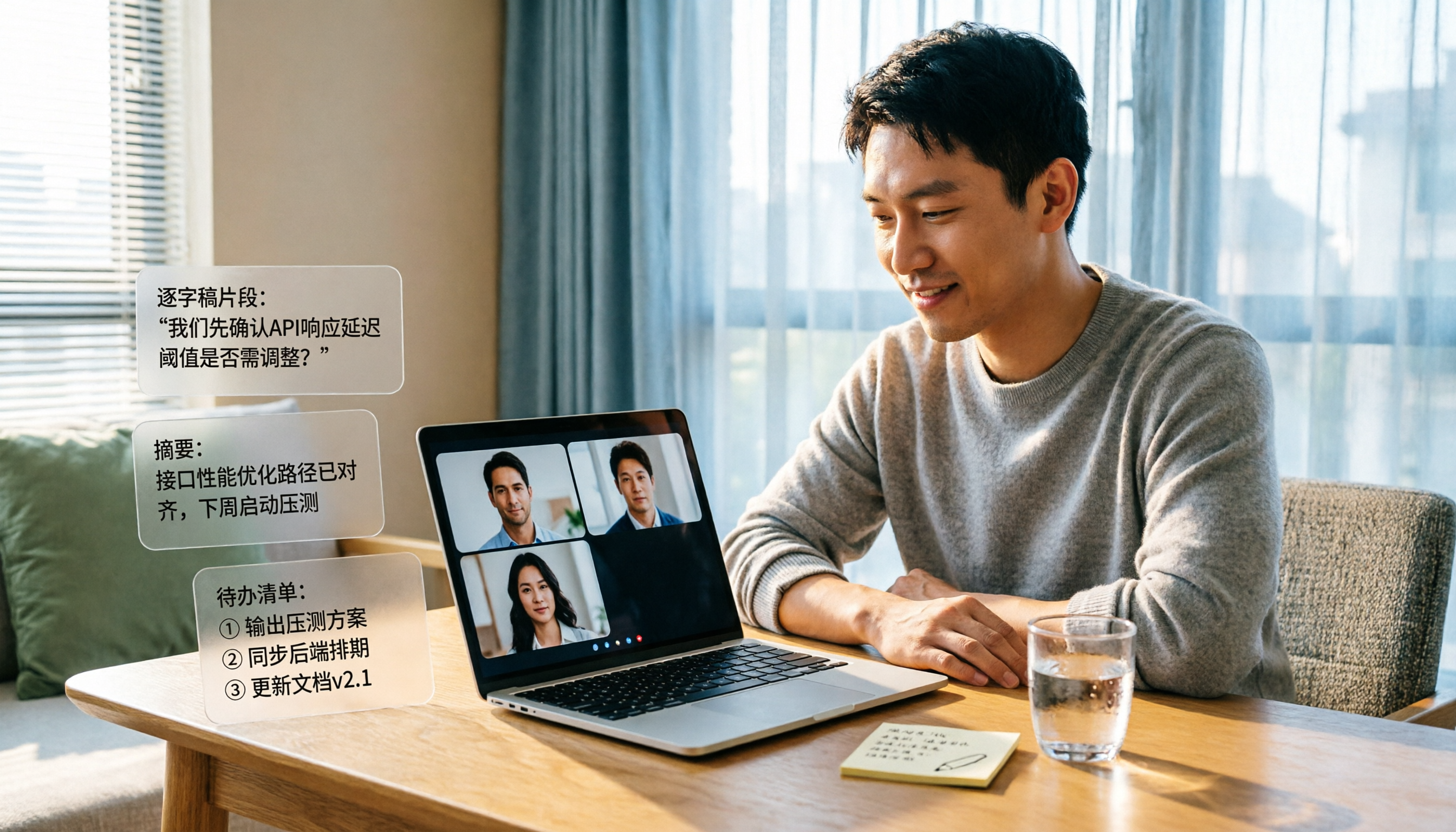
2026年Google Meet録画検知完全ガイド:ボットなし録画と会議の記録・活用
Google Meetは内蔵の録画機能にのみ通知と通知音を出し、外部の録画ツールは基本的に検知できません。この完全ガイドでは3つの録画状況を整理し、検知を心配するよりもTinrecデスクトップ版のボットなし録画に切り替えて、会議を検索可能・質問可能・共有可能な文字起こし、要約、ToDoに変える方法を説明します。
【2026年最新】Google Meet 録画方法3選+ボット不要の代替手段を実測
Google Meetは録画できますが、誰でも録画ボタンを押せるわけではありません。この記事では、アカウントに録画権限があるか、ファイルが誰のクラウドに保存されるか、会議後に誰が整理するかという3つの判断軸から解説します。Meet内蔵録画、PC画面録画、Tinrecデスクトップ版のボット不要録画を比較し、5つのステップ、よくあるトラブル対処法、上級テクニックを紹介します。
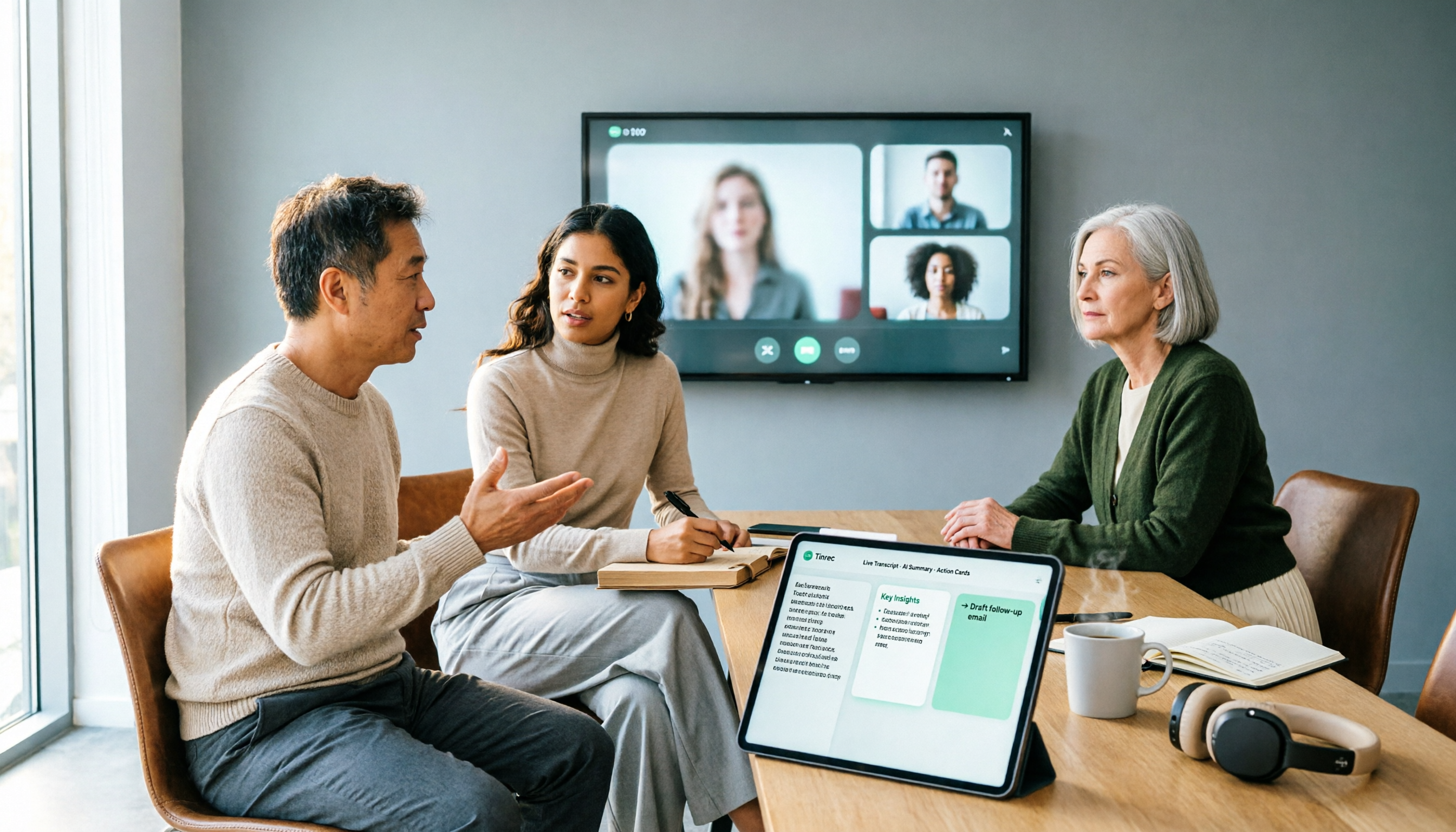
2026年Google Meet会議録画完全ガイド:ライセンス購入から文字起こし実践まで
Google Meetのライセンスを購入しても、会議内容が自動的に残るわけではありません。この記事では、最もよくある3つの購入の誤解から始め、Workspaceサブスクリプションと会議室デバイスライセンスの違いを明確にし、会議録画に本当に必要な部分——ボットなしの録画、リアルタイム文字起こし、AI要約とToDo、チームデータの蓄積——を説明し、Tinrecの実際の操作フローでデモンストレーションします。
2026年おすすめのGoogle Meet出席記録拡張機能4選:無料版からチーム版まで徹底比較
週に10件以上の会議をこなす管理職が実際に試して整理した、Google Meet出席記録拡張機能の選び方、無料版で十分かどうか、データの保存場所による違い、そして出席名簿を記録した後に会議内容とToDoをどのツールで仕上げるべきか。

2026年Google Meetリアルタイム翻訳完全ガイド:機能の限界と会議議事録の代替手法
Google Meetは確かにリアルタイム翻訳が可能ですが、翻訳字幕も音声翻訳も「その場で理解する」ことしか解決しません。この記事では、よくある誤解から始め、Google Meetのリアルタイム翻訳の2つの形式と実際の限界を説明し、なぜ本当に使えるのは翻訳を文字起こし、要約、ToDoのワークフローに接続することなのかを解説します。そしてTinrecを例にその方法を紹介します。